
1с веб сервер используется для. Настройка веб-серверов для работы с «1С:Предприятием
В данной статье я подробно опишу процесс организации веб- доступа к базам данных «1С:Предприятие» 8.3 на веб-сервере IIS (Internet Information Server), входящего в поставку Microsoft Windows Server. Для более старых версий «1С:Предприятие» (8.1 и 8.2 ) алгоритм публикации баз данных в целом аналогичен. Будет рассмотрен алгоритм настройки IIS для работы «1С:Предприятие», а также описан процесс публикации баз данных на веб-сервере как для 32-разрядного , так и для 64-разрядного модуля расширения веб-сервера.
- Что понадобится
- Установка веб-сервера IIS
- Установка компонент «1С:Предприятие»
- Настройка операционной системы
- Публикация базы данных на веб-сервере
- Настройка IIS для использования 32-разрядного модуля расширения веб-сервера
- Настройка IIS для использования 64-разрядного модуля расширения веб-сервера
- Подключение к опубликованной информационной базе через веб-браузер
- Подключение к опубликованной информационной базе через клиент «1С:Предприятия»
- Конфигурационные файлы виртуального каталога
- Файл default.vrd
- Файл web.config
1. Что понадобится
- Компьютер отвечающий минимальным системным требованиям для работы веб-сервера под управлением одной из операционных систем:
- Microsoft Windows Server 2012 (R2)
- Microsoft Windows Server 2008 (R2)
- Права локального администратора на данном компьютере.
- Дистрибутив для установки компонент «1С:Предприятие». Для настройки 64-разрядного модуля расширения веб-сервера, дистрибутив для установки 64-разрядного сервера «1С:Предприятие». В данном примере используется версия 8.3.4.389 . Для более старых версий «1С:Предприятие» (8.1 и 8.2 ) алгоритм публикации баз данных в целом аналогичен.
2. Установка веб-сервера IIS
Устанавливаем веб-сервер Internet Information Server, который по умолчанию входит в поставку Microsoft Windows Server. При установке обязательно выбираем компоненты:
- Общие функции HTTP (Common HTTP Features)
- Статическое содержимое (Static Content)
- Документ по умолчанию (Default Document)
- Обзор каталогов (Directory Browsing)
- Ошибки HTTP (HTTP Errors)
- Разработка приложений (Application Development)
- ASP.NET 3.5
- Расширяемость.NET 3.5 (.NET Extensibility 3.5)
- Расширения ISAPI (ISAPI Extensions)
- Фильтры ISAPI (ISAPI Filters)
- Исправление и диагностика (Health and Diagnostics)
- Ведение журнала HTTP (HTTP Logging)
- Монитор запросов (Request Monitor)
- Средства управления (Management Tools)
- Консоль управления IIS (IIS Management Console)
Подробно про процесс развертывания веб-сервера IIS я писал:
- В Microsoft Windows Server 2012 (R2) - здесь. IIS версии 8, после установки должны увидеть страницу Default Web Site вида:

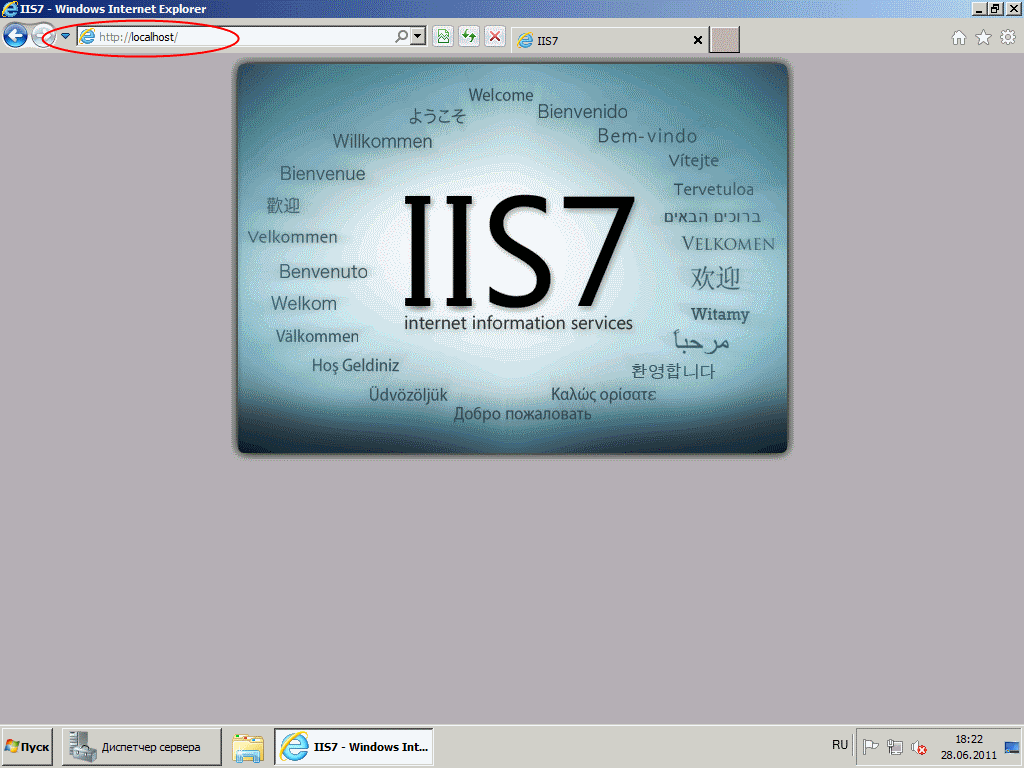
- В Microsoft Windows Server 2008 (R2) - здесь. IIS версии 7, после установки должны увидеть страницу Default Web Site вида:
3. Установка компонент «1С:Предприятие»
На этот же сервер, где развернут веб-сервер IIS, устанавливаем «1С:Предприятие» (32-разрядные компоненты) обязательно выбрав при установке компоненты:
- 1С:Предприятие
- Модули расширения веб-сервера

Если планируется настроить 64-разрядный модуль расширения веб-сервера, то необходимо дополнительно запустить программу установки 64-разрядного сервера из соответствующей поставки «1С:Предприятие» и установить компоненту:
- Модуль расширения веб-сервера

4. Настройка операционной системы
Теперь необходимо установить необходимые права на ключевые папки, используемые при работе веб-доступа к базам данных «1С:Предприятие». Для каталога хранения файлов веб-сайтов, опубликованных на веб-сервере (по умолчанию C:inetpubwwwroot ) необходимо дать полные права группе «Пользователи » (Users). В принципе, этот шаг можно пропустить, но тогда для публикации или изменения публикации базы данных надо будет запускать «1С:Предприятие» от имени администратора. Для настройки безопасности данного каталога, кликаем по нему правой кнопкой мыши и в контекстном меню выбираем «Свойства » (Properties).

В открывшемся окне свойств, переходим на вкладку «Безопасность » (Security) и нажимаем кнопку «Изменить » (Edit…), для изменения действующих разрешений. Появится окно разрешений для данного каталога. В списке Групп или пользователей (Groups or user names) выделим группу «Пользователи » (Users) и в списке разрешений для выбранной группы установим флаг «Польный доступ » (Full control). Затем нажмем «Применить » (Apply) для записи изменений и закроем все окна при помощи кнопки «ОК ».

Далее необходимо дать полные права на каталог с установленными файлами «1С:Предприятие» (по умолчанию C:Program Files (x86)1cv8 для 32-разрядного модуля расширения и C:Program Files1cv8 для 64-разрядного) группе IIS_IUSRS . Для этого выполняем аналогичные описанным выше действия, с той лишь разницей, что для того чтобы необходимая группа появилась в списке «Группы или пользователи » (Groups or user names) необходимо нажать расположенную под списком кнопку «Добавить » (Add..), а в окне выбора групп или пользователей нажать «Дополнительно » (Advanced…).

Затем нажимаем расположенную справа кнопку «Поиск » (Find Now), после чего выбираем необходимую группу IIS_IUSRS в таблице результатов поиска и нажимаем «ОК ».

Группа IIS_IUSRS появится в списке групп или пользователей. Даем ей полные права на на выбранную директорию и нажимаем «Применить » (Apply) для сохранения изменений.

Ну и наконец, если публикация выполняется для файловой базы, необходимо также дать группе IIS_IUSRS полные права на каталог с расположенными файлами данной информационной базы.

5. Публикация базы данных на веб-сервере
Переходим к непосредственной публикации базы данных на веб-сервере. Для этого запускаем «1С:Предприятие» в режиме Конфигуратор для той базы, которую требуется опубликовать. Затем в меню выбираем «Администрирование » - «Публикация на веб-сервере… »

Откроется окно настройки свойств публикации на веб-сервере. Основные поля необходимые для публикации уже заполнены по умолчанию:
- Имя виртуального каталога - имя по которому будет происходить обращение к база данных на веб-сервере. Может состоять только из символов латинского алфавита.
- Веб сервер - выбирается из списка найденных на текущем компьютере веб-серверов. В нашем случае это Internet Information Services.
- Каталог - физическое расположение каталога, в котором будут располагаться файлы виртуального приложения.
- Соответствующими флагами можно указать типы клиентов для публикации, а также указать возможность публикации Web-сервисов. В расположенной ниже таблице можно отредактировать список Web-сервисов которые будут опубликованы, а также в столбце «Адрес » изменить синоним, по которому будет происходить обращение к данному Web-сервису.
- Также для веб-сервера IIS есть возможность указать необходимость выполнения аутентификации на веб-сервере средствами ОС, установив соответствующий флаг.
Выбрав необходимые настройки публикации нажимаем «Опубликовать ».

Если публикация прошла без ошибок, увидим соответствующее сообщение.
Публикация на веб-сервере IIS всегда выполняется для веб-сайта по умолчанию и для пула приложения по умолчанию. Стоит иметь ввиду, что при выполнении публикации из конфигуратора будет зарегистрирован 32-разрядный модуль расширения веб-сервера, а используемый по умолчанию пул приложений - DefaultAppPool - без настройки работает только с 64-разрядными приложениями. Соответственно, дальнейшие действия зависят от разрядности модуля расширения веб-сервера, который планируется использовать. Для 32-разрядного модуля расширения веб-сервера, необходимо разрешить пулу приложений использовать 32-разрядные приложения, либо же зарегистрировать 64-разрядный модуль расширения веб-сервера. Об этом пойдет речь ниже
6. Настройка IIS для использования 32-разрядного модуля расширения веб-сервера
Средства » (Tools) - «Диспетчер служб IIS

Default Web Site - появился преобразованный в приложение виртуальный каталог с именем, которое мы задавали при публикации базы данных. Для завершения публикации осталось только разрешить 32-разрядные приложения для пула приложений по умолчанию. Для этого перейдем в дереве подключений на вкладку «Пулы приложений » (Application Pools).

В списке пулов приложений найдем пул с именем DefaultAppPool . Кликнем по нему правой кнопкой мыши и в контекстном меню выберем пункт «Дополнительные параметры » (Advanced Settings).

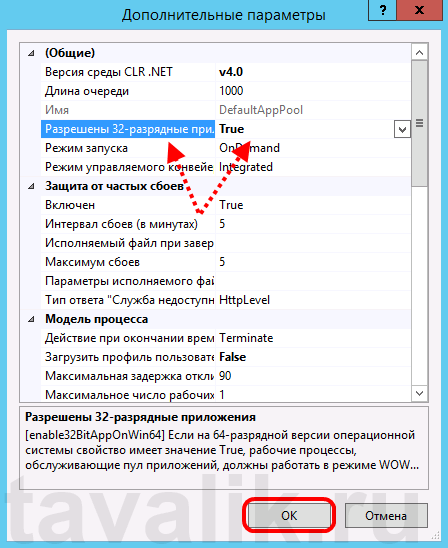
В открывшемся окне параметров пула приложения, в группе «Общие » (General) найдем пункт «Разрешены 32-разрядные приложения » (Enable 32-Bit Applications) и установим значение параметра равным True . Затем сохраним изменения нажав «ОК ».
7. Настройка IIS для использования 64-разрядного модуля расширения веб-сервера
Зарегистрировать 64-разрядный модуль расширения веб-сервера можно с помощью утилиты webinst.exe соответствующей версии, расположенной в каталоге bin , каталога с установленной программой «1С:Предприятие», либо воспользоваться приведенным ниже способом.
Запустим Диспетчер служб IIS (Internet Information Services (IIS) Manager). Сделать это можно из Диспетчера серверов (Server Manager) выбрав в меню пункт «Средства » (Tools) - «Диспетчер служб IIS » (Internet Information Services (IIS) Manager).
Здесь, развернув дерево в окне подключений, увидим, что для веб-сайта по умолчанию -Default Web Site - появился преобразованный в приложение виртуальный каталог с именем, которым мы задавали при публикации базы данных. Для завершения публикации осталось только указать данному приложению использовать 64-разрядный обработчик запросов. Для этого откроем страницу настройки сопоставления обработчиков для данного виртуально каталога, выбрав пункт «Сопоставление обработчиков » (Handler Mappings) на начальной странице приложения.

В таблице сопоставлений обработчиков найдем обработчик «1С Web-service Extension». Откроем данный обработчик, кликнув 2 раза по соответствующей строке в таблице.

Отредактируем обработчик, заменив путь к исполняемой dll 32-разрядного модуля расширения веб-сервера, который выбран в данный момент, на путь к 64-разрядной версии библиотеки. В данном примере меняем путь c «C:Program Files (x86)1cv88.3.4.389binwsisapi.dll » на «C:Program Files1cv88.3.4.389binwsisapi.dll » воспользовавшись кнопкой выбора. Изменив путь нажимаем «ОК » для сохранения изменений.

8. Подключение к опубликованной информационной базе через веб-браузер
Ну вот вроде и все. Для подключений к только что опубликованной базе данных, запускаем Internet Explorer, и в строке адреса вводим путь вида http://localhost/<Имя публикации информационной базы> . В данном примере это http://localhost/DemoAccounting/.

К данной информационной базе также можно подключиться и с любого компьютера в сети, обратившись к веб-серверу по его внутреннему (или если прокинут порт 80 , по внешнему) IP-адресу.
В этом случае, для корректной работы «1С:Предприятие», имя домена, на который идет обращение (или IP-адрес) должен быть добавлен в надежные узлы Internet Explorer, а также для него должны быть разрешены всплывающие окна. Подробнее про настройку Internet Explorer для работы веб-клиента «1С:Предприятие» читайте здесь.

9. Подключение к опубликованной информационной базе через клиент «1С:Предприятия»
К опубликованной на веб-сервере информационной базе можно подключиться и с помощью тонкого клиента «1С:Предприятия». Для подключения откроем окно запуска «1С:Предприятие» и нажмем кнопку «Добавить » для добавления информационной базы.

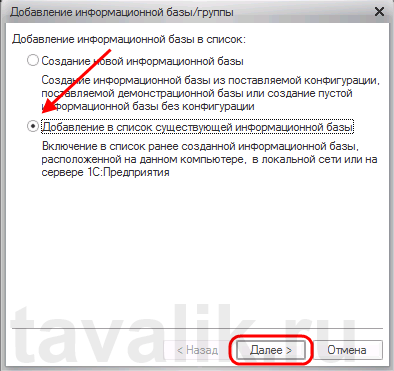
В окне добавления информационной базы/группы установим переключатель в «Добавление в список существующей информационной базы » и нажмем «Далее ».
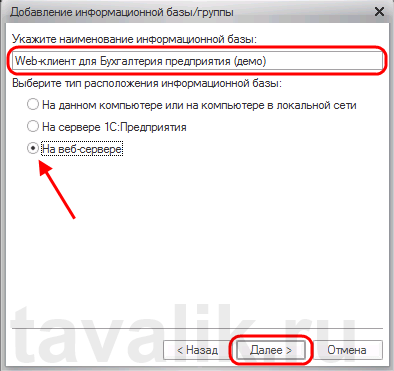
Введем имя базы данных, как она будет отображаться в списке информационных баз (должно быть уникальным для данного списка), тип расположения выберем «На веб-сервере » и нажмем «Далее ».
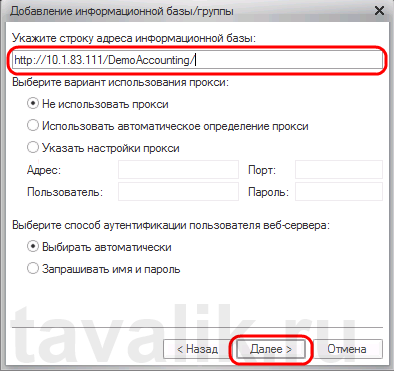
Вводим строку адреса для подключения к информационной базе (без префикса /ru_RU/). Также здесь можно указать параметры прокси-сервера (если есть) и способ аутентификации на веб-сервере. Указав необходимые настройки снова жмем «Далее ».
Указываем параметры запуска для информационной базы и нажимаем «Готово » для завершения работы мастера.

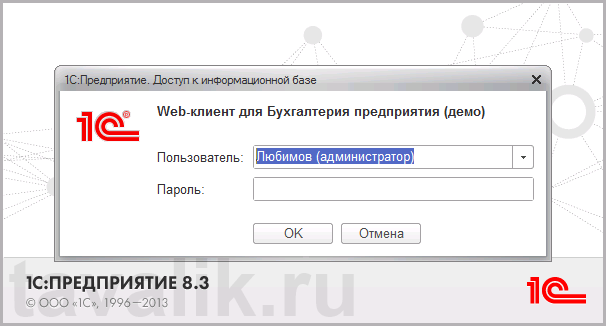
После чего данная информационная база появится в списке баз окна запуска «1С:Предприятие». Обратим внимание что режим запуска Конфигуратор недоступен для данного типа подключения. Нажимаем «1С:Предприятие » для подключения к информационной базе.

10. Конфигурационные файлы виртуального каталога
Рассмотрим подробнее структуру файлов, которые были созданы в процессе публикации. Если веб-доступ к опубликованной информационной базе по каким-то причинам не заработал, конфигурационные файлы можно отредактировать вручную, для достижения желаемого результата (конфигурационные файлы из данной статьи для 64-разрядного модуля расширения веб-сервера можно скачать здесь).
Перейдем в каталог, который мы указывали во время публикации базы данных. В нем увидим два файла:
- default.vrd
- web.config

Оба файла доступны для просмотра и редактирования с помощью любого текстового редактора, например программы «Блокнот» (Notepad). Рассмотрим структуру этих файлов подробнее.
10.1. Файл default.vrd
В файле default.vrd
описываются опубликованные Web-сервисы (элемент
Ib="File="C:1C_BASEDemoAccounting";"
Как видно из примера, если в строке подключения встречаются символы, недопустимые с точки зрения стандарта XML (http://www.w3.org/TR/xml11/), они должны быть заменены соответствующим образом.

В строке подключения можно указать логин и пароль пользователя. В этом случае, подключение к информационной базе будет выполняться от имени указанного пользователя. Например, для подключения от имени пользователя Продавец, строка подключения будет следующей:
Ib="File="C:1C_BASEDemoAccounting";Usr=Продавец;Pwd=123;"
Для серверной информационной базы строка подключения будет иметь вид:
Ib="Srvr="WIN2012"e;;Ref="e;Accounting"e;;"
Где WIN2012 - имя кластера серверов «1С:Предприятие», а Accounting - имя базы данных в кластере.

Подробнее про структуру данного файла можно почитать в книге «Руководство администратора» 2-е издание, Приложение 2, глава 3.12.
10.2. Файл web.config
Файл web.config - это файл, определяющий параметры для ASP.NET web-приложения. В каждом web-приложении должен быть файл web.config , находящийся в его корневом каталоге. Наш виртуальный каталог не является исключением. В текущем файле содержатся данные об обработчике «1С Web-service Extension», обрабатывающем запросы к данному приложению. Обработчик настроен таким образом, что все запросы передаются библиотеке wsisapi.dll , расположенной в каталоге bin , каталога с файлами «1С:Предприятие». В случае использования серверных информационных баз, версия библиотеки должна соответствовать версии кластера серверов «1С:Предприятия».

Данный обработчик можно найти (или добавить, если его нет) в Диспетчере служб IIS. Для этого необходимо выделить вкладку с текущим приложением и в окне свойств выбрать пункт «Сопоставления обработчиков » (Handler Mappings).
В таблице сопоставлений обработчиков увидим наш обработчик «1С Web-service Extension». Если такого обработчика в списке нет, его следует добавить выбрав в окне «Действия » (Actions) пункт «Добавление сопоставления сценария с подстановочными знаками » (Add Wildcard Script Map…).

При добавлении вводим имя обработчика и указываем путь к файлу wsisapi.dll . Данные параметры можно изменить и для действующего обработчика выбрав пункт «Изменить… » (Edit…) в окне списка действий.

Необходимо также убедиться, что для обработчика стоит флаг «Выполнение » (Execute) в окне изменений разрешений функции. Вызвать данное окно можно выбрав пункт «Изменение разрешений функции… » (Edit Feature Permissions…) в окне «Действия » (Actions).

После выхода новых платформ 1С (например, уже в 8.3.11.2867) на 64-х разрядных системах Windows апач версии 2.0, 2.2 работать перестает. Есть выход перейти на 2.4. Его установка несколько сложнее, чем обычная — установочных файлов нет, поэтому все нужно запускать и настраивать вручную. С учетом того, что мне интересно было использовать IIS, решил заодно и статью написать.
- Для Windows х64 потребуется дистрибутив 1С х64 (это касается как сервера, так и клиентских приложений)
- Установка веб-сервера IIS
Устанавливаем веб-сервер Internet Information Server. При установке обязательно выбираем компоненты:
- Общие функции HTTP (Common HTTP Features)
- Статическое содержимое (Static Content)
- Документ по умолчанию (Default Document)
- Обзор каталогов (Directory Browsing)
- Ошибки HTTP (HTTP Errors)
- Разработка приложений (Application Development)
- ASP.NET 3.5
- Расширяемость.NET 3.5 (.NET Extensibility 3.5)
- Расширения ISAPI (ISAPI Extensions)
- Фильтры ISAPI (ISAPI Filters)
- Исправление и диагностика (Health and Diagnostics)
- Ведение журнала HTTP (HTTP Logging)
- Монитор запросов (Request Monitor)
- Средства управления (Management Tools)
- Консоль управления IIS (IIS Management Console)
4. Потом даем права для пользователей IIS_IUSRS и IUSR на папки:
- папки с установленной платформой;
- папки с публикациями баз;
- папки самих баз (в случае файлового варианта).
6. Настройка IIS для использования 32х разрядного модуля расширения веб-сервера
Средства » (Tools) - «Диспетчер служб IIS
Default Web Site - появился преобразованный в приложение виртуальный каталог с именем, которое мы задавали при публикации базы данных. Для завершения публикации осталось только разрешить 32-разрядные приложения для пула приложений по умолчанию. Для этого перейдем в дереве подключений на вкладку «Пулы приложений » (Application Pools).
В списке пулов приложений найдем пул с именем DefaultAppPool . Кликнем по нему правой кнопкой мыши и в контекстном меню выберем пункт «Дополнительные параметры » (Advanced Settings).
В открывшемся окне параметров пула приложения, в группе «Общие » (General) найдем пункт «Разрешены 32-разрядные приложения » (Enable 32-Bit Applications) и установим значение параметра равным True . Затем сохраним изменения нажав «ОК ».
7. Настройка IIS для использования 64х разрядного модуля расширения веб-сервера
Зарегистрировать 64-разрядный модуль расширения веб-сервера можно с помощью утилиты webinst.exe соответствующей версии, расположенной в каталоге bin , каталога с установленной программой «1С:Предприятие», либо воспользоваться приведенным ниже способом.
Запустим Диспетчер служб IIS (Internet Information Services (IIS) Manager). Сделать это можно из Диспетчера серверов (Server Manager) выбрав в меню пункт «Средства » (Tools) - «Диспетчер служб IIS » (Internet Information Services (IIS) Manager).
Здесь, развернув дерево в окне подключений, увидим, что для веб-сайта по умолчанию - Default Web Site - появился преобразованный в приложение виртуальный каталог с именем, которым мы задавали при публикации базы данных. Для завершения публикации осталось только указать данному приложению использовать 64-разрядный обработчик запросов. Для этого откроем страницу настройки сопоставления обработчиков для данного виртуально каталога, выбрав пункт «Сопоставление обработчиков » (Handler Mappings) на начальной странице приложения.
В таблице сопоставлений обработчиков найдем обработчик «1С Web-service Extension». Откроем данный обработчик, кликнув 2 раза по соответствующей строке в таблице.
Отредактируем обработчик, заменив путь к исполняемой dll 32-разрядного модуля расширения веб-сервера, который выбран в данный момент, на путь к 64-разрядной версии библиотеки. В данном примере меняем путь c «C:\Program Files (x86)\1cv8\8.3.?.??\bin\wsisapi.dll » на «C:\Program Files\1cv8\8.3.?.???\bin\wsisapi.dll » воспользовавшись кнопкой выбора. Изменив путь нажимаем «ОК » для сохранения изменений.
Крупные корпорации, использующие программные продукты 1С в своих отдаленных филиалах, часто сталкиваются с проблемой отсутствия возможности установки 1С на отдельно взятых рабочих местах сотрудников. Иногда причиной этому могут стать устаревшие компьютеры, иногда отдаленность, иногда отсутствие IT-персонала. Разработчики 1С решили эту проблему в версии платформы 8.2, интегрировав в нее специальный веб-клиент. Организация работы в таком виде клиента позволит существенно сэкономить на модернизации компьютеров и содержании штата администраторов 1С.
Внешне веб-клиент ничем не отличается от тонкого клиента, за исключением того, что интерфейс 1С открывается в браузере. Для запуска веб клиентов 1С необходима публикация веб-сервера и наличие Интернета на рабочих местах. За связь базы данных и пользовательского интерфейса веб-клиента отвечает веб-сервер и технологии DHTML и HTTPRequest. В момент работы данные передаются через HTTP на веб-сервер, компилируются, а непосредственно исполнение происходит на стороне клиента, в среде интернет-браузера.
Достаточная популярность режима веб клиента 1С объясняется перечнем преимуществ:
- Отсутствие необходимости устанавливать клиентскую часть 1С на рабочих местах;
- Обеспечение доступа к базе из любой точки мира с доступом в Интернет;
- Поддержка любых браузеров и, соответственно, любых операционных систем и всех гаджетов с доступом во всемирную сеть;
- Техническая простота, так как от пользователя требуется просто запустить браузер и правильно набрать адрес;
- Специальный режим обмена данными с веб-сервером при низкой скорости Интернета.
Кроме плюсов, режим веб-клиента имеет и определенные недостатки:
- Уязвимость веб-сервера, который становиться доступным в любой точке мира;
- Определенные ограничения по обмену данными и эксплуатации файловой системы;
- Доступность только для конфигураций, использующих управляемый тип приложения и тонкий клиент;
- Недоступность локальных лицензий.
Если вы твердо решили, что Web клиент 1С отлично подходит для пользователей, то вам придется настроить и опубликовать веб-сервер. В качестве примера рассмотрим настройку стандартного IIS, встроенного в Windows.
Если на ваш компьютер установлена операционная система семейства Windows, то вы можете обойтись без сторонних программ. В этом вам поможет встроенный IIS сервер, для настройки которого достаточно начальных знаний системы. Следует отметить, что установка сервера на слабом компьютере затруднит запуск веб клиентов 1С и производительность всей системы окажется под угрозой. Поэтому рекомендуется настраивать IIS только на тех конфигурациях, где операционная система функционирует без задержек и есть большой запас ресурсов.
Чтобы начать настройку сервера зайдите в «Панель управления» -> «Программы и компоненты» -> «Включение или отключение компонентов». Найдите в дереве ветвь «Службы IIS/Службы интернета» и проставьте следующие галки:
- В разделе «Общие функции HTTP»:
- «Просмотр каталога»;
- «Документ по умолчанию»;
- «Статическое содержимое»;
- «Ошибки HTTP».
- «Проверка работоспособности и диагностика»:
- «Ведение журнала HTTP»;
- «Монитор запросов».
- «Компоненты разработки приложений»:
- «ASP»;
- «ASP.NET»;
- «Расширение ISAPI»;
- «Расширяемость.NET»;
- Фильтры ISAPI».
- «Средства управления»:
- «Консоль управления IIS».

Для публикации настроенного сервера необходимо установить модули расширения веб-сервера 1С. Для этого в процессе установки 1С необходимо отметить соответствующий пункт в окне изменения способа установки и установить компоненты. Затем запускайте 1С в режиме конфигуратора с административными правами и нажимайте в меню «Администрирование» -> «Публикация на веб сервере…». Платформа 1С самостоятельно обнаружит настроенный веб-сервер, и вам останется только задать имя базы и ее место расположения.

После того как вы нажмете кнопку «Опубликовать», сервер должен перезапуститься. Теперь можно проверить выполнение работы, произведя запуск веб клиента 1С, прописав в браузере строку: «http:ИмяСервера/ИмяБазы». Необходимо предусмотреть, чтобы все пользователи имели доступ к месту расположения БД на чтение и запись. В ином случае настройка веб-клиента 1С на рабочих местах не даст результата.
Веб клиент 1С является удобным инструментом для пользователей, производительность рабочих мест которых оставляет желать лучшего. Благодаря простой настройке, минимальным отличиям в интерфейсе приложения и перечню разнообразных преимуществ, веб клиент завоевал определенную популярность в компаниях различного калибра.
06.04.2014
Имеется:
Windows 8.1 Профессиональная.
1С предприятие, версия 8.3.4.465.
База данных ЗУП 3.0.
Необходимо установить доступ к указанной базе ЗУП через интернет браузер или тонкий клиент.
Для простоты понимания все действия будут описываться из панели управления.


- Конфигуратор сам сконфигурирует IIS.
2. Публикация базы данных из 1С предприятия.
После установки IIS нужно запустить конфигуратор от имени локального администратора и опубликовать базу.


Соглашаемся на перезапуск сервера IIS после публикации новой базы.


7. Открываем порт в брандмауэре.
Панель управления - Брандмауэр Windows - Дополнительные параметры.
Создаем правило для входящих подключений, для выбранного порта.

8. Организация работы через интернет.
Для того, чтобы в базу можно было попасть из "открытого интернета", вы должны приобрести у провайдера "белый IP адрес". Образно говоря, это будет ваш цифровой идентификатор, по которому все компьютеры интернета будут узнавать вас. Если ваш веб-сервер будет с таким адресом, то больше ничего делать не нужно. Если интернет будет раздавать роутер, или другой компьютер с прокси-сервером (т.е. шлюз), то на этом шлюзе нужно открыть какой то из портов и перенаправить его на рабочий порт IIS на веб-сервера. В настройках шлюза вы должны указать входящий порт, и куда перенаправляется трафик - IP адрес и порт веб-сервера.
9. Запуск браузера.
В моем случае, строка запуска браузера будет выглядеть так:
http - указание протокола.
i7 - dns имя компьютера или ip адрес веб-сервера.
180 - порт IIS (можно не указывать, если порт по умолчанию)
hrm30 - каталог публикации (c:\inetpub\wwwroot\HRM30)

Для тонкого клиента строка указывается в настройках подключения.
Все, можно работать!
В дальнейшем нужно не забывать обновлять публикацию после обновления платформы 1С предприятия.
Beta Меню
1С:Предприятие: публикация на веб-сервере Apache 2.4 Windows
1С:Предприятие на WEB-сервере — набирающая популярность разновидность доступа к базам данных 1С. Есть как свои плюсы, так и свои минусы, но тем не менее, такой вариант очень удобен, особенно если работать приходится удалённо. А если это всё можно сделать не только на проприетарном IIS, а ещё и на Open Source WEB-сервере Apache 2.4 — то это вообще профит! Рассказываем и показываем!
Этап 1. Установка Apache 2.4.
- Загружаем Apache 2.4 с этого сайта , любого из зеркал.
- Из полученного архива достаём папку Apache24 и помещаем её, например, в C:\Program Files
- Устанавливаем Microsoft Visual C++ 2015 Redistributable x86 и x64, если их нет на Вашем ПК. Скачиваем отсюда .
- Открываем командную строку от имени администратора и переходим в ней в каталог с веб-сервером. C:\Program Files\Apache24\bin
- Устанавливаем Apache как сервис, для этого, находясь в указанной выше директории, набираем
httpd.exe -k install
Появится сообщение, содержащее слово Sucessfull. Значит всё хорошо. Только вот служба не запускается.
- Идём в соседнюю папку C:\Program Files\Apache24\conf
- Открываем для редактирования файл httpd.conf.
- В нём ищем строку Define SRVROOT и вписываем в неё адрес папки, которая является корнем Apache, то есть в нашем случае C:\Program Files\Apache24
- Перезапускаем сервер.
- Всё должно работать! А чтобы проверить в браузере наберите localhost.
Этап 2. Публикация на веб-сервере.

Для доступа с другого ПК мы должны будем открыть 80 порт в брандмауэре Windows, либо в Вашем фаерволле. И заходить на IP адрес этого ПК в браузере, либо по NetBios имени. Например,
Http://10.10.10.100/testbase
Возникли проблемы с базой данных? Попробуйте !
Хотите ускорить работу 1С? !
Остались вопросы?
Что-то пошло не так? Специалисты нашей компании помогут Вам разобраться с возникшими проблемами! Обращайтесь! →
Также Ваши вопросы Вы можете задать в нашей группе ВК или на нашем YouTube канале!
Эти статьи будут Вам интересны
Начиная с ОС Windows 7 после новой (чистой) установки программы Декларант-Алко начали возникать проблемы: при запуске программы появляется окно "Платформа Microsoft .NET Framework" с текстом "Необрабатываемое исключение в приложении..." и так далее (там много технического текста), а далее "System.ArgumentOutOfRangeException: индекс за пределами диапазона..." и ещё много текста (всё, как на картинке). После закрытия этого окна появляется окно выбора базы, но не пытайтесь, всё равно ничего не заработает. Исправляем эту беду.


Популярное
- Универсальная консоль отчетов (8
- Услуга конференц связь мтс отключить
- Музыка (Yandex music downloader)
- Новостной и аналитический портал "время электроники"
- Премиум шаблон Tempera. Супер тема wordpress. Вниманию пользователей Mantra, Nirvana, Parabola, Tempera: плагин Cryout Serious Theme Settings Случайные записи из рубрики
- Мощность: сколько ватт нужно АС
- Россию покроет «умная пыль Умная пыль нанотехнологии
- Обзор тарифов линейки «Просто супер» от МТС-Украина
- LG Spirit - Технические характеристики
- "Неполадки подключения или неверный код MMI "