
Чистка вирусов на компьютере. Как бесплатно очистить компьютер от вирусов? Однако при их использовании есть несколько нюансов
Периодическое очищение вашего компьютера от различных вирусов, присутствующих в его системе - необходимая и важная задача. В противном случае работоспособность ОС может сильно упасть, а в худшем случае компьютеру грозит ремонт.
Для диагностики компьютера на предмет заражения вирусными программами и его дальнейшего лечения существует множество специально разработанных софтов, как платных, так и бесплатных. Одним из бесплатных и качественных приложений является программа AVZ. Ее можно найти на нашем сайте и скачать на свой ПК.
Выявление вирусов с помощью программы AVZ
- Перед началом процесса очистки от вирусов запустите компьютер в режиме безопасности. Для этого при его включении используйте нажатие кнопки F8 для вызова контекстного меню.
- Затем в увиденном вами окне отметьте опцию с безопасным режимом.
- После того как ваш ПК загрузится, запустите утилиту AVZ.
- Найдите в меню Файл строку о восстановлении системы.
- Отметьте все имеющиеся строки и дайте команду к выполнению операции.
- Далее через вкладку Сервис зайдите в Диспетчер процессов и исключите все строки, у которых отсутствует зеленая подсветка.
- После этого с помощью Мастера устранения проблем, в меню Файл, запустите процесс чистки системы.

Найденные используемой утилитой вирусы будут обнаружены и обезврежены. Теперь вам нужно удалить их из системы.
Скачайте еще одну антивирусную программу — Dr.Web CureIt! . Она также является бесплатной и эффективной. Произведите запуск программы и выполните полную проверку. После того, как вредоносные файлы будут обнаружены, утилита сделает запрос об их лечении либо удалении.

Удаление вирусов с помощью стороннего компьютера
Существует способ удаления вирусных программ с компьютера, выполненный с применением другого ПК. Для этого вам понадобится неинфицированный вирусами компьютер с заранее установленным антивирусным софтом. До включения ПК вам нужно будет отсоединить жесткий диск с зараженного компьютера и подключить к незараженному. Затем запустите систему, а также антивирусное приложение. После того как работа программы будет закончена и вирусы удалены, подключайте винчестер обратно.
Как очистить оперативную память
Для того, чтобы совершить очистку ОЗУ, запустите на вашем компьютере приложение Диспетчер задач. В окне с указанием производящихся процессов уберите ненужные вам программы, отметив их курсором и дав команду закончить процесс.

Чистка реестра (для опытных пользователей)
Чтобы выполнить задачу по очистке реестра системы, находясь в главном меню компьютера, нажмите строку Выполнить. В открывшейся строке введите команду regedit .

После этого вы увидите окно, в котором вам нужно будет найти пункт с буквами HKEY CURRENT USER и открыть его. Затем в увиденном списке отыскиваете слово Software и нажимаете на него. Изучите весь реестр программ, которые предстанут перед вами, и уберите ненужные. После этой операции рекомендуется выполнить перезагрузку системы.
Вы загружаете браузер, а вместо нужной страницы открывается реклама. Или сами по себе устанавливаются какие-то приложения, в диспетчере задач «висят» неизвестные процессы и почему-то перестал работать антивирус. А может, вместо рабочего стола открылось угрожающее сообщение, что ваши файлы зашифрованы или Windows заблокирован. Что всё это значит? То, что ваш компьютер подхватил вирус.
Разновидностей вредоносных программ для ПК существует очень много. В последние 2-3 года особо распространились зловреды, демонстрирующие рекламу без согласия пользователя, а также вирусы-вымогатели. Если справиться с первыми довольно несложно, то со вторыми, к сожалению, очень и очень затруднительно, а часто и вовсе невозможно. Сегодня разговор пойдет о том, как распознать заражение и как почистить компьютер от вирусов самостоятельно.
Ввиду большого разнообразия вредоносной «флоры и фауны» к симптомам заражения можно отнести очень многое. По сути, любое отклонение от нормальной работы операционной системы и программ может быть проявлением вируса.
Чтобы вам было проще разобраться, разделим симптомы заражения на прямые и косвенные. Прямые указывают на 100% деятельность вируса. Например:
- Сообщения с требованием заплатить некую сумму за разблокировку Windows или расшифровку файлов (если при этом система перестала загружаться или файлы перестали открываться).
- Рекламные объявления, не привязанные к определенному сайту или приложению.
- Всплывающие окна антивирусных программ с сообщением об обнаружении зловредов и другие недвусмысленные признаки.
Косвенные симптомы не всегда указывают на заражение, так как могут возникать и по другим причинам. К ним относятся:
- Замедление работы компьютера (чтобы компьютер не тормозил, нужно не только чистить его от мусора, но и проверять антивирусом).
- Неизвестные процессы в диспетчере задач (они могут быть неизвестны вам, но не представлять собой ничего опасного).
- Синие экраны смерти.
- Невозможность установить или запустить антивирус и другие защитные программы.
- Самопроизвольное изменение системных настроек.
- Ошибки системных функций.
- Пропадание информации с жесткого диска.
- Невозможность попасть на свою страницу в социальных сетях.
- Сбои приложений и т. д.

Кстати, симптомом вируса может быть и полное отсутствие внешних проявлений. Многие троянские программы, созданные для кражи личных данных владельца ПК, работают абсолютно незаметно. О факте заражения пользователь узнает лишь по опустошению банковских счетов и виртуальных кошельков платежных систем. А также, когда информация с его компьютера оказывается у злоумышленников, которые используют ее для вымогательства или шантажа.
Методы и пути распространения компьютерных вирусов
Для того чтобы подхватить вредоносную программу, совершенно не обязательно посещать «злачные» интернет-ресурсы. Основные каналы распространения вирусов и троянов — это социальные сети, сайты знакомств, форумы и площадки, где «тусуется» большое количество людей. Другой излюбленный способ — рассылка на электронную почту писем с вредоносными вложениями или ссылками, по которым они загружаются. Кроме того, для раздачи «подарочков» злоумышленники используют мессенджеры (Скайп, ICQ и другие), открытые чаты и личные сообщения в соцсетях.
Чтобы адресат выполнил нужное злоумышленнику действие (кликнул по ссылке или скачал и запустил файл), последние прибегают к методам социальной инженерии: отправляют сообщения со взломанных аккаунтов друзей адресата или под видом различных государственных структур. Заголовки и содержание таких писем формулируются очень «заманчиво». Например: «Где это тебя сфоткали в таком виде?», «Я участвую в конкурсе, проголосуй за меня пожалуйста», «Немедленно погасите долг по ЖКХ, иначе…», «Исковое заявление подано в суд», «Явитесь по повестке» и т. п.
Рекламные «сюрпризы» нередко идут в довесок к обычным бесплатным приложениям даже на официальных сайтах. Только при установке программы, скачанной с сайта разработчика, от них можно отказаться, а если установщик загружен неизвестно откуда, чаще всего — нельзя. В последнем варианте рекламный мусор устанавливается автоматически и активно препятствует своему удалению.

Кстати, в отдельных случаях вирусы и трояны скачиваются на компьютер без участия пользователя — через уязвимости операционной системы и программ. На эту «удочку» нередко попадаются те, кто забывает устанавливать обновления.
Что делать при подозрении на вирус
Автоматическое сканирование
Первая попытка удалить вирус с компьютера — это запуск установленного в систему антивируса. Любого, главное — обновить перед сканированием вирусные базы. На успех можно рассчитывать в 50-70% случаев.
Пользователи Windows 10 и 8.1 могут начать со встроенного в систему «Защитника Windows» (бывшего антивируса MSE). Уровень обнаружения у него невысокий, но в ряде случаев и его бывает достаточно. Тем, у кого Windows 7 или более старая версия этой ОС, придется использовать сторонний продукт.
Если антивируса нет или он не справляется — не обнаруживает зловреда или не может его убрать, воспользуйтесь специализированными утилитами для разового лечения ПК. Наиболее эффективны и безопасны следующие из них:
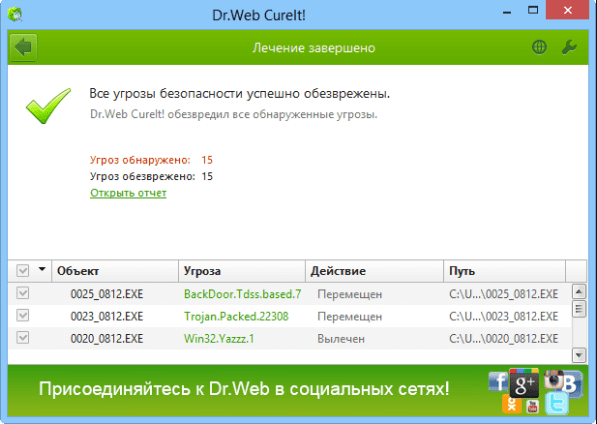
Обе утилиты бесплатны, универсальны (предназначены для удаления всех видов угроз), имеют русскоязычный интерфейс и без проблем запускаются на инфицированной системе. Чтобы повысить шансы на успех, важно использовать наиболее свежие их версии, куда входят все актуальные вирусные базы.
Сканирование штатным антивирусом и одной из этих утилит повышает результативность лечения до 80-90%.
Существуют и другие бесплатно распространяемые антивирусные продукты, многие из которых способны справиться с особо сложными и устойчивыми угрозами. Наивысшей частотой обнаружения при минимальном количестве ложных срабатываний отличаются:
- Malwarebytes Free . В него входят модули поиска и устранения вирусов, троянов, шпионов, руткитов (особого класса вредоносных программ, которые скрывают свое присутствие в системе) и рекламного софта (adware).
- ESET Online Scanner — онлайн сканер для устранения всех видов угроз. Для эффективного лечения ему необходим стабильный доступ в Интернет.
- HitmanPro Malware Removal Tool — облачный сканер для нейтрализации всех видов вредоносных программ, включая угрозы «0-day» (ранее неизвестные). Бесплатно им можно пользоваться 30 дней.
- Emsisoft Commandline Scanner — сканер с консольным интерфейсом, рассчитанный на опытных пользователей и профессионалов. Предназначен для поиска и устранения всех видов активных вредоносных программ, в том числе руткитов.
Спецпродукты
Некоторые производители антивирусов выпускают мини-утилиты для лечения заражений одного вида. В частности, Лаборатория Касперского. Если вам известно имя вредоносной программы и вы хотите справится с ней максимально быстро и эффективно, поищите подходящую утилиту .
Live CD и USB
Автоматические сканеры помогают очистить систему в 80-90% случаев, а что делать с остальными? Бороться с вредоносами, которые невозможно удалить из работающей Windows, помогают антивирусные загрузочные диски (флешки) — так называемые Live CD или Live USB. Они способны справится не только с самой «живучей» заразой (например, с файловыми вирусами), но и с блокировками системы троянами-вымогателями.
Вот список некоторых из них:
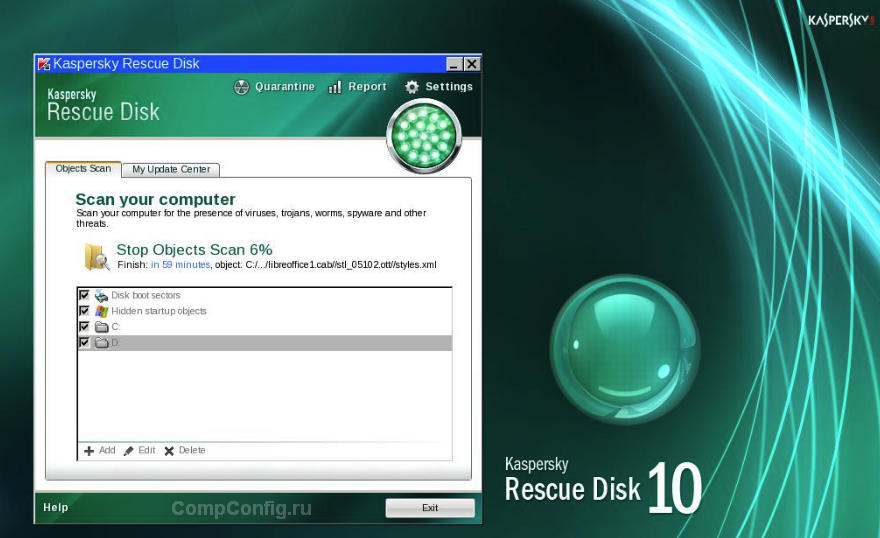
Дистрибутив антивирусного Live CD необходимо скачивать и записывать на загрузочный носитель (диск или флешку) только на «здоровой» машине. Если делать это на «больной», вирусы могут повредить файлы дистрибутива или воспрепятствовать записи.
По окончанию записи загрузите зараженный компьютер с антивирусного Live CD и просканируйте жесткий диск. Даже самые устойчивые вредоносы не смогут оказать ему сопротивление, поскольку в незагруженной системе они неактивны.
Ручная очистка
Пользователи, хорошо знающие Windows, иногда предпочитают убирать вредоносные программы вручную. Нет, они не просматривают каждую папку на предмет чего-то подозрительного, а используют специальные утилиты в режиме «только сканирование». Результаты проверки утилиты отображают в отчете, анализируя который пользователь определяет, какие объекты представляют собой опасность и подлежат удалению, а какие являются нормальными.

Результат проверки множеством антивирусов развеет или подтвердит ваши сомнения.

Если загруженной контрольной суммы нет в базе Virustotal, необходимо проверить на сервисе сам подозрительный файл.
Чтобы ликвидировать вредоносный объект, нажмите в ячейке его имени кнопки «Карантин» и «Удалить».
Внизу отчета (под таблицей) сформируется скрипт.

То, что мы видим на скриншоте, следует дополнить строчками, которые мы приводим ниже. В результате скрипт карантина и удаления должен выглядеть примерно так:
begin
QuarantineFile(‘*’,»);
DeleteFile(‘*’,’32’);
BC_ImportAll;
ExecuteSysClean;
BC_Activate;
RebootWindows(true);
end.
Вместо звездочек — пути к файлам.
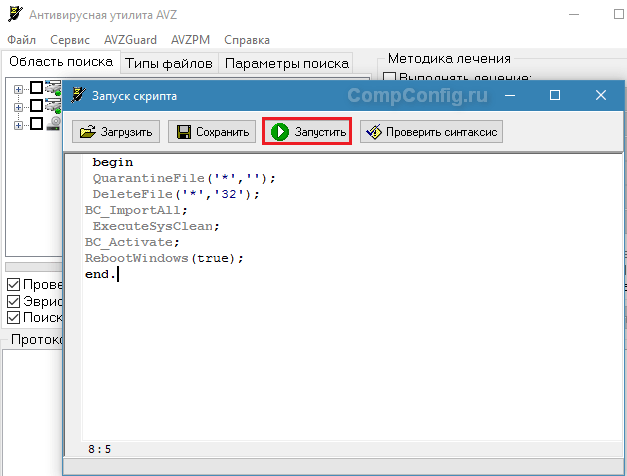
Таким способом можно удалить практически любой вирус — китайский, рекламный и т. д., за небольшим исключением. Главное — научиться отличать вредоносное от нормального.
Если вас достала реклама
Зловреды, связанные с браузерами и рекламой, распространены особенно широко. И, что самое неприятное, многие антивирусы их не удаляют, ведь реклама не причиняет пользователю вреда (действие на нервы не в счет) — она даже входит в состав многих бесплатных приложений.
От вредоноса, который открывает рекламу в браузере, не помогают и блокировщики типа AdBlock. Они лишь немного маскируют проблему. Справится с этой напастью могут лишь специально «заточенные» утилиты, лучшая из которых — AdwCleaner . К счастью, она бесплатна и очень проста в применении.

Для поиска рекламных вирусов достаточно запустить утилиту и щелкнуть кнопку «Сканировать». Через несколько минут в главном окне AdwCleaner откроется отчет, состоящий из разделов: папки (созданные рекламными программами), файлы, назначенные задания (часто используются для показа рекламы и пересоздания удаленных настроек), расширения браузеров, ключи реестра, зараженные ярлыки и службы.
Просмотрите отчет, снимите флажки с того, что хотите сохранить, и нажмите «Очистить». После чистки компьютер перезапустится, и реклама вас больше не побеспокоит.
AdwCleaner успешно справляется с такими зловредами, как Вулкан (прописывает переходы на рекламные страницы в ярлыках веб-браузеров), Fust (создает копии исполняемых файлов браузеров с расширением.bat) и многими другими. Часто он находит даже то, чего не замечает пользователь.
Опасности заражения вирусами подвержен, в принципе, любой компьютер. Как же быть, если ваши опасения переросли уже в уверенность в том, что ваш ПК заражен? Удалять операционную систему и форматировать жесткий диск? Вызывать специалиста? Попытаться излечить компьютер самостоятельно? В данной статье пойдет речь именно о самостоятельной очистке компьютера от вирусной инфекции при помощи антивирусных средств известных производителей.
Лечение с помощью бесплатной одноразовой утилиты
Для того, чтобы найти и обезвредить проникшую на ваш компьютер инфекцию, достаточно воспользоваться бесплатными одноразовыми средствами. Этот способ хорош тем, что вам не нужно удалять антивирус, установленный в вашей системе (хотя, зачем он такой нужен, если пропустил вирус в систему), достаточно остановить его на время проверки. Одноразовые утилиты, загруженные с официальных сайтов, содержат свежие антивирусные базы, полностью функциональны для наших целей и способны очистить с компьютера вирусную угрозу.
Стоит обратить ваше внимание на тот факт, что загружая антивирусные утилиты со сторонних сайтов, вы можете не только не добиться требуемого результата, но еще и подвергнуть свою систему большей опасности – вполне вероятно, что “взломанные” программные продукты содержат в себе деструктивный вирусный код, и излечив компьютер от старых вирусов, поселят в нем свой, новый.
Лечащая утилита Dr.Web CureIt!
Компания “Доктор Веб” предоставляет для лечения компьютера утилиту Dr.Web CureIt!, доступную для загрузки с официального сайта:

После загрузки утилита не требует установки или каких-либо обновлений баз и полностью готова к работе. Запускаем ее. В открывшемся окне определяем объекты, которые необходимо проверить.

Так как вы не знаете, где именно поселился вирус на компьютере, стоит указать все системные объекты, установив галочку для них:
Также я очень рекомендую указать для проверки полностью все носители информации, подключенные к системе. Щелкните мышью для выбора:


и поставьте галочки напротив всех доступных дисков:

Перед началом проверки можно также изменить настройки проверки:
Установите галочку для автоматического применения действий, чтобы вам не приходилось реагировать каждый раз в ручном режиме (ведь полная проверка может занять несколько часов) и переходите к, собственно, настройкам:

Здесь, по моему мнению, стоит изменить действие для неизлечимых файлов на удаление, чтобы в последствии случайно не вытащить вирус из карантинной папки. Вряд ли вам понадобится образец для изучения, так что смело ставьте “удалять”, лишнего утилита не удалит, не волнуйтесь:

С настройками закончили – можно запускать проверку. Запаситесь терпением, проверка должна пройти полностью, до конца. Не стоит прерывать ее в надежде продолжить впоследствии – вы ведь не забыли, что вирусы имеют свойство размножаться? Стоит вам оставить один не излеченный файл и, при следующем запуске лечащей программы, вы обнаружите, что заражены сотни.

Итак – запуск проверки:
Во время нее вам будет показана информация о прогрессе сканирования в виде зеленого “градусника”, также будет видно количество просканированных объектов и выявленных угроз:

Через некоторое время вы сможете убедиться, что озаботились поимкой вирусов не зря:
Так как мы установили автоматическое применение действий, больше от нас ничего не требуется. По завершению проверки стоит перезагрузить компьютер (особенно, если вам это предложат) – для применения изменений в реестре.

Все, с поставленной задачей мы успешно справились. Компьютер от вирусов очищен.
Kaspersky Virus Removal Tool
Тем, кто не доверяет компании “Доктор Веб” (или же наоборот, всецело доверяет компании “Лаборатория Касперского”), стоит посоветовать воспользоваться утилитой Kaspersky Virus Removal Tool:
Главное, не перепутайте ее с другой бесплатной программой, Kaspersky Security Scan – вирусы она обнаруживает не менее качественно, а вот лечить, к сожалению, не умеет.

Перед запуском утилиты, как обычно, настраиваем ее параметры:
Их не так уж и много, чтобы запутаться – вам всего лишь нужно указать все системные объекты и добавить свои жесткие диски, чтобы провести максимально полную проверку:

Готово? Тогда жмите кнопку “Начать проверку”, она большая – не промахнетесь:

В ходе проверки вы будете ознакомлены с количеством просканированных объектов, выявленных угроз, будете видеть, насколько сканирование близко к завершению:

Когда утилита закончит свою работу, перед вами откроется подробный отчет со списком обнаруженных опасностей, а выбрать что с ними делать вы сможете вручную:

Можете просто удалить все (1), а можете применить отдельное действие к каждому объекту (2) – быть может то, что Virus Removal Tool сочла угрозой, вам необходимо для работы.

Dr.Web LiveDisk и Kaspersky Rescue Disk
В том случае, если вирусами перехвачено управление системой и вышеупомянутые утилиты не запускаются или не могут удалить заблокированные объекты, вам необходимо воспользоваться специальными дисками, загрузившись с которых, запустится “чистая” система, из-под которой можно будет просканировать и очистить вашу Windows.
Образы дисков Dr.Web LiveDisk и Kaspersky Rescue Disk вы найдете на соответствующих официальных сайтах компаний “Доктор Веб” или “Лаборатория Касперского”, там же находятся утилиты для записи загрузочного образа, при необходимости, на флешку.
Загрузившись с любого из этих дисков, на рабочем столе вы увидите иконку утилиты, с помощью которой вы, без особых затруднений, сможете очистить ваш компьютер от вирусов.
Использование пробных версий антивирусных программ
Одноразовые утилиты отлично работают, однако они не гарантируют вам безопасности от последующего повторного заражения. Для того, чтобы не только вылечить, но еще и обезопасить систему, необходимо использовать антивирусные мониторы, следящие за тем, что творится в вашем компьютере, а лучше – применять специализированные комплексы антивирусных служб. Определиться, какое программное обеспечение вам наиболее подходит, вы сможете, установив пробную, 30-дневную версию, а впоследствии сможете приобрести лицензию на ее использование в течение более продолжительного времени.
Kaspersky Internet Security
Пусть вас не пугает предложение покупки, смело скачивайте пробную версию:
В отличие от одноразовых утилит, это программное обеспечение требует инсталляции, по окончании которой запросит ввести код активации, или активировать пробную версию. В принципе, просканировать компьютер и очистить его от вирусов можно и не активируя лицензию вообще, но если вы хотите ознакомиться с полными возможностями этого программного продукта, получить пробную лицензию все же стоит:

Кроме того, необходимо выполнить загрузку вирусных баз и обновлений:

Когда все обновления завершены, вы можете начинать полную проверку вашего компьютера, вирусы будут обязательно обнаружены и обезврежены:

После очистки системы у вас есть целый месяц для того, чтобы разобраться с Kaspersky Internet Security, понять насколько он функционален, определиться – подходит ли он вам и не слишком ли загружает вашу систему. Функций в пакете много, но за предоставленное на ознакомление время, можно освоить абсолютно все.

Этот продукт также доступен в пробной, демонстрационной версии, достаточно загрузить его с сайта компании:
После установки и перезагрузки, вы сможете сразу же запустить сканер из системного лотка:

Выбирать, само собой, нужно полную проверку:

После того, как выбор вами сделан, откроется окно, очень похожее на то, что мы можем увидеть в одноразовой утилите Cure It!, и запустится процесс сканирования.

Впрочем, он также не отличается от того, как работает одноразовая утилита. Главное различие в том, что вирусные базы будут регулярно обновляться (по крайней мере, в период демонстрационного режима), а ваш компьютер будет надежно защищен всем широким функционалом пакета Dr.Web Security Space.
Как и в случае с продуктом “Лаборатории Касперского”, у вас есть 30 дней, чтобы освоить все службы и проверить надежность программного обеспечения.

Само собой, только вам решать, какими способами очищать компьютер от вирусов, с помощью какого программного обеспечения. Выбор достаточно велик и совершенно не ограничивается продуктами указанных в статье компаний. Главное, применяйте официально распространяемое программное обеспечение и загружайте его с надежных, официальных сайтов. А кроме того, все же, не забывайте о компьютерной гигиене, и тогда вопрос очистки компьютера будет волновать вас гораздо реже.
Заражение компьютера вирусами – это не новая тема для каждого компьютерного пользователя. При загрузке операционной системы появляются различные информационные окна, некоторые программы работают некорректно, изменяется стартовая страница браузера, устанавливаются различные дополнения. Бывает и так, что компьютер вообще не включается или загружается очень долго, потом при работе тормозит.
Если у Вас присутствует хоть один из вышеперечисленных признаков, то определенно, Вы подхватили вирус. Поэтому давайте разбираться, какими способами можно удалить вирус самостоятельно с компьютера.
Использование антивирусов
Первое, что необходимо сделать – это проверить компьютер с помощью установленной антивирусной программы. У меня установлен Аваст, поэтому показываю на нем. В трее найдите соответствующий значок и кликните по нему мышкой.

Откроется основное окно программы. Теперь убедитесь, что у Вас установлена последняя версия определения вирусов: в «Настройках» зайдите на вкладку «Обновление» . Посмотрите, когда было получено последнее обновление, при необходимости нажмите на кнопку «Обновить» .


Из выпадающего списка выберите «Полное сканирование» и нажмите «Пуск» . Если у Вас установлен другой антивирусник, найдите в нем такой же пункт и включите полное сканирование компьютера.
Таким образом, мы выполним полное сканирование компьютера на вирусы. Времени этот процесс займет много – часов 11, впрочем, все зависит от того, сколько информации храниться на компьютере – чем больше ее объем, тем дольше выполняется проверка.

Когда процесс полностью завершиться, попробуйте вылечить найденные угрозы. Если этого сделать не получается, то их лучше удалить.
Будет лучше, если мы выполним проверку компьютера на вирусы еще одной антивирусной программой: например, Dr.Web CureIt или AVP Tool . Использовать для дома, но не для коммерческих целей, эти программы можно совершенно бесплатно. К тому же, они не требуют установки на компьютер – не возникнет конфликта с установленным антивирусом.
Скачать Dr.Web CureIt можно с официального сайта, перейдя по ссылке:
https://free.drweb.ru/download+cureit+free/
AVP Tool – утилита от лаборатории Kaspersky, которая лечит уже зараженный компьютер пользователя. Скачайте ее с официального сайта по ссылке:
http://www.kaspersky.ru/antivirus-removal-tool
Скачивать программы лучше именно с официального сайта, чтобы в ней были установлены последние обновления вирусной базы данных.
Чтобы выполнить проверку компьютера одной из выбранных Вами утилит, переходим в безопасный режим: при загрузке операционной системы нажимайте кнопку F8 . Теперь запустите программу и выполните полную проверку.
По завершении процесса попробуйте вылечить или удалите найденные угрозы. Обратите внимание: после удаления определенных файлов может быть нарушена работа некоторых пиратских программ.
Лечение компьютера от вирусов с помощью антивирусных программ, не дает нам 100% гарантии, что теперь он чист. Для этого потребуется сделать еще несколько действий.
Убираем непонятные программы из автозагрузки
В этом пункте нужно , или те, которыми Вы пользуетесь крайне редко. Нажмите комбинацию Win+R и в строке «Выполнить» напишите команду msconfig и нажмите «ОК» .


Откроется окно . Здесь галочками отмечены программы, которые запускаются вместе с операционной системой. Отключите запуск всех ненужных Вам программ: снимите галочки напротив них. Посмотрите на наличие в списке непонятных программ, с неясным расположением или производителем.
Когда закончите, нажмите «Применить» и «ОК» .


Если сомневаетесь, стоит ли отключать из списка определенный пункт, наведите на него мышкой в разделе «Команда» и посмотрите расположение файла. Затем найдите его через проводник и обратите внимание на дату, когда он был загружен. Если это было в те дни, когда был заражен компьютер, то можете смело снимать галочку.


Видео по теме:
Проверяем недавно установленные программы
Для этого заходим «Пуск» – «Панель управления» – «Программы и компоненты» .

В следующем окне кликаем по столбцу «Установлено» и смотрим последние установленные программы. Если среди них есть такие, которые Вы не устанавливали (непонятное, неизвестное название и содержание) – кликните по ней мышкой и нажмите «Удалить» .
Чтобы утилиты не оставляли после себя никаких следов, воспользуйтесь на ПК. Сделать это можно вручную, или с помощью специальных утилит.


Видео по теме:
Проверяем процессы в диспетчере задач
Из-за загруженности центрального процессора быстродействие компьютера может значительно снизиться. Если раньше проблем и зависаний не было, а теперь Вы с этим сталкиваетесь, то возможно это результат работы вредоносной программы.
Кликните на кнопку «Пуск» и в строке поиска введите «Диспетчер задач» , затем нажмите «Enter» .


Здесь перейдите на вкладку «Процессы» и посмотрите, чтобы в колонке «ЦП» не было сильно больших значений. Если заметили что-нибудь подозрительное, кликните по этой строке правой кнопкой мыши и выберите из контекстного меню «Открыть место хранения файла» .


Через проводник откроется место расположения файла. Посмотрите на «Дату изменения» файла. Если она совпадает с тем числом, когда Вы предположительно поймали вирус, то удалите данный файл и вернитесь обратно в «Диспетчер задач» , выделите мышкой нужную строку и нажмите «Завершить процесс» .


Удаляем временные файлы
В этом пункте мы , в которой хранятся все временные файлы. Сначала необходимо включить видимость файлов и папок. Заходим «Пуск» – «Панель управления» – «Параметры папок» .


В следующем окне переходим на вкладку «Вид» и ставим маркер напротив пункта «Показывать скрытые файлы, папки и диски» . Жмем «Применить» и «ОК» .


Ищем еще одну папку «Temp» на компьютере:
C: – Пользователи – Имя ВАШЕЙ Учетной записи – AppData – Local – Temp
Из нее тоже удалите все файлы.

Видео по теме:
Проверяем файл hosts
Иногда вирусы могут добраться и до файла hosts . Перейдите по следующему пути:
C: – Windows – System32 – drivers – etc
Кликнете по файлу с названием «hosts» правой кнопкой мыши, выберете «Открыть» и откройте его с помощью блокнота.


Для операционной системы Windows 7 в файле должен быть написан текст, как на рисунке ниже.

Для уменьшения запросов к DNS-кешу и DNS-серверам в файле hosts также могут быть прописаны часто загружаемые Интернет-страницы. Если там Вы заметите подозрительную информацию – удалите ее.


Если же Вы зашли в нужную папку и файла hosts там не обнаружили, то возможно это из-за вируса. Включите видимость скрытых файлов и папок, как было описано выше. Затем откройте появившийся файл hosts и посмотрите, чтобы там был написан тот текст, который должен быть по умолчанию.
Если он изменен – пропишите все так, как должно быть. В том случае, если файл нельзя отредактировать, создайте новый с расширением .txt и названием hosts и пропишите весь текст, как на рисунке выше – для операционной системы Windows 7. Для других операционных систем текст отличается, поэтому поищите в Интернете.
Чистим реестр
Это нужно сделать в том случае, если Вы удалили подозрительную программу через «Программы и компоненты» , или завершили работу непонятного файла в процессах.
Для того чтобы открыть редактор реестра, нажмите сочетание Win+R . Дальше в окне «Выполнить» напишите команду regedit и нажмите «ОК» .


Теперь на вкладке «Правка» выберете «Найти» или нажмите сочетание Ctrl+F . В строку поиска введите название программы, или часть названия, которую Вы удалили через «Программы и компоненты» или «Установка и удаление программ» . В строку поиска также можно ввести название того файла, работу которого Вы завершили в процессах.
Если по названию будет найдена или ветка реестра, или параметр, его нужно будет удалить – выделите мышкой параметр или ветку реестра и нажмите Delete .

Очистка кэша браузера и удаление дополнений
Если вирус связан с браузером, то сначала проверим, куда ведут ярлыки, созданные на рабочем столе. Для этого кликаем правой кнопкой мыши по ярлыку браузера и переходим в «Свойства» .


Здесь в поле «Объект» проверьте, чтобы ссылка вела на тот диск и папку, где установлен браузер. Если ссылка ведет на подозрительный файл, удалите ярлык и создайте его заново.


Чтобы очистить кэш браузера, воспользуйтесь специальной программой, например, CCleaner . Скачайте, установите и запустите ее на компьютере. Затем в разделе «Очистка» на вкладке «Приложения» выделите галочками нужные пункты, нажмите «Анализ» , потом «Очистка» .


Теперь перейдите на вкладку «Расширения» , если там будут установлены расширения, которые имеют непонятные названия, или Вы их самостоятельно не устанавливали – нажмите «Удалить» .

Создание Live CD
Это Вам пригодиться, если Ваш компьютер заблокирован вирусом: он включается, но операционная система не грузится. Как записать Live CD на флешку или диск и очистить свой компьютер, прочтите в статье, перейдя по ссылке.
Для этого Вам потребуется другой компьютер, с которого можно будет скачать образ, чистый диск или флешка. Также необходимо будет изменить приоритетность загрузки в BIOS . Статью об этом также можно прочесть, перейдя по ссылке.
Есть много способов заразить свой ПК вредоносными программами: припосещении небезопасных сайтов, через заражённый носитель, вирус можно даже отправить по электронной почте. Но разнообразием отличаются не только способы заражения, но и сами вирусы. С каждым годом количество известных нам вирусов увеличивается. Среди них есть, как практически безвредные, вродетех, что помогают нам бесплатно скачивать игры в интернете, так и очень опасные, способные полностью вывести из строя ваш ПК. Всю эту ситуацию прекрасно понимают и разработчики защитного ПО, которые безжалостно повышают цены на свои программы. Но, к счастью, всё жеесть способы, как почистить компьютер от вирусов бесплатно самостоятельно.
Прежде чем начинать лечение от вирусов нужно, конечно же, убедиться в том, что ваш ПК действительно заражён. Как уже говорилось ранее, существует огромное количество различных вирусов, и если вы думаете, что отличаются они только по названию, то глубоко ошибаетесь. Большинство вирусов действительно довольно однотипны и работают и устраняются по одной схеме, но есть среди них и те, которые значительно отличаются друг от друга, в том числе и по методу взаимодействия с системой. Из-за этого вовремя обнаружить и устранить вирус может быть довольно проблематично.На сегодняшний день известно двенадцать типов вирусов:
- Червь . Главная задача данного вируса это “засорение” системы вашего ПК. Делает он это двумя способами, через установку различных программ и через запуск фоновых процессов замедляющих работу вашего ПК. Основными признаками заражения в таком случае будут являться замедление работы системы и появление различных программ на вашем ПК. Чтобы убедиться в присутствии “червя” попробуйте запустить “Диспетчер задач ” (комбинация клавиш Alt+ Ctrl+ Del ) и в разделах “Процессы ” и “Службы ” поищите непонятные процессы с названиями из случайных наборов букв и цифр.К слову, данный тип вирусов, хоть и не наносит урона по личным файлам пользователя, может быть очень опасен. Если сильно запустить данную проблемуна слабом ПК, то зависания могут быть настолько сильными, что даже просто пользоваться компьютером станет проблематично, ни говоря уже о его лечении.
- Троян . Принцип работы данноговируса прост и понятен из названия. Он скрывается внутри программ и совершенно безвреден вплоть до запуска этой самой программы. Однако после её запуска он может быть использован для самых разных целей. Чаще всего “троян” используют для удаления или кражи данных.
- Программа-шпион .Вирусы-шпионы используются для удалённого сбора личных данных пользователей. Чаще всего предметом интереса злоумышленников становятся пароли, адреса, номера карт и счетов.
- Зомби . Данный тип вирусов получил своё название, потому что именно в зомби он и превращает заражённый ПК. Попав на компьютер, он предоставляет своему владельцу полный контроль над ним. Чаще всего владелец ПК даже и не догадывается о том, что его компьютером управляет кто-то помимо него.
- Программа-блокировщик . Как можно понять из названия, программа-блокировщик блокирует пользователю доступ к чему-либо. Обычно, это либо доступ к сайтам, либо к самой системе. Основная цель данного вируса – вымогательство. При блокировке пользователь видит перед собой сообщение, где говорится, что он что-то нарушил и теперь должен заплатить штраф через отправку СМС сообщения. Понятно, что даже после того как с вашего счёта спишутся средства доступ вам таки не разблокируют.
- Загрузочные вирусы . Как и червь, загрузочный вирус пытается замедлить систему вашего ПК, но в то время как червь замедляетработу ОС, загрузочный вирус замедляет её запуск. И также, как и в случае с червём, главное здесь не давать вирусу разрастись, таккак это грозит вам тем, что вы не сможете загрузить свой ПК.
- Эксплойт . Главная цель “эксплойтов” — создание дыр в системе безопасности ОС. Через них злоумышленники смогут загрузить другие вирусы в память вашей системы.
- Фарминг .“Фарминг-вирусы” используют в основном для продвижения сайтов. Попав на компьютер, данный вирус взламывает браузер и начинает постоянно перенаправлять пользователя на сайт злоумышленника, чтобы он не делал. Распространяется данный вирус через “трояны” и “черви”.
- Фишинг . Фишинг – это вирусная рассылка писем для кражи их личных данных. В этих письмах пользователей обычнопросят указать свои личные данные, обещая им за это какую-то награду. Полученные же данные злоумышленники используют для своего обогащения за ваш счёт, будут воровать деньги со счетов, оформлять кредиты и т.д.
- Шпионское ПО . Шпионское ПО собирает пользовательские данные, анализирует их, а затем использует в личных целях злоумышленника. Например, для создания рекламных объявлений, которые точно заинтересуют его.
- Руткит . Руткит – это вирус позволяющий злоумышленнику проникнуть в ваши файлы, а затем скрыть все следы своего пребывания. Сами руткиты неопасны, таккак они лишь средство для заражения системы другими вирусами. Но они делают и так нелёгкий процесс обнаружения вируса ещё сложнее.
- Программный вирус . Программный вирус – это что-то среднее между “червём” и “трояном”. Как и “трояну” для существования ему нужна другая программа, внутри которой он поселится, но при этом он может саморазмножаться, заражая всё новые файлы.

Как видите, есть множество факторов указывающих на возможное заражение вирусом.Замедление работы системы, установка непонятных приложений, появление баннеров и всплывающих окон – всё это и не только говорит о необходимости проверить ваш ПК.
Кроме этого не стоит также забывать и об угрозах, которые никак не проявляют себя вплоть до момента, когда будет уже слишком поздно что-то исправлять. Своевременная проверка компьютера на наличие вирусов – залог безопасности ваших личных файлов.
К сожалению, единственным способом провести надёжную проверку на наличие вирусов является использование антивирусного софта, купить который не всегда есть возможность. Но, к счастью, большинство компаний разрабатывающих защитное ПО, предлагает клиентам пробную подписку на свой товар, обычно сроком на месяц. Это позволяет вам бесплатно скачать и использовать программу в течение пробного периода, которого более чем достаточно, чтобы успеть провести единовременную проверку и очистку системы.
Кроме того не стоит забывать и о том, что существуют методы как почистить компьютер от вирусов бесплатно самостоятельно. Сейчас в интернете полно различных утилит направленных на борьбу с вирусами, скачать которые можно абсолютно бесплатно.Также существуют способы самостоятельно очистить систему, без помощи какого-либо ПО, так сказать “вручную”. Обо всём этом мы поговорим чуть дальше.
Утилиты для чистки компьютера от вирусов
Бесплатные утилиты для удаления вирусов – это по сути всё то же антивирусное ПО, но слегка упрощённое. Их функционал значительно меньше, чем у платных антивирусов известных производителей, однако его вполне хватит для рядового пользователя с одним ПК в наличии. Давайте же вместе рассмотрим наиболее популярные из них.
- Dr. Web CureIt . CureIt – это утилита для борьбы с вирусами, созданная на базе всем известного антивируса Dr.Web. В отличие от самого антивируса Dr.Web, данная утилита распространяется абсолютно бесплатно и любой желающий может скачать её с официального сайта разработчика. За годы существования программа зарекомендовала себя очень хорошо, считается, что она может найти практически любой вирус. Пользоваться ей очень просто. Заходите в приложение, жмёте на кнопку “Начать проверку ”, а по окончанию выбираете, что нужно сделать с заражёнными файлами. Если есть возможность, то лучше, конечно же, вылечить их, но если нет, то нужно не раздумывая удалять, иначе зараза будет распространяться.
- AVZ . AVZ – одна из наиболее известных бесплатных утилит для борьбы с вирусами. Её главное преимущество – это расширенный функционал, который находится где-то на уровне бюджетных антивирусов, а не бесплатных утилит. Работать с ним чуть труднее, однако разобраться вполне реально.
- HitmanPro . Антивирусная утилита HitmanPro чуть менее известна, чем предыдущие варианты, но всё же имеет свой круг почитателей. Данная программа не зря зовётся убийцей,ведь она это возможно лучшее решение, если вы хотите почистить компьютер от вирусов бесплатно автоматически. Многие пользователи отмечают, что HitmanProспособна обнаружить такие вирусы, с которыми не справляются даже некоторые платные программы.
Это лишь наиболее известные утилиты, но,разумеется, есть и другие, такие как NortonSecurityScan, EsetOnlineScanner или Malwarebytes. Все они распространяются бесплатно, а некоторые даже не требуют установки и работают прямо из сети. Какую программу установить к себе на ПК решать только вам.

Как почистить компьютер от вирусов бесплатно самостоятельно
Как уже говорилось, есть два способа очистить компьютер от вирусов бесплатно: используя бесплатные утилиты или же вручную. И если с первым способом всё более-менее понятно, то второй вариант может быть понятен далеко не всем. Давайте же разберём их чуть подробнее.
Очистка и форматирование жесткого диска
Ранее уже упоминалось, что некоторые вирусы могут губительно повлиять на работу вашей системы. Зависания, всплывающие окна и постоянная установка новых файлов для распространения заражения – это неотъемлемые признаки большинства вирусов. Понятно, что в таких условиях будет крайне проблематично излечить ПК, если вообще возможно. Обычно в такой ситуации работа с антивирусом попросту невозможна, так как из-за нехватки ресурсов проверка будет идти целую вечность.
А потому прежде чем приступать к непосредственному лечению следует проделать следующее:
- Отключите ПК от сети . Именно через интернет многие вирусы осуществляют докачку новых файлов (хотя и не все). Поэтому отключаться от сети нужно как можно скорее, желательно полностью отключив роутер, чтобы не дать компьютеру шансов подключиться самостоятельно.
- Перейдите в Безопасный режим . Для тех, кто не в курсе, безопасный режим – это режим работы компьютера при котором он использует минимум ресурсов и программ. В частности, в этом режиме он не позволяет включаться фоновым приложениям и процессам, что не только облегчит процесс работы с заражённым ПК, но и не даст вирусам распространяться дальше. Чтобы включить его перезагрузите ПК, и во время загрузки жмите клавишу “F8 ”, когда перед вами появится меню, выберите пункт “Безопасный режим ”.
Когда приготовления будут завершены, можно приступать к лечению. Начать стоит с удаления приложений, который установил на ваш ПК вирус (если такие есть). Сделать это можно через панель управления (раздел “Программы и компоненты”) или через специальный софт для удаления программ, если у вас такой установлен. Вам нужно удалить все приложения, которые не являются системными и не были установлены вами. Найти их довольно просто, так как обычно они имеют крайне странные названия: из случайных наборов символов, на китайском или арабском языках, а порой и вовсе отсутствуют.
Затем, не включая интернет, перейдите обратно в обычный режим работы системыи делайте следующее:
- Включите “Диспетчер задач ”.
- Нажмите на кнопку “Подробнее ” в левом нижнем углу окна. ” и найдите все процессы с непонятными именами, наподобие тех которые нужно было удалять через панель управления.
- Выпишите их названия куда-нибудь, а затем отключите.
- Примерно то же самое нужно проделать во вкладках “Подробности ” и “Службы ”, но будьте осторожны, здесь куда больше процессов и некоторые из них, хоть и непонятно подписаны, являются важными, помните, что все важные процессы отмечены как системные в соседней колонке.
- И наконец, самая важная часть, после закрытия всех процессов, по очереди начинайте искать в системе названия, которые вы выписывали на листочек (искать нужно через строку поиска в правом верхнем углу проводника), обычно заражённые файлы хранятся целыми папками, а потому найдя один файл, перейдите к его расположению и поищите там другие.
- Когда закончите, можно запустить сканирование через антивирус, интернет нельзя включать вплоть до завершения проверки и очистки дисков.
- Ну и не забудьте очистить корзину, на всякий случай.
Такая процедура хоть и довольно сложна и продолжительна, в итоге помогает решить проблемы практически с любым вирусом. Хотя всё же есть ситуации когда и после очистки антивирусом ситуация не меняется или же система оказывается повреждена слишком сильно ивосстановить её уже нельзя.
Тогда остаётся лишь одно решение это полная очистка жёсткого диска, так вы потеряете файлы, но хотя бы сохраните сам ПК. Самый простой способ сделать это – начать установку новой ОС, в процессе вам всё равно придётся очистить системный диск, а по желанию можно очистить и остальные.
Как удалить вирус с компьютера антивирусом
Теперь, когда мы разобрались, как удалить вирус с компьютера вручную, давайте чуть подробнее остановимся на очистке системы через антивирус. Говорить тут особо не о чем, ведь разработчики защитного ПО стараются сделать своё детище не только надёжным, но и удобным и понятным в использовании, а потому разобраться в его работе сможет даже начинающий пользователь.
Стоит отметить лишь некоторые моменты. Например, такие как существование двух режимов сканирования у большинства антивирусов. Первый – это быстрый поиск, режим которым мы пользуемся для регулярных проверок, занимающий полчаса. Второй – глубокая очистка, углублённый поиск угроз, который может занимать от нескольких часов, до целого дня (Всё зависит от ПК). Если у вас есть основания полагать, что ваш ПК заражён, то лучшим вариантом станет комбинирование данных режимов, сначала быстрая проверка для поискаосновных очагов, а затем глубокая для “добивания остатков”.
Также нужно отметить, что есть три варианта того, как вы можете поступить с заражёнными файлами, а именно: вылечить, поместить в карантин и удалить. Наиболее приемлемый первый, таккак только он позволяет сохранить полную работоспособность файла. Удаление – это наиболее жёсткий вариант, так как после удаления файл исчезнет с вашего ПК навсегда, и полбеды, если это был личный файл, но что если это файл необходимый для корректной работы программы или даже всей системы. Многие неопытные пользователи всегда удаляют файлы, чтобы полностью устранить все следы вируса – но это неправильный подход. Что же касается карантина, файлы, помещённые в карантин, остаются на компьютере, и ждут обновлений, которые смогут их вылечить, но взаимодействовать с ними вы пока не сможете.
Это всё что нужно знать о том, как почистить компьютер от вирусов бесплатно самостоятельно. В данной статье мы с вами рассмотрели несколько методов решения данной проблемы, изучили классификацию вирусов и наиболее известные программы для борьбы с ними. Использую знания, полученные из данной статьи, вы с большой вероятностью сможете справиться с компьютерным вирусом без посторонней помощи.


Популярное
- Россию покроет «умная пыль Умная пыль нанотехнологии
- Обзор тарифов линейки «Просто супер» от МТС-Украина
- LG Spirit - Технические характеристики
- "Неполадки подключения или неверный код MMI "
- Обзор и тестирование смартфона Sony Xperia Z5 Compact
- Обзор умных часов Huawei Watch
- Война копипасту (copypast) — как защитить свой текст от копирования Стоит ли жаловаться на копипаст
- Карты памяти используются в мобильных устройствах для увеличения объема памяти для сохранения данных
- Что такое синий экран смерти?
- Как пользоваться яндекс диском и что это такое Как работает яндекс диск на компьютере