
Качаем прошивку и прошиваем роутер. Обновление прошивки роутера Обновление модема tp link
Здравствуйте, в данном видео давайте разберемся с вопросом перепрошивки Wi-Fi роутера, но перед тем как начать, резонно было бы выяснить, а зачем вообще роутер перепрошивать? Я не часто настраиваю Wi-Fi роутеры, по этому обратился к знакомому специалисту в данном вопросе. Она работает в фирме, провайдере локальных и интернет сетей и занимается настройкой сетевого оборудования.
И вот какие наиболее часто встречающиеся проблемы возникают, после которых приходится перепрошивать роутер:
Отключение Wi-Fi
Зависание роутера
Не работает служба DHCP, по автоматической настройке сетевого подключения
Не устанавливается VPN соединение
Медленная скорость передачи данных
По этому, если вы сталкивались с подобными проблемами, то имеет смысл перепрошить устройство, лично я, когда получаю новый роутер, сразу же его перепрошиваю, это как обновления для Windows, они всегда должны быть свежими!
Ну чтож, давайте приступим!
И перед тем как приступить скажу одно, все что я буду показывать далее, вы делаете на свой страх и риск, и если будете внимательно слушать и смотреть, то проблем быть не должно.
Я буду перепрошивать Wi-Fi роутер TP-LINK, модель TL-WR841ND, вот так он выглядит. Первым делом смотрим на обратную сторону роутера, здесь нас интересует адрес веб-интерфейса для настройки, логин и пароль. Обычно адрес веб-интерфейса 192.168.0.1 или 192.168.1.1 , опять же, данный адрес можно посмотреть в настройках сетевого подключения, через которое подключен маршрутизатор к компьютеру. Просто смотрим в свойствах адрес шлюза, у меня это 192.168.0.1, вводим данный адрес в браузер, вводим логин и пароль и попадаем в веб-интерфейс управления маршрутизатором.
Если не получается войти в веб интерфейс, возможно уже поменяли IP адрес роутера, логин или пароль, по этому можно просто скинуть настройки, удерживая кнопку Reset на маршрутизаторе секунд 10. Но если не вы его настраивали, тогда лучше ничего не делать, а обратиться к специалистам, которые настраивали оборудование, так как после сброса все настройки станут заводскими и ничего работать не будет!
У меня, во вкладке состояние отображается:
Версия прошивки: 3.14.19 Build 130122 Rel.43330n
Версия оборудования: WR841N v8 00000000
Теперь, согласно версии оборудования, необходимо скачать для него свежую прошивку, для этого в яндексе можем набрать TP-LINK, в поисках официального сайта разработчика, вот tp-linkru.com заходим на сайт \ Поддержка \ Загрузки \ Тип продукции: беспроводное оборудование \ Модель: TL-WR841ND \ Версия: v8 \ Поиск .
Крайне важно скачать прошивку именно для вашего маршрутизатора, так как, если установите прошувку для другого устройства, можете одеваться и идти в сервисный центр! По этому еще раз проверяем. Хотя у меня в веб интерфейсе указано оборудование WR841N, а на самом устройстве WR841ND, возможно сюда прошивку ставили для WR841N, но я привык доверять тому, что написано на самом устройстве. Хотя в веб-интерфейсе указано модель № TL-WR841N/TL-WR841ND, значит, эти устройства аналогичны и прошивки должны подойти, но я же все таки выберу модель, которая указана на задней панели роутера.
Находим самую последнюю версию скачиваем на компьютер и разархивируем, в результате у нас появился файл с разширением .bin , это и есть прошивка.
Перед началом советую сделать скрин шоты прежних настроек, на всякий случай, чтобы в случае сброса, можно было заново настроить. Если у вас Windows 7, это можно сделать при помощи встроенной программы psr – problem screen recorder, о ней я рассказывал в одном из уроков. Пуск \ Выполнить \ psr \ Параметры \ Число хранимых снимков 100 (это максимум) \ Начать запись \ и желательно пройти по всем вкладкам веб-интерфейса. Проверим записались ли скрин шоты, все отлично.
Так же зайдем в Системные инструменты \ Резервная копия и восстановление \ Резервная копия \ config.bin – в данном файле хранятся наши настройки.
Теперь можем приступать Системные инструменты \ Обновление встроенного ПО (желательно перед прошивкой подключить устройство к источнику бесперебойного питания, чтобы неожиданно не пропало электричество, ни в коем случае не перезагружать его когда идет процесс обновления прошивки, а так же желательно отключить все патч корды, кроме того, который подключен к локальной машине) \ Выберите файл \ Обновить \ Да \ Далее роутер перезагружается
У меня настройки сохранились, если у вас нет, то заходим Системные инструменты \ Резервная копия и восстановление \ Выберите файл \ Восстановить
Если не получается, тогда используем созданный файл скрин шотов и восстанавливаем по ниму!
Ну и на последок, если вы обновили до последней версии прошивку, а проблема не исчезла, или появились другие, попробуйте поставить на версию старее, так как бывает, что новая прошивка еще не стабильно работает и может содержать ошибки.
Далеко не секрет, что каждый маршрутизатор, как и многие другие устройства, обладает встроенной энергонезависимой памятью — так называемой прошивкой. В ней хранятся все самые важные первоначальные настройки роутера. С завода-производителя маршрутизатор выходит с её актуальной версией на момент выпуска. Но время стремительно летит, появляются новые технологии, смежное оборудование, разработчиками выявляются ошибки и вносятся усовершенствования в процесс функционирования этой модели роутера. Поэтому для корректной работы сетевого устройства просто необходимо периодически обновлять прошивку до самой свежей. Как это сделать на практике собственными силами?
Производители сетевого оборудования отнюдь не запрещают, а скорее наоборот, настойчиво рекомендуют пользователям осуществлять обновление набора вшитых микропрограмм на роутере. Но помните, что в случае неудачного завершения процесса апгрейда вашего маршрутизатора вы однозначно лишаетесь права на бесплатный гарантийный ремонт — то есть все манипуляции с прошивкой вы совершаете на свой страх и риск. Поэтому подойдите к данным действиям с должным вниманием и серьёзностью. Очень желательно позаботиться о бесперебойном стабильном электропитании для роутера и компьютера. Обязательно отключите сетевой кабель из гнезда WLAN. Если есть возможность, подключите маршрутизатор к ПК с помощью провода RJ-45, так как проведение перепрошивки через беспроводную сеть чревато неприятностями.
Теперь давайте вместе попробуем обновить BIOS на роутере. Возможны два варианта развития событий.
Вариант 1: Обновление прошивки без сохранения настроек
Сначала рассмотрим подробно наиболее простой метод проведения перепрошивки роутера. После завершения процесса обновления версии прошивки ваш маршрутизатор вернётся к настройкам по умолчанию и нужно будет заново проводить его конфигурацию под свои условия и потребности. В качестве наглядного примера используем маршрутизатор китайской фирмы TP-Link. Алгоритм действий на роутерах других производителей будет аналогичным.
- В первую очередь надо уточнить идентификационные данные вашего маршрутизатора. Это нужно для поиска свежей прошивки. Переворачиваем роутер и с тыльной стороны корпуса видим табличку с наименованием модели устройства.
- Рядом обязательно указана версия аппаратной ревизии роутера. Запоминаем или записываем её. Помните, что прошивка для одной ревизии несовместима с оборудованием другой версии.
- Заходим на официальный сайт производителя и в разделе «Поддержка» находим самый актуальный файл прошивки для вашей модели и аппаратной версии роутера. Сохраняем архив на жёстком диске компьютера и распаковываем его, извлекая файл BIN. Избегайте скачивания с непонятных ресурсов — такая неосторожность может привести к необратимым последствиям.
- Теперь в адресной строке браузера вводим действующий на данный момент IP-адрес маршрутизатора. Если вы не изменяли его координаты, то по умолчанию это чаще всего 192.168.0.1 или 192.168.1.1 , встречаются иные варианты. Нажимаем на клавишу Enter .
- Появляется окно аутентификации для входа в веб-интерфейс роутера. Набираем актуальные логин и пароль, в соответствии с заводскими настройками они одинаковы: admin . Жмём на «OK» .
- Попав в веб-клиент маршрутизатора, первым делом перемещаемся в «Дополнительные настройки» , где в полном объёме представлены все параметры устройства.
- На странице расширенных настроек в левом столбце находим раздел «Системные инструменты» , куда и переходим.
- В развернутом подменю выбираем пункт «Обновление встроенного ПО» . Ведь именно это мы и собираемся делать.
- Нажимаем кнопку «Обзор» и открываем Проводник на компьютере.
- Находим на жестком диске компьютера загруженный ранее файл в формате BIN, выделяем его левой кнопкой мыши и кликаем на «Открыть» .
- Принимаем окончательное решение и запускаем процесс перепрошивки роутера нажатием на «Обновить» .
- Терпеливо дожидаемся окончания апгрейда, маршрутизатор автоматически перезагружается. Готово! Версия BIOS роутера обновлена.


Вариант 2: Обновление прошивки с сохранением настроек
Если вы хотите сохранить все собственные настройки после обновления прошивки на своём роутере, то наши манипуляции с сетевым устройством будут чуть более продолжительными, чем в Варианте 1. Это обусловлено необходимостью произвести резервное копирование и последующее восстановление действующей конфигурации маршрутизатора. Как это сделать?

Как мы вместе убедились, обновить прошивку на роутере своими силами вполне реально и очень просто. Даже начинающий пользователь может без затруднений произвести апгрейд встроенного программного обеспечения сетевого устройства. Главное, будьте внимательны и хорошо обдумывайте возможные последствия своих действий.

Компания TP-Link, находящаяся на международном рынке с 1996 года, занимается разработкой и созданием различного компьютерного, а также телекоммуникационного оборудования. В число их продуктов входят и . Время от времени возникает необходимость обновить прошивку маршрутизатора для расширения функционала и улучшения качества его работы. Наш интернет-магазин Comtrade, являющийся передовым поставщиком сетевых решений в Украине, предлагает Вашему вниманию статью о том, как это сделать самым простым образом.
Как узнать версию прошивки роутера TP-Link?
На первом этапе нужно узнать какая прошивка установлена на Ваш маршрутизатор и его аппаратную версию. От этой информации Вы будете отталкиваться при выборе нового ПО для устройства. Аппаратная версия указывается на наклейке маршрутизатора, расположенной на нижней стороне. На ней Вы можете увидеть серийный номер роутера и версию, указанную в виде Ver: "значение" (пример: Ver: 4.0 ), либо обозначенную последними двумя символами возле серийного номера:
Если, по каким-либо причинам, Вы не можете определить аппаратную версию на наклейке, то узнать её можно через WEB-интерфейс, где заодно Вы узнаете и версию ПО. Чтобы попасть в WEB-интерфейс, Вам понадобится ввести в адресной строке браузера IP 192.168.0.1 , либо ввести адрес http://tplinkwifi.net . После перехода на IP-адрес или доменное имя на экране появится окно авторизации (пример):

Стандартными значениями для входа являются логин "admin" и пароль "admin" , если их до этого не изменили. После завершения авторизации Вы попадёте на страницу управления Вашим девайсом. Чтобы узнать необходимую Вам информацию, перейдите в меню "System Tools" и выберите "Firmware Upgrade" (страница обновления, которая понадобится Вам на последнем этапе), или же пункт "Status" (статус роутера):


Инструкция по обновлению прошивки для роутеров TP-Link
Итак, требуемая информация об устройстве получена. Теперь Вы можете приступить к обновлению. Лучший способ обновить прошивку - скачать её с официального сайта, где Вы сможете найти самые свежие обновления для роутеров TP-Link. Официальный сайт - https://www.tp-link.com/ru-ua/ :

Здесь Вам необходим пункт меню "Поддержка" . Перейдя на страницу поддержки Вы увидите поле поиска по модели, а так же пункт "Загрузки" :


Далее следуют два способа поиска прошивки на Ваше устройство. Первый - напрямую ввести в строку поиска модель Вашего маршрутизатора. Второй - воспользоваться пунктом "Загрузки" и выбрать её из списка устройств с Вашим маршрутизатором при помощи фильтров из списка, находящегося ниже (примечание - в списке указаны только актуальные модели, находящиеся в производстве TP-Link - для отображения снятых с производства моделей нужно поставить галочку в соответствующем пункте):

Для примера воспользуемся TP-Link TL-WR840N:

Всё, что осталось - выбрать на странице модели аппаратную версию, которую Вы узнали ранее, перейти в пункт "Прошивка" и выбрать в списке под информацией о программном обеспечении необходимый архив (информация рекомендуется к прочтению во избежание некорректного обновления, что может повлечь за собой повреждение Вашей техники и аннулирование гарантии). В списке доступны новые и альтернативные прошивки для маршрутизаторов TP-Link:

Скачав подходящий архив под аппаратную версию нужного девайса с подходящей для Вас прошивкой, Вам нужно распаковать его, а затем загрузить содержимое через ранее упомянутый пункт меню "Firmware Upgrade". Важно: ни в коем случае не отключайте питание роутера во время обновления! Это может привести к повреждению Вашего устройства.
Важный совет: перед тем, как обновить ПО, рекомендуется сохранить текущие настройки, так как при обновлении они будут сброшены на заводские. Сделать это можно через пункт меню "Backup & Restore" , через который, при помощи созданного файла настроек, Вы сможете восстановить Ваши собственные.

Итак, Вы завершили обновление Вашего роутера и теперь можете пользоваться его обновлённым функционалом!
Однако иногда можно добиться совсем не того результата, которого Вы ожидали - если случилось так, что Вы поставили неподходящее обновление, это создаёт проблему, заключающуюся в невозможности его использования. Поэтому интернет-магазин Comtrade предлагает дополнительный краткий инструктаж по восстановлению роутера в подобной ситуации.
Восстановление роутера TP-Link после неудачной прошивки
Самый простой и естественный способ - просто сбросить маршрутизатор на заводские настройки. Но в большинстве случаев при установке несовместимого обновления данный способ вряд ли поможет. Так как в такой ситуации аннулируется гарантия, можно попытаться отладить его самостоятельно при помощи альтернативного способа. Сразу же должны предупредить, что данный способ работает не на всех моделях и применяется на свой страх и риск, поэтому мы не гарантируем 100% результата. Для восстановления Вам понадобится так называемая "правильная" прошивка (с Вашей аппаратной версией и локализацией и в Вашей прошивке не должно присутствовать слово "boot" ) для Вашего роутера, и программа под названием "Tftpd" . Данное ПО является бесплатным, доступно для скачивания по ссылке http://tftpd32.jounin.net/ . Теперь Вам понадобится Ваша прошивка. Распакуйте архив и переименуйте файл в "ваше устройство_tp_recovery.bin" . Примеры для TL-WR840ND и с аппаратными версиями V5: wr840ndv5_tp_recovery.bin и wr841ndv5_tp_recovery.bin соответственно. Аппаратную версию указывать так же важно. Сделав это, поместите переименованный файл в одну папку с программой "Tftpd" .
После проведения данных манипуляций Вам нужно изменить один сетевой параметр роутера, а именно - обновить IP-адрес. Чтобы сделать это, найдите в правой нижней части экрана иконку сети и кликните по ней правой клавишей мышки, в открывшемся меню нажмите "Центр управления сетями и общим доступом" , далее следует нажать "Изменение параметров адаптера" . Откроется окно со списком подключённых сетевых устройств. Кликните при помощи правой клавиши компьютерной мыши по пункту «Локальная сеть» (название может быть "Локальная сеть" или "Ethernet" - зависит от того, какую ОС Вы используете, так как пример приводится на ОС Windows), далее следует выбрать "Свойства" . Откроется новое окно, где Вам нужен список используемых компонентов. Теперь Вам нужно нажать в ещё одном открывшемся окне "Свойства" , предварительно отметив компонент под названием "Протокол Интернета версии 4 (TCP/IPv4)" . В итоге Вы должны увидеть что-то вроде:

Выбрав пункт укажите в соответствующем поле:
- Для TP-Link TL-WR1042 и TL-WR842 аппаратной версии V1 IP-адрес 192.168.1.66
- Для любых других моделей - IP-адрес 192.168.0.66
(Если ни один из вышеуказанных адресов не подойдёт - попробуйте IP 192.168.0.86 )
В ячейку "Маска подсети" должно подтянуться значение 255.255.255.0 . Теперь нужно вернуться к папке с переименованным файлом прошивки и программой "Tftpd" . Роутер при этом должен быть обязательно подключён к ПК или ноутбуку через Ethernet-кабель по локальной сети. Запустите программу "Tftpd" с правами администратора (откройте контекстное меню при помощи правой клавиши мышки, выберите "Запуск от имени администратора" ). В окне, которое откроется, Вы увидите поле под названием "Server Interface" , в котором нужно выбрать заданный ранее IP в настройках сети. Выбрав его, нажмите на значение "Show Dir" . Здесь должен быть указан переименованный файл прошивки, помещённый в одну папку с программой. Если Вы сделали всё правильно, то теперь Вам необходимо включить питание маршрутизатора (напоминаем: устройство обязательно должно быть подключено к этому моменту через Ethernet-кабель к персональному компьютеру) и зажать кнопку WPS/Reset. В этот момент на экране Вы должны увидеть, что начался процесс обновления. Если этого не произошло, выключите роутер, зажмите кнопку WPS/Reset и снова подключите питание. Всё, что осталось - дождаться конца процесса обновления и автоматической перезагрузки маршрутизатора после данной операции. Теперь, когда Вы провели все перечисленные манипуляции, Вы должны снова получить доступ к настройкам устройства.
Важно: если всё сработало, не забудьте изменить обратно в настройках локальной сети значение "Использовать следующий IP-адрес" обратно на "Получить IP-адрес автоматически" .
Как уже упоминалось ранее, наш интернет-магазин Comtrade не гарантирует 100% результат данного сетевого решения для Вашего маршрутизатора. Тем не менее мы предлагаем его для Вас, как и широкий выбор различных моделей по самым выгодным ценам.
Здравствуйте дорогие друзья. Продолжим сегодня тему Wi-Fi роутеров, я расскажу как прошить Wi-Fi роутер и покажу как это сделать на примере роутера TP-Link TL-WR841N . Так же напишу пару слов для чего это все нужно и какой результат можно получить после прошивки роутера.
Давно я уже хотел написать эту статью, и с каждым новым комментарием к статье мое желание только усиливалось. Просто очень много проблем возникает в процессе настройки и работы Wi-Fi роутеров, и не только TL-WR841N. В статье, ссылка на которую есть выше я немного описал процесс прошивки TL-WR841N, но почему то мне кажется, что все кто настраивает роутер по этой инструкции, просто не обращают внимание на процесс обновления программного обеспечения на Wi-Fi роутере.
Я когда устанавливал роутер у себя дома, то сразу обновил прошивку, и уже почти за полгода работы у меня не было ни одной проблемы. А судя по комментариям к статье по настройке роутера TL-WR841N, проблем у народа возникает очень много. Чаще всего это обрывается интернет соединение, или просто устройства не хотят подключаться к Wi-Fi.
Не стоит конечно же во всем винить Wi-Fi роутер, могут быть еще проблемы, как с устройствами которые вы хотите подключить, так и с самим интернет соединением. Но чем стабильнее будет работать роутер, тем меньше будет все этих проблем, о которых я писал выше.
К чему я веду? А к тому, что Wi-Fi роутеры обновлять нужно , не просто нужно, а необходимо. Не просто же производители выпускают обновление программного обеспечения, в этих обновлениях они исправляют ошибки, тем самым повышают стабильность работы самого роутера, бывают конечно же исключения, что ошибки не исправляются, а добавляются 🙂 но это редкость. Тем более, прошивка не сложная и занимает несколько минут. Сейчас продемонстрирую.
Как я уже писал, покажу как обновить ПО на роутере TP-Link TL-WR841N, но если у вас другой роутер, то все равно почитайте, так-как процесс обновления не очень отличается. Как раз собрался писать эту статью, зашел на сайт и увидел, что есть новое обновление для моего роутера. Отлично, обновимся!
Как обновить прошивку на Wi-Fi роутере?
Внимание!
Прошивать роутер нужно только подключив его к компьютеру по сетевому кабелю. По Wi-Fi обновлять прошивку нельзя! Если на компьютере есть Wi-Fi – отключите его. Не выключайте роутер во время прошивки!
Внимание!
Убедитесь в том, что вы правильно выбрали прошивку. Если прошивка будет не для вашего устройства, то вы можете потерять гарантию и сам роутер.
Внимание!
На момент прошивки, отключите от роутера кабель из гнезда WAN (кабель от провайдера) .
Внимание!
Все настройки будут сброшены к заводским, но это не страшно, можно настроить за пару минут. Можно еще сделайте перед прошивкой копию настроек, а после прошивки, просто восстановите их. Об этом я писал в статье “ “
Перед тем, как скачивать прошивку, нам нужно узнать аппаратную версию нашего роутера. Если залить прошивку другой версии, то могут быть плохие последствия, будьте внимательны. Берем роутер, переворачиваем его антеннами вниз 🙂 и сморим какая версия там указана.
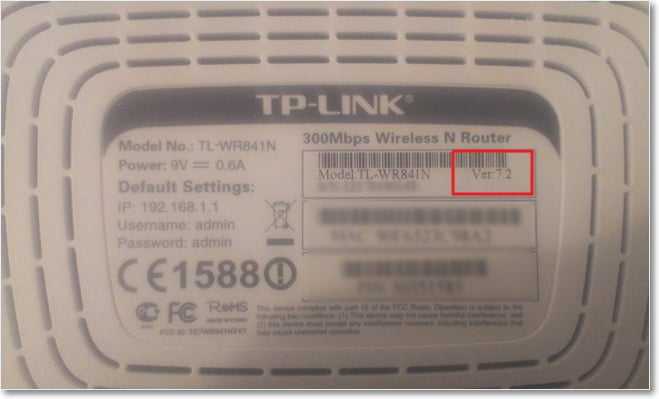
Видите, у меня написано “Ver: 7.2” , значит мне нужно качать обновление для версии 7 . Запомните какая версия указана у вас.
Заходим на сайт (в нашем случае) и в строке поиска по сайту пишем модель нашего Wi-Fi роутера, кстати модель так же указана внизу самого устройства.
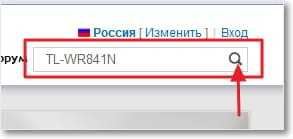
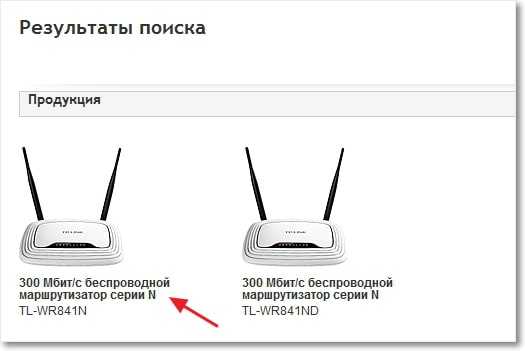
Смотрим результаты поиска и выбираем наш роутер. Мне нужен TL-WR841N.
Переходим на вкладку “Загрузки”
.

Так, теперь там где “Программное обеспечение” напротив версии нашего роутера выбираем “Встроенное ПО” , у меня V7 ее и выбрал.

Скачиваем первую в списке прошивку, по идеи это самая новая. Можете еще глянуть на дату. Что бы скачать, просто нажмите на ссылку и сохраните файл например на рабочий стол. Как видите прошивка небольшая, 3.1 Мб.
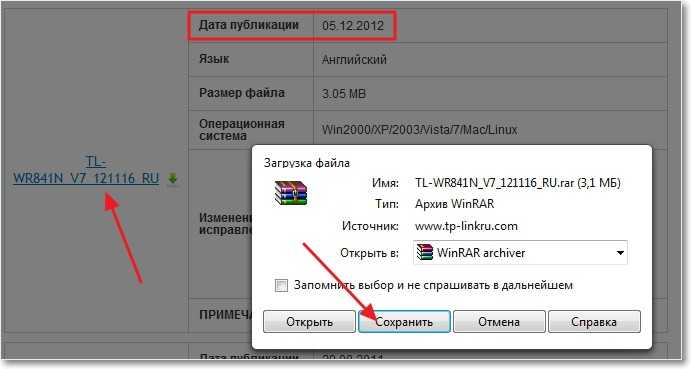
Теперь нужно извлечь из архива который мы скачали, сам файл с программным обеспечением. Можете просто вытянуть файл на рабочий стол, как этот сделал я.

Все, прошивка есть, можно приступить к обновлению.
Процесс обновления прошивки на Wi-Fi роутере TL-WR841N
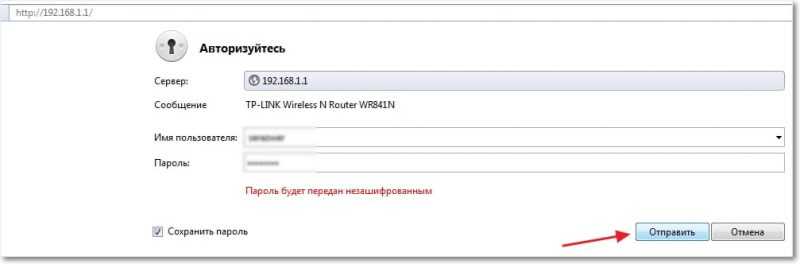
Нам нужно зайти в настройки роутера. Он должен быть подключен к компьютеру по сетевому кабелю. Как попасть в настройки я писал уже не раз в других статья. Вводим в адресной строке браузера 192.168.1.1 , можете еще попробовать 192.168.0.1. Затем вводим логин и пароль для доступа к настройкам (стандартные admin и admin ). Нажимаем “Отправить” .
Наверняка многих пользователей интересует, как перепрошить роутер. Однако, прежде всего, стоит отметить, что задача эта не такая уж и простая (хотя и вполне осуществимая) и требует определенных знаний и навыков. Неквалифицированные действия пользователя могут привести к сбоям в работе роутера, вплоть до полного его выхода из строя.
Когда это бывает нужно
Необходимость в перепрошивке роутера может быть вызвана несколькими причинами, среди самых основных можно отметить следующие:
- Необходимость обновления встроенного программного обеспечения. Производители нередко дают пользователям такую возможность, благодаря чему повышается стабильность интернет-соединения, добавляются новые функции.
- Если выбранный интернет-провайдер не поддерживается устройством или поддерживается некорректно, то ситуацию можно исправить именно перепрошивкой.
- Если роутер работает нестабильно или слишком медленно.
Несколько общих правил
Следует помнить, что перед тем как перепрошить роутер, нужно убедиться в том, что нет проблем с электропитанием. Внезапное отключение электричества во время самого процесса перепрошивки может привести к выходу устройства из строя.

Кроме того, нужно помнить, что перепрошивать любой роутер нельзя через беспроводную сеть Wi-Fi. Делать это можно, лишь присоединив роутер к компьютеру.
Скачивать файлы обновления нужно либо с проверенных ресурсов, либо с официальных сайтов производителей.
Также нужно помнить, что перед тем как перепрошить роутер, нужно извлечь кабель WAN (кабель провайдера) из гнезда.
Нужно также узнать текущую версию прошивки. Обычно она указывается на самом устройстве, на бумажной этикетке. Следует найти надпись вида: Ver 2.0. Цифры и будут означать версию текущей прошивки. Проводить откат до предыдущей версии рекомендуется лишь в случае крайней необходимости.
Соблюдение этих несложных правил позволит выполнить перепрошивку быстро и безболезненно, а также избавит от лишней головной боли в результате неудачно произведенной операции.
Перепрошивка роутера TP-Link
Данная модель роутеров достаточно хорошо известна на рынке и широко распространена, а потому нет ничего удивительного в том, что многие пользователи часто интересуются тем, как перепрошить роутер TP-Link.

Порядок действий здесь будет следующим:
- для начала необходимо скачать файл с прошивкой и поместить его в любую удобную для использования папку;
- затем нужно включить роутер и присоединить его к ПК через сетевой кабель Ethernet;
- далее надо открыть любой доступный браузер и набрать в его адресной строке IP-адрес: 192.168.1.1; если этот адрес нерабочий, то можно попробовать: 192.168.0.1 - должно заработать;
- на предложение ввести параметры авторизации необходимо набрать в соответствующих полях логин и пароль: admin и admin;
- откроется окно стандартных настроек, где нужно будет перейти во вкладку System Tools и выбрать пункт Firmware Upgrade;
- в верхней части окна нужно найти пункт File, можно набрать локальный адрес места нахождения скачанного файла прошивки вручную, однако легче всего просто нажать на кнопку «Обзор» и в открывшемся диалоговом окне указать уже распакованный файл прошивки;
- далее потребуется нажать на экранную кнопку Upgrade и ОК;
- останется лишь подождать, когда заполнится статус-бар загрузки и прошивки до 100%, а затем роутер либо перезагрузится сам, либо это нужно будет сделать вручную.
Внимание! Все настройки роутера будут сброшены при этом на заводские, а потому перед тем, как перепрошить роутер TP-Link, нужно либо запомнить, либо записать на отдельном листе все настройки. Если позволяло ранее установленное программное обеспечение, то можно заранее сохранить файл настройки.
Перепрошивка роутера Dir
Прежде всего, важно знать, что роутеры данной модели ревизии B1, B2, B3 несовместимы с роутерами ревизий B4, B5, B6 и B7. А потому нельзя скачивать версию прошивок, предназначенных для B1, B2, B3, и использовать их на роутерах B4, B5, B6 и B7 или наоборот. Несоблюдение этого правила приведет к выходу устройства из строя.
Роутер D-Link Dir относится к несколько старым моделям, а потому необходимость в смене его прошивки может быть вызвана многими объективными причинами.

И, вполне естественно, многих владельцев данного устройства будет интересовать, как перепрошить роутер Dir. Однако процесс перепрошивки и в этом случае не будет как-то принципиально отличаться от смены прошивки других моделей роутеров:
- Для начала нужно будет скачать и разархивировать файл прошивки. В разархивированном виде он должен иметь
- Включить сам роутер и соединить его с компьютером при помощи от провайдера при этом должен быть извлечен).
- Далее в браузере нужно набрать: 192.168.1.1 или 192.168.0.1.
- После этого маршрутизатор предложит сохранить для безопасности пароль и логин. Они стандартные для данных случаев: admin и admin.
- В открывшемся окне настроек нужно выбрать вкладку «Система» и далее - пункт «Обновление ПО».
- На следующем этапе нужно нажать на экранную кнопку «Обзор», указать скачанный файл прошивки и щелкнуть по кнопке ОК.
Если все сделано верно, то после перезагрузки появится обновленное окно интерфейса с указанием текущей версии прошивки.
Обновление роутера D-Link
Что же касается того, как перепрошить D-Link роутер, то и здесь алгоритм действий будет аналогичным: скачиваем файл прошивки, подключаем роутер к компьютеру, набираем указанные выше цифры адреса в браузере.
Затем нужно будет в окне настройки нажать на экранную кнопку «Расширенные настройки», чтобы получить доступ к нужным пунктам «Система» и «Обновление ПО».
Дальнейшие действия будут аналогичны описанным выше - нажать на кнопку «Обзор» и указать скачанный прошивочный файл, затем нажать на ОК и дождаться окончания процесса установки.
Последним этапом в перепрошивке будет также перезагрузка роутера.
Если «все зависло»
Возможно, что те, кто озадачился вопросом о том, как перепрошить роутер Dir 300 от D-Link, столкнутся в процессе перепрошивки с тем, что браузер или сам роутер «завис». Однако пугаться этого не стоит, просто во время установки обновлений роутер на некоторое время теряет связь с компьютером, но сам же ее и восстанавливает. Время прерывания может быть разным, оно зависит как от скорости самого компьютера, так и от роутера, но в среднем занимает не больше одной-двух минут.

Конечно, если прерывание продолжается слишком долго, возможно, что возникли серьезные неполадки или данная версия обновления несовместима с моделью роутера. Можно попробовать принудительно перезагрузить роутер и провести установку заново, перед этим убедившись, что устанавливается действительно подходящая версия прошивки.
Ни при каких условиях нельзя выключать или выдергивать роутер в это время из розетки!
Перепрошивка роутера Asus
Роутеры Asus также распространены на рынке сетевого оборудования и также требуют систематического обновления программного обеспечения. Потому всем, кому интересно, как перепрошить роутер Asus, нужно выполнить следующие действия:
- подключить роутер к компьютеру при помощи Ethernet-кабеля;
- ввести в адресную строку: 192.168.1.1 или 192.168.0.1;
- указать нужные логин и пароль;
- теперь нужно для начала вернуться к заводским настройкам, для этого потребуется перейти по пунктам: "Дополнительные настройки" - "Администрирование" - "Сохранение/Загрузка/Восстановление настроек";
- здесь нужно сначала сделать резервную копию существующих настроек и только потом выполнить сброс на заводские;
- далее потребуется снова зайти в браузерное окно настроек и выполнить переход по пунктам: "Дополнительные настройки" - "Администрирование" - "Обновление микропрограммы";
- указать скачанный файл прошивки;
- после установки нового файла потребуется в третий раз зайти на страницу настроек и снова выполнить их сброс на заводские.

Перепрошивка роутера "Киевстар"
В том, как перепрошить роутер "Киевстар", нет ничего особенного. Ведь данный оператор использует модели роутеров TP-Link, о перепрошивке которого уже говорилось выше. Однако имеются при этом некоторые особенности и нюансы, которые следует учитывать:
- Чтобы попасть в окно настроек, в браузере нужно вводить не просто цифры, а: 192.168.1.1/userRpm/SoftwareUpgradeRpm.htm.
- В качестве логина и пароля нужно вводить связку: kyivstar и kyivstar.
Прочие действия аналогичны действиям при обновлении роутеров TP-Link.
Перепрошивка роутеров от "Билайн"
Зато те, кому интересно, как перепрошить роутер "Билайн", могут вздохнуть с облегчением - перепрошивка их устройства также ничем не отличается от процесса обновления ПО для всех остальных: тот же локальный IP в адресной строке и все та же привычная связка «admin - admin». Чтобы добраться до окна с указанием файла прошивки, нужно будет сначала нажать на экранную кнопку «Расширенные настройки», затем - «Другие».

В открывшемся окне сначала надо нажать на кнопку «Выбрать файл», а после выбора - на «Выполнить обновление». После перезагрузки роутер будет обновлен.
Нужно также помнить: при попытке провести кастомную перепрошивку, чтобы роутеры от "Киевстар" или "Билайн" работали с другими операторами, абонент автоматически лишается гарантии на устройство.
В результате проведенных манипуляций может повыситься стабильность работы устройства, а также могут добавиться некоторые новые функции. И все же, перед тем как перепрошить роутер, необходимо четко представлять себе весь порядок действий. Если нет уверенности в собственных силах, лучше обратиться в сервисную мастерскую.


Популярное
- Как почистить картридж от лазерного принтера?
- Измерение температуры с помощью термистора NTC
- Yandex: Базовые приёмы быстрого поиска в Яндекс
- Фитнес-браслеты Xiaomi Новый фитнес браслет xiaomi mi band 2
- Закрытие порта 445 к чему приведет
- Чат стрима поверх игры и на экране во время прямой трансляции на Твиче (Twitch) У меня чат работает на твиче говорит
- Как сделать жидкостное охлаждение процессора
- Исправление ошибкок при обмене в Steam
- Lenovo VIBE X2 — мощный и стильный смартфон
- Игровые сервера: Counter Strike Global Offensive