
Как сделать больше оперативной. Увеличение оперативной памяти на компьютере
Сегодня разговор пойдет о том, как можно расширить границы оперативной памяти на вашем Andrоіd. Для тех пользователей, которые не разбираются в определениях, мы расскажем, про аббревиатуры RAM, ОЗУ. Это флэш-память, задачей которой является работа с запущенными программами, то есть приложение, во время собственной работы хранится не только на внутренней памяти мобильного аппарата, но и одновременно сохраняется в ОЗУ, благодаря чему работа утилита, становится более отзывчивой. Если оперативной памяти становится мало, то в таком случае устройство начинает тормозить.
Основные способы увеличения памяти
Если на персональных компьютерах данная процедура осуществляется лишь подключением, или же изменением планок с оперативной памятью, то на таких устройствах как смартфоны, такая возможность исключена по причине стандартной комплектации, так как данная плата припаяна к основной схеме для уменьшения места и сохранения габаритов устройства.На вопрос, можно ли вообще расширить оперативную память на устройстве с системой Andrоid? Ответ неоднозначен – смотря какая цель вас интересует. Если требуется увеличить место уже имеющейся свободной памяти, то в таком случае требуется удаление неиспользуемых программ, они помогут разгрузить работу аппарата. Если же нужно добавить физический объем к имеющемуся, то ответ будет отрицательным, так как изначально такая функция не вложена, и если при приобретении устройства написано, что оно обладает 512 Мегабайтами памяти, то ее нельзя расширить как на ПК. Но есть один хитрый способ.
Как увеличить оперативную память на Андроид: Видео
Программа SWАPit RАM EXPАNDER
Увеличить размеры свободной RAM память на базе Android можно, загрузив утилиту SWАPit RАM EXPАNDЕR. Данная программа создает файл подкачки, габариты которого могут достигать 2.5 ГБ. Эта утилита создает в системе файлы swap, которые управляют работающими приложениями, которые в свою очередь не используют большие объемы ресурсов, это в значительной степени освобождает RAM для утилиты, более требовательных к ресурсам. Иными словами, вы можете включить много мелких программ, и размер ОЗУ почти не поменяется, что облегчит работу системы и сделает ее работу более шустрой.Также, еще можно сделать объем оперативной памяти на Androіd за счет SD-карты, просто в настройках выбрав External_SD.
Как узнать, можно ли увеличить память на моем компьютере? Приходит время, когда начинаешь понимать, что компьютер уже не справляется со своими задачами, но это не значит, что надо покупать новый, тем более, если вашему процессору всего два-три года. Все зависит от тех задач, которые вы выполняете на нем. Например, для работы с текстом, таблицами, работы в интернете, и даже создания сайта, вполне хватит двух гигабайт памяти и одноядерного микропроцессора типа Pentium 4 и встроенной видеокарты на 512 гигабайт.
На таком компьютере даже в небольшие офисные игрушки можно играть. Конечно, хорошо иметь все в запасе: и память, место на жестком диске и большее количество ядер в микропроцессоре, но в компьютерной технологии покупки про запас неоправданная роскошь.
Мало того, что такой запас очень дорого стоит и наверняка вам не скоро понадобится, так и компьютерные технологии идут вперед семимильными шагами. И то, что вчера было новым и хорошим, завтра уже может оказаться совсем не нужным, т.к. меняются не только объемы памяти, жестких дисков и т.п., но и способы их подключения (слоты, сокеты, разъемы, шлейфы).
Поэтому новейшую планку памяти вы никак не установите в свою старую материнскую плату на старый слот (разъем). Тоже самое касается и микропроцессоров. Каждый год их выпускают под новые разъемы и по новым технологиям. Лучше через пару лет купить новый компьютер.

И что вы думаете? В этом году наш главбух опять потребовал новый компьютер. Якобы этот навороченный монстр уже не справляется со своими задачами. А задачи у него всего три: работа по сети в 1С, передача данных в казначейство и распечатка отчетов.
А как раз в этом году у нас сменилось руководство. До этого была женщина, которая мало, что понимала в компьютерной технике и слушала только своих замов, в том числе и главбуха. Вот они и требовали от неё навороченную оргтехнику. А на самом деле весь рабочий день играли, смотрели фильмы, слушали радио через интернет, делали на заказ слайд-шоу и фотоальбомы. И постоянно жаловались, что компьютеры плохо работают.
И вот вызывает меня к себе начальник и спрашивает, какой процессор нужен главбуху. Я ему честно сказала, что тот компьютер, который ей купили в прошлом году за 65 тысяч, необходим только для мощных современных игр или хорошей графики для полиграфии, но никак не нашей маленькой фирме, которая занимается только мониторингом и отчетами.
Естественно, что сменилось не только руководство, но и вся бухгалтерия и многие заместители отделов. Как говорится, новая метла — метет по-новому. Старого главбуха отправили на пенсию, а новому купили простой офисный компьютер за 15 тысяч и работа «закипела». И вирусы все куда-то подевались и программы стали хорошо работать, и на программистов перестали жаловаться.
Бывший компьютер главбуха отдали нам в серверную. Мы его вычистили от кучи вирусов, удалили с полторы сотни игр и сделали его мультимедийным сервером. Даем людям в обед смотреть фильмы и слушать музыку с интернета.
Даже старенький компьютер можно заставить работать гораздо быстрее, если правильно его настроить, заменить некоторые запчасти и научиться работать безопасно, т.е. не качать из интернета, что не, и периодически проверять компьютер на вирусы и сторонние приложения, от которых компьютер даже самый навороченный начинает тормозить и глючить.
Во-первых, компьютер может «тормозить» из-за того, что вы ни разу не делали жесткого диска, или по вашей же неосторожности в операционную систему внедрились программы-шпионы или . Во-вторых, может у вас переполнен жесткий диск, и надо либо более объемный, либо все не нужное.
Как узнать, можно ли увеличить память на моем компьютере
Для того, чтобы узнать, можно ли увеличить память на вашем компьютере, необходимо сначала узнать имя или название вашей . Как вы помните, это самая большая плата в компьютере, на которую устанавливается и подключается все остальное оборудование.
Как определить модель материнской платы
Узнать название своей материнской платы можно несколькими способами:
- В инструкции к компьютеру. При покупке компьютера обязательно должна быть инструкция и диск с драйверами на все устройства.
- На коробке или диске к материнской плате. Если вы уже меняли материнскую плату, то у вас должна была сохраниться коробка от нее и диск с драйверами.
- Открыть корпус и прочитать название на самой мат.плате. Если не сохранилась ни диск, ни коробка, то на самой материнке обязательно есть ее наименование.
- В интернете есть специальный сайт по идентификации программного и аппаратного обеспечения на вашем компьютере. Нажмете на самую большую кнопку и скачается файл Intel Detection.exe . Запустите его и подождите результатов. Когда будет написано Готово, можете закрыть программу и перейти на страницу сайта, где и будет вся информация о вашем компьютере. Мою системную (мат.плату) плату он не определил.

- Качаем из интернета программу aida64 с бесплатным использованием на 30 дней. , запускаем файл exe и смотрим Компьютер-Суммарная информация .

По этой теме я напишу отдельную статью.
На этом компьютере у меня установлено 4 гигабайта памяти (две планки DDR2 gj 2 Гб каждая с частотой 400 МГц). Теперь посмотрим можно ли увеличить память до 8-ми Гб. Для этого смотрим в программе AIDA64 пункт Системная плата (другое название материнская плата) до скобок. У меня написано Asus P5KPL-AM EPU .

Берем эту аббревиатуру и вбиваем ее в поиск вашего браузера. Добавим к названию своей системной платы еще слово характеристики (asus p5kpl-am epu характеристики ) и нажмем кнопку Поиск .

Выбираем любой сайт с характеристиками нашей платы и читаем их. Перейдите на вкладку Характеристики и найдите информацию по оперативной памяти. Нам важен Максимальный объем памяти .
Максимальный объем памяти 4 Гб. Значит больше я памяти добавить не могу.
Если системная плата поддерживает двухканальный режим работы, то лучше устанавливать не одну, а две планки из одной партии. Тогда память будет работать вдвое быстрее.
Если ваш компьютер страдает от нехватки ОЗУ, то единственный способ решить эту проблему - увеличить оперативную память . Эта операция крайне проста – как смена картриджа в игровой приставке середины 90-х. Итак, давайте посмотрим, как увеличить оперативную память на компьютере. Перед тем как приступить к самому процессу расширения ОЗУ, необходимо правильно подобрать ее.
Типы оперативной памяти и их классификация
Увеличить оперативную память компьютера можно, добавив дополнительные модули. Чтобы безошибочно определить, какая память установлена в вашем ПК, необходимо снять крышку корпуса и взглянуть на нее своими глазами. Существует 3 основных вида оперативной памяти:
1. DDR с тактовой частотой до 400 мегагерц;
2. DDR2 с частотой от 533 до 1066 МГц;
3. DDR3 с частотой от 1066 и выше.
Новые компьютеры стали массово оснащаться памятью DDR3 еще в 2008 году. Следовательно, если ваш компьютер моложе – то на нем однозначно стоит память стандарта DDR3. Если Вы не уверены в этом – снимите память с посадочного места и приложите к ней линейку. Выемка на полосе контактов должна быть расположена на расстоянии 5,3 см от левого края. У DDR2 эта выемка расположена почти по центру, в 7 сантиметрах от края модуля памяти. Старая DDR прежде всего отличается огромными прямоугольными чипами, которые можно разглядеть, не снимая ее с компьютера.
Виды ОЗУ для ПК
Оперативку для ноутбуков также можно распознать по тем же выемкам, как показано на картинке.
Виды ОЗУ для ноутбуков
После того, как вы определились с типом вашей памяти, подумайте на какой объем вы хотите увеличить ее. Однако тут есть ограничения. Например, в вашем компьютере может быть максимум 4 слота для памяти. Предельный объем для одного модуля DDR – 1 ГБ, для DDR2 – 2 ГБ, а для DDR3 – 8 ГБ.
Теперь можно смело идти в магазин и покупать оперативку совместимую с вашей. Нет смысла искать точно такую же, ее может просто не быть в продаже. Также покупка одинаковых модулей не добавит слишком много производительности. Скорость работы возрастет, но лишь настолько, насколько допускается погрешность в измерении. Не стоит слишком об этом задумываться.
Как увеличить оперативную память на компьютере?
Перед установкой ОЗУ рекомендуется обесточить материнскую плату. Достаточно просто выдернуть из нее коннектор питания. Затем необходимо выбрать и подготовить место для установки памяти. Если у вас уже стоит один модуль в первом слоте, а всего их 3 или 4, то второй устанавливайте в третий слот. То есть, память должна стоять либо в четных, либо в нечетных слотах. Так модули будут обеспечены хорошей вентиляцией. Отодвинув защелки, просто вставьте память в слот и хорошенько прижмите до щелчка. Далее включаем компьютер и проверяем, видит ли он купленную ОЗУ. После запуска жмем клавишу DEL для перехода в BIOS, где будут отражены все параметры ПК, включая и объем оперативки. Если все прошло успешно, вы сразу заметите прирост скорости. Для полной уверенности скачайте и запустите любую утилиту для проверки ОЗУ.
Добавить еще один модуль памяти в ноутбук – 5-ти минутное дело. Но перед вмешательством в его аппаратную часть ОБЯЗАТЕЛЬНО нужно изъять аккумуляторную батарею . Иначе возможно короткое замыкание, после которого ноутбук может выйти из строя.
Перевернув компьютер вверх дном, найдите крышку, прикрывающую отсек для замены памяти. Обычно он обозначен характерным значком. Отвинтив крышку, найдите свободный слот и вставьте в него купленную память, держа ее под углом 30 градусов к ноутбуку. Обычно она без усилий входит в слот. После этого прижмите ее к ноутбуку, пока не сработают металлические защелки. Проверьте работоспособность новой памяти через BIOS или при помощи специальных утилит.
Будьте осмотрительны!
Старые ОС имеют некоторые ограничения в работе с оперативной памятью. Например,Windows XP не поддерживает больше 4-х гигабайт ОЗУ. Впрочем, этот показатель является предельным для всех 32-х разрядных систем. Эта проблема решается только установкой 64-битной версии Windows.
В которой рассматривались способы увеличения производительности компьютера, мы уже кратко касались вопроса увеличения оперативной памяти (ОЗУ).
Цель данной статьи максимально подробно рассказать, как выбрать и заменить оперативную память.
Критерии выбора ОЗУ
Итак, вы определились, что необходимо увеличить оперативную память. По каким критериям следует выбирать модули ОЗУ?
Прежде чем отправится в магазин и сделать заказ, рекомендуем внимательно ознакомиться с нижеприведенным материалом, что позволит сэкономить не только ваше время, но и деньги.
Производитель. Первое с чего необходимо начинать выбор - это с выбора производителя ОЗУ. Многие здесь руководствуются принципом, что чем больше времени производитель на рынке производства модулей памяти, тем качественней его продукция.
Компьютерная техника является важнейшим помощником при решении многих задач, поэтому совсем неудивительно, что пользователи к ней выдвигают повышенные требования. Однако следует понимать, что с течением времени установленные устройства устаревают и компьютерная техника нуждается в модернизации. Достаточно часто владельцы ПК испытывают острую необходимость именно в увеличении оперативной памяти, поэтому для многих актуально знать, как увеличить оперативную память на компьютере.
Многие новые программы требуют большей мощности компьютеров
Увеличение ОЗУ позволяет значительно повысить производительность компьютера, поэтому пользователи, заинтересованные в быстродействии, стремятся найти способы, благодаря которым такие действия осуществить будет несложно. Одним из таких способов является приобретение дополнительных модулей оперативной памяти и установка их на компьютере. Чтобы произвести грамотное увеличение ОЗУ, полезно предварительно ознакомиться с информацией, как добавить оперативной памяти в компьютер, а также совершить ряд подготовительных действий.
Определение типа оперативной памяти
Компьютеры приобретались в разные времена, поэтому их комплектация может существенно отличаться. Приобретать ОЗУ наугад категорически запрещается, потому что существующие сейчас типы оперативной памяти, к которым относятся DDR 1, DDR 2, DDR 3, несовместимы по отношению друг к другу, и их совместное использование на одном компьютере может привести к печальному результату.

Кроме этого, материнка также может поддерживаетть только определённый тип оперативной памяти, поэтому пытаясь добавить ОЗУ неподходящего типа, пользователь способен вывести со строя всю материнскую плату.
Также быстродействие обеспечивается ещё за счёт того, что система не нуждается в продолжительном поиске требуемых для исполнения файлов на всём пространстве жёсткого диска, поскольку все нужные файлы сосредотачиваются на внешнем носителе.

Избрав именно этот метод, позволяющий увеличить быстродействие ПК, пользователь должен приобрести флешку с нужными параметрами, иначе все попытки будут просто безуспешны. Флешка должна иметь минимум 256 Мб свободного пространства, скорость записи должна соответствовать 1,75 Мбит/с, а чтения - 2,5 Мбит/с.
После того как все важные инструменты будут в наличии у пользователя, можно переходить к процессу, позволяющему увеличить объём кеша и ускорить производительность ПК.
Вставив флешку в USB-разъём, следует дождаться её полной загрузки, после чего кликнуть правой кнопкой мыши, вызывая контекстное меню. Далее следует перейти в «Свойства», после чего в «ReadyBoost». На этой вкладке следует установить галочку, подтверждая желание воспользоваться технологией ReadyBoost, также следует в ручном режиме выставить показатель желаемого объёма кеша. Остаётся нажать «Ок», и дождаться завершения процесса.

Пользователь ПК должен помнить, что флешку, к которой была применена технология ReadyBoost, просто так вынимать из компьютера нельзя. Чтобы извлечь USB-накопитель, вначале следует отключить ранее запущенную технологию ReadyBoost.
Ещё одним способом, позволяющим увеличить оперативную память на компьютере, является оверклокинг. Воспользовавшись таким способом, пользователю удаётся разогнать ОЗУ. Чтобы достичь этого, пользователь должен внести изменения в настройки BIOS, повышая частотность и напряжение.
При правильном внесении изменений, производительность компьютера может быть увеличена практически на 10%. Однако при этом важно понимать, что при допущении ошибок, пользователь рискует вывести из строя не только ОЗУ, но и другие комплектующие. В связи с этим, большинство опытных пользователей рекомендует для осуществления качественного и грамотного разгона, увеличения производительности, отдать компьютер настоящему профессионалу, который до мельчайших подробностей знаком с техникой проведения оверклокинга.

Если же всё-таки пользователь желает сам усовершенствовать компьютер , осуществляя оверклокинг, следует первоначально зайти в BIOS. Для этого, в момент загрузки ОС следует нажать одну из кнопок: «Delete», «F2» или «F8».
После того, как был осуществлён успешный вход в BIOS, пользователь должен перейти в Video Ram или Shared Memory. Там на строке DRAM Read Timing следует уменьшить количество циклов (таймингов). Специалисты утверждают, что чем меньше таймингов, тем производительность ПК лучше. Однако чрезмерное понижение может привести к негативным последствиям.

В завершение, чтобы настройки были успешно сохранены, следует нажать «F10», после чего компьютер перезагрузится, и изменения вступят в силу.
Итак, желая добавить оперативную память на компьютере, пользователь должен иметь не только веские основания для этого, но и необходимые комплектующие, а также изучить имеющиеся рекомендации и овладеть нужными навыками. Совершенствовать свои технические возможности похвально, но под категорическим запретом находится экспериментальная «самодеятельность» при полном отсутствии необходимых знаний.
Всем привет! Уверен, вам, как и мне, вечно не хватает оперативной памяти на компьютере. Один только браузер наглым образом сжирает почти 2 Гб во время активного использования. У вас так же? Если у вас все чаще и чаще возникает вопрос «», то эта статья для вас. И рассмотрим мы сегодня все возможные методы борьбы с нехваткой оперативной памяти, не переключайте .
Нужно ли вам увеличить оперативную память на компьютере (ноутбуке) или можно обойтись бесплатными программными способами вы поймете, дочитав статью до конца.
Если вы задумались про увеличение оперативной памяти на своем компьютере, то вам будет полезно узнать:
- Как добавить оперативную память в компьютер или ноутбук ? Речь пойдет о физическом добавлении дополнительной планки ОЗУ, если у вас есть для этого свободный слот на материнской плате. Лучше бы он был, так как это самый лучший вариант.
- Флешка, как оперативная память . Вот это новость! Windows позволяет использовать обыкновенную флешку в качестве альтернативы ОЗУ. Интересно? Читайте дальше.
- Windows ? Возможно вся проблема именно в небольшом файле подкачке? Так значит давайте его увеличим! А ведь он может действительно компенсировать нехватку оперативной памяти.
Как увеличить оперативную память в компьютере? (физически)
Итак, если ваш компьютер тормозит и не справляется с нагрузкой, то в первую очередь нужно выяснить, что в вашем компьютере является слабым местом. Может, ваша тяга увеличить оперативную память на компьютере отпадет сама собой.
Как найти слабое место компьютера?
Если вы являете счастливым обладателем Windows 7, то сделать это проще простого, так как в Windows 7 есть для этого специальная встроенная утилита, которая позволяет узнать индекс производительности Windows и, соответственно, слабые места вашей системы.

Жмите правой кнопкой мыши на значок компьютера и потом на пункт «свойства » в самом конце. Теперь вы можете увидеть все свойства вашего компьютера, включая объем оперативной памяти, но мы здесь не за этим. Жмите на ссылку «Индекс производительности Windows». Тут вы сможете произвести оценку основных комплектующих компьютера и понять нужно ли вам добавлять оперативную память или лучше сделать апгрейд чего-то другого.

Например, в моем ноутбуке самое слабое место – это «Графика», потому что у меня все держится на видеокарте, вшитой в процессор. Она, откровенно говоря, слабенькая.
Чтобы повысить производительность моего ноутбука первым делом нужно что-то делать с видеокартой, а не с оперативной памятью. У вас, возможно, другая ситуация.
Как проверить производительность системы в Windows 8 и Windows 10?
Если вы используете более новую операционную систему, такую как Windows 8 или Windows 10, то вы не найдете в ней встроенной утилиты для оценки производительности системы. К счастью, вы можете установить себе программу, практически полностью идентичную той, которую я описал для Windows 7.
Даже их две. Но они практически одинаковые и обе абсолютно бесплатные – WSAT и Winaero WEI Tool (скачать с официального сайта).
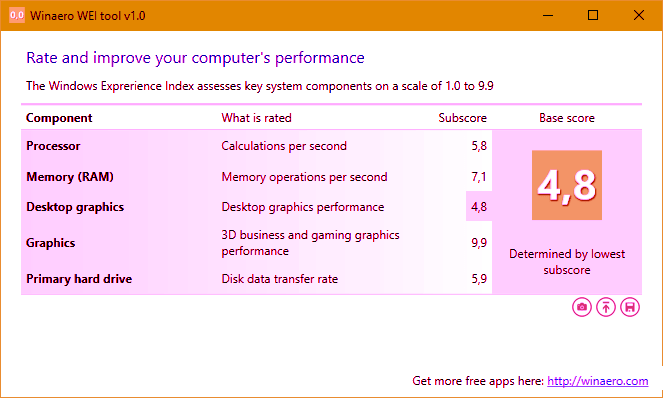
Winaero WEI Tool — проверка производительности системы
Если все-таки вы пришли к выводу, что вам нужно увеличить оперативную память, то читайте дальше.
На что обратить внимание, если нужно увеличить оперативную память?
Первым делом вам нужно изучить материнскую плату своего компьютера. Позволит ли она вам увеличить оперативную память? Узнайте следующее:

ASUS Rampage III Gene — старенькая да удаленькая. На борту 6 слотов под DDR3 частотой до 2200 MHz и общим объемом до 24 Гб ОЗУ
- Сколько слотов предусмотрено под оперативную память и сколько из них уже занято. Если у вас только один слот (естественно он занят), еще рано расстраиваться.
- Какой максимальный объем оперативной памяти поддерживает материнская плата? Часто бывает, что материнская плата может принять в себя до 16 Гб ОЗУ (несмотря на единственный слот), а в ней установлено всего 4 Гб. Тогда придется продать или выкинуть старую планку ОЗУ и купить новую на 8 или 16 Гб. Это существенно улучшит производительность компьютера, особенно если ОЗУ было его слабым местом.
- Тип оперативной памяти. Сейчас это вероятнее всего (узнай что лучше), но если вы будете читать эту статью в недалеком будущем, то это может быть и . В общем, суть в том, что если слот предназначен, скажем, под DDR4, то в него можно будет впихнуть только DDR4! Не нужно пытаться впихнуть невпихуемое, это ни к чему хорошему не приведет.
Какой частоты выбрать дополнительную планку ОЗУ?
Не нужно забывать, что оперативная память даже одинакового типа может работать на ОЧЕНЬ разных частотах. Тут нужно быть внимательными. Поэтому приведу несколько вариантов развития событий, как можно увеличить оперативную память правильно и не совсем правильно.
- Если у вас есть возможность докупить точно такую же модель ОЗУ, какая у вас уже установлена, то это было бы идеальным вариантом, потому что оперативная память некоторых производителей отказывается работать в паре с другими производителями, даже если все параметры в точности совпадают. Выбирайте одинакового производителя, одинаковый объем и одинаковую частоту.
- Если вы купили планку ОЗУ нужного типа, но с большей частотой, чем на уже установленной планке, то вы зря переплатили. Потому что чем выше частота, тем оперативная память дороже (бывают исключения). А рабочая частота будет равна более слабой планке. Например, у вас была частота ОЗУ 2333 МГц, а вы купили ОЗУ с частотой 3200 МГц, а работать обе планки будут на наименьшей частоте – 2333 МГц. Поэтому покупайте новую планку с такой же частотой либо покупайте сразу 2 новых планки, а старую выкидывайте. И не забывайте смотреть, поддерживает ли такую частоту ваша материнская плата.
- Соответственно, если вы докупили ОЗУ с частотой ниже, чем у вас была на установленной планке, то вы получите прирост производительности, но значительно ниже, чем могли бы. Допустим, у вас была частота ОЗУ 3400 МГц, а вы докупили планку с частотой 2133 МГц. В совокупности у вас получится частота 4266 МГц (2133 + 2133), а могла бы получиться 6800 МГц (3400 + 3400), если бы вы все сделали по уму. А это почти 60% разницы.
Всё купил, чё дальше?
Ниче, раскручивай компьютер (ноутбук) и вставляй. Сложного ничего нет, это делается точно так же, как когда-то в детстве ты вставлял картриджи в игровую приставку Dendy или SEGA. Если не знаешь, как разобрать свой ноутбук, то ищи мануалы конкретно по своей модели, хотя у большинства ноутбуков достаточно снять только специальную заднюю крышку, под которой в легкой доступности находится ОЗУ и жесткий диск (или твердотельный накопитель). Это сделано специально для того, чтобы можно было увеличить оперативную память или заменить жесткий диск на более вместительный.
Теперь вы знаете, как добавить оперативную память на компьютер (ноутбук). Если вам этот способ подошел, поздравляю, он был самым эффективным. Если по каким-либо причинам у вас не получилось увеличить оперативную память физически , то давайте приступим к рассмотрению других не менее интересных и полезных способов увеличения производительности оперативной памяти.
Флешка, как оперативная память!
Удивлены, что можно использовать самую обыкновенную флешку, как оперативную память? Правильно делаете, что удивляетесь, потому что сейчас нам придется развеять этот МИФ.

Возможно, вы впервые об этом услышали, а может и натыкались на многочисленные статьи, которые бессовестно утверждают, что можно использовать флешку, как оперативную память, коей на самом деле она не является и никогда не станет, как минимум по той причине, что скорость передачи данных на флешке многократно проигрывает скорости ОЗУ.
На самом деле существует такая технология, как ReadyBoost , разработанная самими Майкрософт и вшитая в Виндовс (начиная с Висты). И на самом деле эта технология может незначительно ускорить вашу систему, но только в том случае, если вы все еще работаете на HDD (жестком диске). А если память вашего компьютера уже эволюционировала накопитель, то ReadyBoost может даже замедлить работу вашей системы.
Почему так происходит? Потому что основной задачей ReadyBoost было снижение нагрузки на винчестер при чтении мелких файлов путем их кэширования на внешнем флеш-накопителе.
Чтение мелких файлов – это слабое место HDD винчестеров ввиду их механической конструкции. Перемещение читающей головки по поверхности диска в поисках мелких файлов занимает намного больше времени, чем само чтение. С приходом эта проблема исчезла, потому что в них время поиска файлов стремится к нулю, да и само время чтения (и записи) тоже заметно сократилось.
Исходя из сказанного становится понятно, почему ReadyBoost столь неэффективен при работе с современными твердотельными накопителями (SSD).
Флешка – это не оперативная память!
Можно ли использовать флешку для ускорения работы вашего компьютера ? Да, вы можете незначительно ускорить работу компьютера, если он работает на жестком диске (HDD).
Можно ли использовать флешку, как оперативную память? Нет! Вы можете ее использовать только как внешнее устройство для кэширования мелких файлов. Использовать флешку, как оперативную память невозможно!
Как использовать ReadyBoost?
Если вы все-таки решили испробовать эту функцию на практике и проверить, на сколько она может увеличить производительность компьютера, то я вам расскажу, как ее включить. Делается это очень просто, однако учтите, что не все флешки подходят. Если ваша флешка слишком медленная, то Виндовс даст вам об этом знать. Итак, как использовать ReadyBoost :

Тут я попытался запустить ReadyBoost напрямую на своем SSD накопителе =))
- Вставляете флешку в компьютер. Это также может быть не USB флешка, а microSD, подключенная через кард-ридер.
- Заходите в «Мой компьютер » и жмете правую кнопку мыши на появившемся внешнем накопителе. До этого у вас там были видны только ваши жесткие диски и оптический привод (если он у вас есть).
- Выбираете пункт «Свойства ».
- Выбираете вкладку ReadyBoost .
- Ставите галку напротив «Использовать это устройство » и выбираете объем памяти, который вы хотите пожертвовать для ускорения работы вашего компьютера.
- Нажмите «ОК!».
Теперь у вас должно быть все ОК. Однако опытным путем было замечено, что в играх никакого прироста быстродействия эта технология не дает. Может быть, у вас будет иначе. Напишите нам.
Как увеличить файл подкачки в Windows?
В отличие от предыдущего метода, увеличение файла подкачки – это действительно хорошее и эффективное решение, если вы хотите знать, как увеличить оперативную память, не покупая ее. А вот почему это хорошее решение – вы узнаете дальше. Но сначала давайте немного разберемся в теоретической части. Лишним для вас не будет.
Что такое файл подкачки?
Файл подкачки – это специальное зарезервированное место на жестком диске, которое используется в качестве оперативной памяти при ее нехватке.
Другими словами, если, например, приложению нужно больше оперативной памяти, чем у вас установлено, то недостаток ОЗУ будет компенсироваться как раз-таки этим файлом подкачки.
Однако нельзя просто так взять и установить файл подкачки на 16 Гб, имея на борту всего, скажем, 2 Гб оперативной памяти. Нежелательно это делать по следующим причинам:
- Файл подкачки работает значительно медленнее, чем оперативная память. Он может компенсировать недостаток объема ОЗУ , но никак не скорость . Таким образом, вы можете даже замедлить работу системы.
- При частом использовании файла подкачки ускоряется износ жесткого диска. Ведь предназначен он больше для хранения информации, чем для постоянной ее перезаписи.
Но в любом случае, файл подкачки всегда должен быть включен! Потому что при недостаче ОЗУ компьютер может начать очень сильно тормозить, а при включенном файле подкачки этого не произойдет. Давайте разберемся, как его включить и правильно настроить.
Как включить и настроить файл подкачки?
Просто повторяйте за мной. Показываю на примере Виндовс 7. Но у вас в любом случае все аналогично будет.
Сначала заходите в свойства компьютера, то есть на значке «Мой компьютер » жмите правой кнопкой мыши, а потом выбираете «Свойства ».

Потом переходим на вкладку «Дополнительно », ищем на ней раздел под названием «Быстродействие » и жмем на его «Параметры ».

Тут снова переходим на вкладку «Дополнительно », ищем раздел «Виртуальная память ». Ага, это уже нам о чем-то говорит. И вот что говорит нам сам Виндовс:
Файл подкачки – это область на жестком диске, используемая для хранения страниц виртуальной памяти.
Ну, почти то же самое, что я вам и сказал. Короче, жмите «Изменить ».

После этого вам нужно будет выбрать том винчестера, на котором будет храниться файл подкачки. Мне кажется, что лучше его создавать на системном томе (у меня это диск C:) чтобы избежать переносов кэша системных файлов с тома на том. Но если системный том забит Виндой почти полностью, то подойдет и любой другой том жесткого диска. И еще кое-что. Это важно, поэтому выделю:
Для оптимальной и сбалансированной работы рекомендуется делать объем файла подкачки в полтора раза больше, чем существующий объем оперативной памяти.

Конечно же, это приблизительно, а то начнете сейчас высчитывать, переводить Гб в Мб и так далее (а в одном Гб не ровно 1000 Мб, так что считать это не так уж и просто, как кажется). Нет, только примерно.
Вывод:
Вот мы и рассмотрели все возможные (и невозможные) способы, как увеличить оперативную память на компьютере . Статья получилась довольно объемной и, я считаю, полезной. Если вы тоже считаете, что статья была полезной и помогла вам повысить производительность вашего компьютера, то можете написать об этом в комментариях.
Кстати, еще можно увеличить производительность компьютера путем отдельных его комплектующих. Например, вы можете , разогнать видеокарту или . И еще сейчас самое время менять ваши старые винчестеры на новые SSD (твердотельные накопители). А если менять полностью для вас накладно, то хотя бы добавьте SSD на 128 Гб чисто под операционную систему. Это заметно ускорит вашу систему!
А если вы знаете еще какие-то способы увеличения оперативной памяти, то будьте любезны поделитесь с нами, не держите в себе!
Вы дочитали до самого конца?
Была ли эта статья полезной?
Да Нет
Что именно вам не понравилось? Статья была неполной или неправдивой?
Напишите в клмментариях и мы обещаем исправиться!


Популярное
- Россию покроет «умная пыль Умная пыль нанотехнологии
- Обзор тарифов линейки «Просто супер» от МТС-Украина
- LG Spirit - Технические характеристики
- "Неполадки подключения или неверный код MMI "
- Обзор и тестирование смартфона Sony Xperia Z5 Compact
- Обзор умных часов Huawei Watch
- Война копипасту (copypast) — как защитить свой текст от копирования Стоит ли жаловаться на копипаст
- Карты памяти используются в мобильных устройствах для увеличения объема памяти для сохранения данных
- Что такое синий экран смерти?
- Как пользоваться яндекс диском и что это такое Как работает яндекс диск на компьютере