
Как заказать свой первый товар в интернет-магазине? Инструкция! Апгрейдим страницу оформления заказа, чек-лист Используются «помощники» для заполнения полей.
Эта статья — подробная инструкция как оформить заказ на алиэкспресс. Она написана для тех, кто впервые хочет заказать товар с китайского онлайн-рынка.
После прочтения, вы научитесь подбирать КАЧЕСТВЕННЫЙ товар по самой ВЫГОДНОЙ цене и оформлять заказ. А также избежите множество проблем при ожидании посылок с алиэкспресс.
Этот материал будет полезен даже тем, кто уже покупал на алиэкспресс. В нём содержатся пошаговые этапы оформления с соблюдением важных нюансов.
Дорогой читатель, статья получилась большая и содержательная. Чтобы не тратить твое драгоценное время, я решила создать меню статьи. Просто нажми на нужную ссылку ниже и сразу окажешься на необходимой информации:
Как оформить заказ на алиэкспресс? 6 простых шагов
К сожалению, без регистрации купить на алиэкспресс ничего не получится. Поэтому этот пункт нельзя упускать. Но если у вас уже есть личный кабинет Мой Aliexpress
, то просто переходите ко второму шагу.
ШАГ 1. Регистрация
Чтобы завести личный кабинет понадобится активный почтовый ящик. Открываем свою почту в браузере и переходим по этой ссылке .
Если у вас нет почтового ящика и вы не знаете как его завести, то читайте подробнейшую . Там все понятно и доступно разложено по полочкам.
На сайте найдите кнопку РЕГИСТРАЦИЯ :
Введите электронную почту и придумайте пароль. Нажмите на кнопку СОЗДАТЬ:

Затем перейдите в ваш почтовый ящик и откройте письмо, которое прислал отправитель [email protected] . Все что нужно, это нажать на оранжевую кнопку, чтобы подтвердить свой аккаунт.

Новые покупатели могут воспользоваться специальной акцией от алиэкспресс — получить купон на первую покупку .
Как получить скидку на первую покупку в Алиэкспресс?
Для этого зарегистрируйтесь на алиэкспресс, как показано выше и перейдите по этой ссылке . Магазин дарит купон 2$ на первую покупку каждому новому покупателю. Вот условия для того, чтобы воспользоваться этим предложением:
- Купон действует до конца месяца, в котором вы зарегистрируетесь
- Скидка получится ТОЛЬКО на первую покупку и не переносится, если вдруг заказ был отменен
- Купон действует от покупки на сумму 3$ и выше
Aliexpress вправе отказать в предоставлении купона подозрительным аккаунтам или лицам, которые попытаются получить купон нечестным путем.
ШАГ 2. Выбор кешбэк-сервиса
Кэшбэк — это возврат части денег от покупки. То есть cashback — это та же скидка.
Предположим, что кэшбек-сервис дает 10% от покупки покупателю. Тогда, если я приобретаю что-то за 100 рублей, то 10 возвращается мне обратно.
Здесь я не буду углубляться о том, как работают такие сайты. Вот есть хорошая . Скажу только одно: в интернете ОЧЕНЬ много разных кэшбэк-сервисов. Но не все они дают хороший процент или работают честно. Так как я уже давно пользуюсь кэшбэком у меня есть база сервисов-лидеров, с которой я поделюсь и с вами.
| Кэшбэк | Количество магазинов | Рейтинг |
|---|---|---|
| Летишопс | Более 1900 | ★★★★★ |
| Backit | Более 800 | ★★★★★ |
| Кэш4Брэндс | Более 2500 | ★★★★★ |
| Монета (Украина) | Более 200 | ★★★★★ |
| Кубышка | Более 5000 | ★★★★★ |
| Копикот | Более 1300 | ★★★★☆ |
| Мой Сайдекс | Более 600 | ★★★★☆ |
| SmartySale | Более 1200 | ★★★★☆ |
| Промокоды.NET | Более 4400 | ★★★★☆ |
| Кэшби | Более 200 | ★★★★☆ |
ШАГ 3. Выбор товара и поиск самой выгодной цены
Поиск по сайту можно осуществлять по:
Названию товара

Фото товара (например, через мобильное приложение)


Фильтрам

Нажмите сюда, чтобы узнать небольшой секрет по выбору товара
Чтобы покупать только проверенные товары на алиэкспресс, воспользуйтесь фильтром По заказам:

Таким образом все товары распределяться по числу заказов и вы увидите, какие вещи популярны среди покупателей.
Как оформить качественный заказ на алиэкспресс? Читаем отзывы
Китайцы это очень дружелюбный, но в тоже время хитрый народ. Особенно, что касается торговли. Описание товара и его фото могут,быть привлекательными, но не стоит делать поспешных выводов.

Как найти самый дешевый товар?
Не торопитесь покупать понравившуюся вещь. Обязательно нужно проверить нет ли более вкусной цены на этот товар. Например, это можно сделать с помощью фотографии или специальной программы AliPrice .

ШАГ 4. Проверка продавца
Проверить продавца можно разными способами. Я выбрала для себя два метода: через кэшбэк Летишопс \ и через помощника для покупок на алиэкспресс — Алипрайс . Более подробнее об этих замечательных функциях можно прочитать в статье
Как спросить продавца о товаре?
Для этого нужно написать сообщение продавцу. Можно воспользоваться переводчиком гугл и написать на английском языке. А можно сразу же писать на русском, продавец переведет ваше сообщение. В карточке товара есть кнопка Написать :

ШАГ 5. Как правильно оформить заказ на алиэкспресс?
Мы выбрали товар теперь переходим к самому главному — его правильному оформлению. Зайдите в корзину, проверьте все позиции. Правильно ли указаны: количество размер, цвет товаров? Отметьте галочками то, что хотите заказать:

Теперь нужно выбрать доставку , а также тщательно проверить адрес и правильно оплатить заказ.
Выбор доставки
Сайт автоматически ставит самую дешевую, либо бесплатную доставку доступную для вашей страны. Но также есть возможность выбрать более быстрые способы доставки. Например, курьерскую или в пункт выдачи заказов (CDEK). Чтобы посмотреть все возможные способы доставки и выбрать подходящий, следуйте инструкции на фото ниже:

Заполнение адреса
После того, как вы проверили параметры и количество товаров, выбрали доставку, нажимаем на красную кнопку КУПИТЬ справа. Откроется маленькое окно, в котором нужно будет указать адрес доставки, а также способ оплаты. Остановимся на первом пункте подробнее.
Как видно на фото ниже, у меня уже выставлен адрес. У вас может его не быть и вместо него стоять кнопка Добавить новый . Нужно нажать на нее, либо на стрелочку, чтобы изменить/проверить адрес доставки:

Оплата заказа
Многих пугает именно этот пункт, так как некоторые переживают сделать что-то не то при оплате. А еще покупатели боятся вводить данные своей карты на сайтах. Хочу сразу успокоить, при оплате на алиэкспресс действует многоуровневая защита, которая не даст мошенникам завладеть вашими данными.
Но можно подстраховаться и завести виртуальный кошелек для оплаты, например, .
Какой способ оплаты выбрать?
Алиэкспресс принимает оплату такими способами:
- WebMoney
- Яндекс Деньги
- QIWI-кошелек
- Банковская карта
- Наличные
- С номера мобильного телефона
Как получить товар с алиэкспресс на почте?
Мало кто задумывается, но кроме того как научится правильно оформлять товары и отслеживать их, нужно уметь ПРАВИЛЬНО получить посылку на почте. Особенно если товар дорогой.
Как только товар придет в отделение, в почтовый ящик положат извещение, которое нужно заполнить и прийти с ним на почту, чтобы забрать посылку. Иногда может прийти уведомление в мобильном приложении алиэкспресс, что товар доставлен.
ВНИМАНИЕ! Получить посылку можно БЕЗ извещения! Достаточно сказать оператору почты трек-номер посылки и предоставить паспорт.
Возьмите с собой телефон или камеру. Прямо на почте откройте посылку и хорошо осмотрите ее, сняв это на камеру. Таким образом у вас будут доказательства, если вдруг с товаром что-то не так и вы легко вернете деньги.
Еще раз повторюсь, такой подход просто ОБЯЗАТЕЛЕН для дорогостоящих товаров, например, телефона или планшета. Конечно, разные мелочи можно и не снимать, здесь уже на ваше усмотрение.
Что делать, если заказ не пришел или вещь неисправна?
Если товар пришел с браком, не работает или вы вообще его не получили, а срок защиты заказа заканчивается. Стоит как можно скорее открыть спор. Для этого перейдите в раздел Мои заказы и напротив нужного нажмите кнопку ОТКРЫТЬ СПОР:

Далее нужно указать, что вы хотите: просто возврат денег, либо возврат товара и денег. Второй пункт сделан исключительно для тех, кто реально соберется отправить заказ обратно продавцу. Помните, что это может стоить ОЧЕНЬ дорого и оплачивает отправление покупатель.


Осталось ожидать решение спора. Оно зависит от продавца, что он предложит вам взамен: либо просто вернет деньги, либо может отправить товар заново.

ВНИМАНИЕ! Ни в коем случае не закрывайте спор ДО того, пока продавец не исполнит свои обещания!
Как подтвердить получение товара?
Если вы довольны товаром и вас все устраивает, необходимо подтвердить получение товара, чтобы продавец получил за него деньги. Для этого, перейдите в раздел Мои заказы и нажмите кнопку ПОДТВЕРДИТЬ ПОЛУЧЕНИЕ:

Что делать, если случайно подтвердили получение заказа?
Если вы случайно нажали на получение товара, но еще не получили посылку — не стоит паниковать. Во-первых, у вас еще есть 15 дней для открытия спора после получения товара. То есть еще есть время на то, чтобы получить посылку на почте.
Во-вторых, на алиэкспресс есть служба поддержки, в которую всегда можно обратиться и получить ответ в кротчайшие сроки .
Подтверждение товара никак нельзя отменить!
Краткий обзор личного кабинета Мой Aliexpress


По телефону
В пунктах интернет-магазина
Добавьте выбранные товары или услуги в корзину

Справа от изображения товара нажмите «В корзину».
Для заказа услуги нажмите
«Заказать услугу».

После этого можно перейти к выбору аксессуаров, других товаров/услуг
или приступить к оформлению заказа, нажав «Перейти в корзину».
Выберите способ доставки

В корзине укажите удобный для
Вас способ доставки и нажмите
«Оформить заказ».
Выберите способ доставки


Вы покупали ранее и зарегистрированы
Просто введите логин/адрес электронной почты, пароль и нажмите «Войти».
Вы новый покупатель и
не зарегистрированы
Зарегистрируйтесь на сайте для более удобных покупок в интернет-магазине.
Введите
необходимые
данные и
подтвердите заказ
Выберите город и нужный Вам
адрес, где желаете забрать заказ
и нажмите «Заберу отсюда».

Выберите один из двух способов
оплаты и нажмите
«Продолжить».


Подтвердите данные, указав имя,
фамилию, телефон, адрес эл.
почты и нажмите
«Подтвердить заказ».

Укажите даты, интервал времени
доставки,контактное лицо, номер
телефона, адрес доставки и
нажмите «Продолжить».

Выберите один из трех способов
оплаты и нажмите «Продолжить».

На следующем шаге проверьте
все введенные данные и нажмите
«Подтвердить заказ».
Пояснения к статусам заказов в личном кабинете
В интернет-магазине Эльдорадо заказы проходят несколько этапов, каждому из которых присвоен отдельный статус. Проверить, на каком именно этапе находится Ваш заказ, можно в Личном кабинете на сайте. Важная информация будет приходить Вам на телефон и электронную почту, которые Вы указали при оформлении заказа.
- «Заказ принят» – мы получили Ваш заказ и начали работу над ним.
Вы получаете sms/e-mail с информацией о Вашем заказе.
- «Заказ передан на исполнение» – мы приступили к выполнению Вашего заказа.
На этом этапе мы резервируем товар, проверяем качество товара и упаковки, готовим его к отправке по адресу или выдаче (самовывозу), если товар уже в магазине. Вы получаете sms/e-mail с информацией о заказе и ожидаемой датой доставки или готовности заказа к выдаче (самовывозу).
- «Заказ доставляется» – машина с Вашим заказом выехала по указанному в заказе адресу.
На этом этапе мы занимаемся перевозкой товара до места получения (магазин, пункт интернет-магазина, или адрес, указанный в Вашем заказе).
- «Заказ подготовлен к выдаче» – можно приходить и забирать заказ из магазина или пункта интернет-магазина.
Все детали, необходимые для получения заказа, указываются в sms/e-mail.
- «Заказ выдан» – Спасибо за покупку! Ждем Вас снова!
- «Изменение заказа, требуется подтверждение» – возникла необходимость изменить условия заказа и согласовать их с Вами.
В таких ситуациях мы всегда звоним Вам, чтобы согласовать изменения и предложить варианты решения.
- «Заказ не выдан клиенту, требуется уточнение» – в день доставки товар не был передан Вам и вернулся на склад, ожидайте звонка нашего оператора.
Этот статус применим только для заказов с доставкой. Заказ может быть не выдан по ряду причин, например, не застали Вас дома и не смогли с Вами связаться. В таких случаях мы обязательно позвоним Вам для согласования нового времени доставки или изменения заказа.
- «Заказ отменен клиентом» – мы получили запрос от Вас и отменили заказ.
Вы получите sms/email с уведомлением об отмене заказа. Если Вы не отменяли заказ, свяжитесь с нами.
- «Заказ отменен. Истек срок хранения товара» – Ваш заказ хранился в магазине до указанной даты и его никто не забрал.
Этот статус применим только для заказов на самовывоз. Мы храним заказ до 5 дней со дня уведомления о готовности к выдаче, после чего заказ отменяется. Вы получаете sms/e-mail об истечении срока хранения и отмене заказа.
- «Заказ отменен по техническим причинам» – случилась серьезная техническая проблема.
Такое бывает очень редко и в таких ситуациях не всегда можно понять, когда проблема будет решена. Мы честно говорим Вам об этом, чтобы Вы смогли принять решение: сделать заказ позже или заказать в другом магазине.
Изменение или отмена заказа
После оформления заказа Вы можете связаться с нами (только не в день доставки) по телефону контактного центра и, назвав номер заказа:
- изменить время и адрес доставки;
- изменить состав заказа;
- аннулировать Ваш заказ.
Важная информация
В случае, если заказ содержит:
- более 5 единиц товара с одинаковым артикулом на сумму от 5 000 рублей и данный товар не относится к аксессуарам (товары, которые относятся к аксессуарам, всегда находятся в соответствующем разделе каждой товарной группы на сайте);
- более 10 единиц товара с разными артикулами и при этом общая стоимость заказа превышает 250 000 рублей;
Компания оставляет за собой право отказать клиенту в совершении покупки. Для оформления заказа с данными условиями обращайтесь в отдел корпоративных продаж
Позвоните по бесплатному телефону, и мы сами оформим Ваш заказ:
- Сообщите оператору, какие товары/услуги Вас интересуют.
- Назовите ФИО, Ваш контактный телефон и желаемый способ доставки:
при самовывозе сообщите оператору желаемую точку самовывоза,
при курьерской доставке – адрес, по которому необходимо осуществить доставку.
- Дождитесь, пока оператор оформит заказ, он сообщит Вам номер заказа и как получить товар.
Как заказать
1. Вы приходите в любой удобный для Вас пункт интернет-магазина.
2. На сайте выбираете необходимый товар/услугу и оформляете заказ. Если Вам нужна помощь, наши сотрудники проконсультируют Вас, помогут выбрать товар и сделать заказ.
3. После оформления заказа Вам распечатают лист со всеми необходимыми данными, а также Вы получите sms-уведомление с номером и суммой заказа.
4. После доставки товара в пункт интернет-магазина Вам придет sms-уведомление о готовности заказа к выдаче.
Как получить
1. Вы приходите забирать заказ в указанную Вами точку самовывоза.
2. Сообщаете номер заказа.
3. Получаете товар, проверяете его внешний вид и комплектацию.
4. Оплачиваете и получаете кассовый чек.
Оформить заказ могут только зарегистрированные пользователи. Войдите в Личный кабинет под своим логином или , если Вы у нас впервые. Регистрация займет не более 2 минут.
2. Добавить товар в «Корзину»
В карточке товара, который Вам понравился, выберите подходящий размер и нажмите кнопку «Добавить в корзину» .

Чтобы подобрать размер наведите курсор на интересующий Вас размер, чтобы увидеть соответствие российскому размеру или используйте ссылку «Определите свой размер» .

3. Перейти в корзину
Для продолжения оформления заказа Вам необходимо перейти в «Корзину» . Это можно сделать 2 способами:
Нажать кнопку «Перейти в корзину» в карточке товара, после его добавления в «Корзину»

Кликнув на кнопку «Моя корзина» в правом верхнем углу сайта. При наведении курсора на этот значок, у Вас откроется информация о том, какие товары находятся в «Корзине» , а при клике на него, Вы перейдете в саму «Корзину» .

4. Проверить заказ
В «Корзине», на 1 шаге оформления заказа, Вы можете: проверить Ваш заказ, при необходимости изменить количество товара, изменить размер выбранной позиции, отложить товар в раздел «Отложенные», для последующего оформления в заказ или удалить товар, если передумали его заказывать.

Если у Вас есть промокод, который необходимо ввести вручную, то введите его в пустое поле и нажмите кнопку «Применить промокод» .

5. Выбрать способ и адрес доставки.
Выберите удобный для Вас способ доставки, доступный в Вашем регионе.
5.1 Доставка в пункт самовывоза
Вы можете самостоятельно забрать Ваш заказ в удобном Вам пункте самовывоза.
У нас более 850 пунктов самовывоза с комфортными примерочными, где Вы сможете примерить заказанные товары перед покупкой.
Используя кнопку «Добавить пункт самовывоза» Вы можете выбрать пункт самовывоза в Вашем городе, для осуществления доставки.

5.2 Доставка курьером
Наши курьеры доставят заказ по Вашему адресу и подождут, пока Вы примерите вещи. В случае если товар Вам не подошел, Вы можете сразу вернуть его курьеру.
В большинство населенных пунктов наш интернет-магазин осуществляет курьерскую доставку. В отдаленные населенные пункты доставка осуществляется Почтой России.
Чтобы указать адрес доставки, воспользуйтесь кнопкой «Добавить адрес» .

Для продолжения оформления заказа нажмите кнопку «Продолжить» .
5.3 Доставка в постамат
Вы можете самостоятельно забрать заказ в удобное для Вас время в ближайшем постамате без очереди.
Для выбора постамата нажмите кнопку «Добавить постамат» .

Для продолжения оформления заказа нажмите кнопку «Продолжить» .
6. Выбрать форму оплаты
Выберите удобный для Вас способ оплаты заказа из предложенных.

7. Завершить оформление заказа
Нажмите кнопку «Оформить заказ» , для завершения его оформления.

8. Оформление заказа в 1 клик
На первом шаге оформления заказа Вы можете оформить заказ в 1 клик без перехода на следующие шаги корзины, что поможет сэкономить Ваше время при оформлении заказа.
Для Вашего удобства мы автоматически подбираем последний выбранный адрес и способ оплаты.

Поздравляем, Ваш заказ подтвержден!
Заказ будет автоматически подтвержден на доставку. Вам поступит письмо на e-mail, и заказ отобразится в разделе Личного кабинета «Мои заказы».
Если для оформления заказа потребуется дополнительная информация, мы свяжемся с Вами.
Отслеживать всю информацию о доставке Вашего заказа Вы сможете в разделе Личного кабинета «Мои доставки».
- авторизоваться (если вы новый покупатель - зарегистрироваться),
- выбрать необходимые товары,
- оформить и отправить заказ.
1. Авторизация / регистрация
В появившейся форме введите в соответствующие поля номер своего сотового телефона и пароль. Для регистрации или, если вы не помните пароль, нажмите ссылку "Получить пароль по SMS". Новый пароль придет на указанный номер в течение нескольких минут.

Введите полученный пароль в соответствующее поле формы и нажмите кнопку "Войти".

Номер вашего телефона, появившийся над поисковой строкой, означает, что вы успешно вошли в систему. Проверьте, правильно ли определился ваш географический регион (сайт определяет его автоматически). В зависимости от региона цены на товары могут немного отличаться, поэтому лучше сразу исключить возможные недоразумения. Если регион определился неправильно, кликните по его названию и в появившемся окне выберите нужный. Система его запомнит.

2. Поиск и выбор товаров
Чтобы найти нужный товар, введите его название в поисковую строку. Искать можно также по фирме-производителю, а препараты - по действующему активному веществу. Поиск производится динамически по мере ввода запроса, и результаты выводятся сразу. Обновлять страницу не требуется. В результатах поиска будут представлены все имеющиеся в наличии формы препарата.

Для поиска и выбора товаров можно также воспользоваться каталогом. При наведении курсора на пункт меню "Товары" откроется двухуровневое меню, где в левой колонке - названия основных разделов, а справа - соответствующие подразделы.

Страницы поисковой выдачи и подразделов каталога имеют схожий вид. Можно сразу направить нужный товар в Корзину, либо отложить на будущее в Избранное (список "избранных" товаров доступен в Личном кабинете). Для получения подробной информации о товаре, кликните по его названию или картинке.

На странице каждого товара дано его подробное описание, для препаратов указаны их действие, показания и противопоказания, способ применения, взаимодействие с другими лекарственными препаратами. Также на странице размещены сертификаты и/или другие официальные документы, подтверждающие качество и подлинность товара.

При отправке очередного товара в Корзину, информация о количестве товаров в Корзине и общая сумма мгновенно обновляются - справа над поисковой строкой.

3. Оформление и отправка заказа
Для оформления заказа зайдите в Корзину, кликнув по слову "Корзина" справа над поисковой строкой, либо по кнопке "Оформить" после отправки в Корзину последнего товара.


Для оформления заказа необходимо выбрать аптеку в качестве пункта доставки.

Выберите удобную для вас аптеку из расположенных на карте. Голубые кружочки с цифрами означают, что в данном районе несколько аптек. Кликните по такому кружку в нужном вам районе, и он "рассыпется" на одиночные аптеки, приблизив фрагмент карты. Карту можно "перетаскивать", менять масштаб, используя колесо мыши и инструмент увеличения-уменьшения масштаба сбоку карты. Для удобства есть строка поиска по карте, куда можно ввести конкретный адрес, объект, улицу или станцию метро.

При наведении курсора на значок аптеки показывается ее название, а при клике - вся необходимая информация: адрес, название, часы работы, телефон, ближайшая станция метро (там, где есть метрополитен). Чтобы выбрать аптеку в качестве пункта доставки, кликните "Выбрать".

Как альтернативный вариант - под картой все аптеки даны обычным списком. У каждой присутствует необходимая информация и кнопка "Выбрать".

Пункт доставки выбран. При следующих заказах он будет указываться автоматически, пока вы не захотите заменить его другим. Для завершения оформления нажмите кнопку "Оформить заказ".

Заказ создан и отправлен в обработку.

Заказы обрабатываются только в будни с 9:00 до 18:00 по местному времени.
После того, как вы оформили заказ и отправили его в обработку, в течение дня с 9:00 до 18:00 по местному времени с вами может связаться менеджер сайт для того, чтобы подтвердить заказ. В тот момент, когда ваш заказ отправится на сборку, вам будет отправлено первое SMS-сообщение: "Ваш заказ № **** отправлен на сборку…"
* Под «заказом» и «бронированием» на сайте сайт понимается формирование пользователем сайта заявки в адрес поставщика от аптечной организации на поставку выбранного товара в соответствии с заключенным между последними договором поставки.
Обращаем внимание, что товары аптечного ассортимента могут иметь противопоказания, перед применением рекомендуем ознакомиться с инструкцией по применению или получить консультацию специалиста.
Выбор товара
Найти товар на сайте «М.Видео» можно несколькими способами: окно поиска в правом верхнем углу, меню, каталог, сравнение нескольких товаров, подбор товара по параметрам.
Если вам нужна помощь в выборе товаров, почитайте наши .
Способ 1. Поиск на сайте
Окно поиска находится в правом верхнем углу. Введите в поле наименование товара или воспользуйтесь функциями расширенного поиска. В этом случае уже при вводе первого слова вы увидите подсказки.
Способ 2. Фильтры
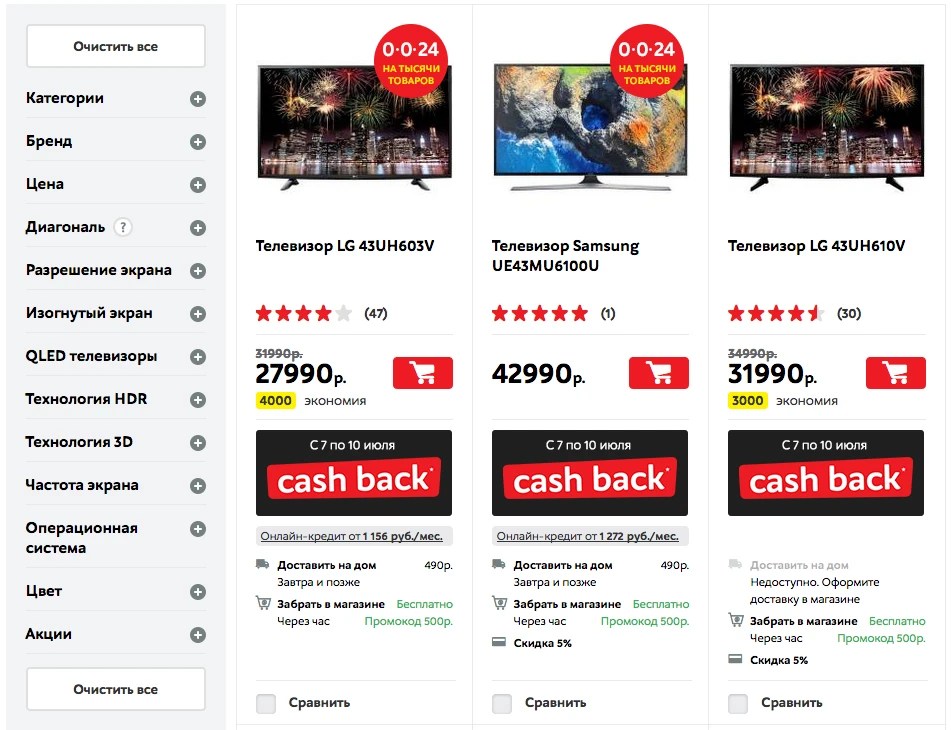
Чтобы сузить круг результатов, используйте фильтры, а чтобы найти нужный товар быстрее — сортировку.
· по производителю;
· по цене;
· по акциям.

Способ 3. Товарный каталог
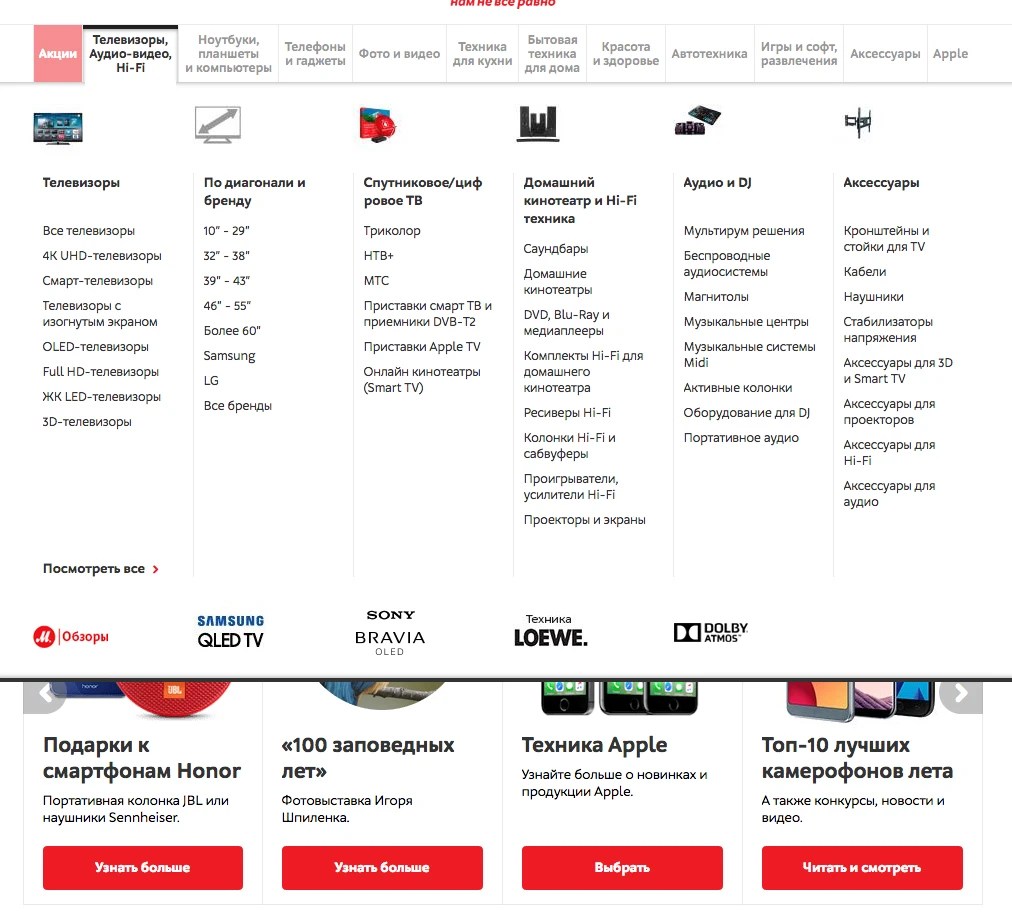
В каталоге интернет-магазина товары разделены по категориям. В каждой из категорий вы можете отсортировать технику по цене и/или производителям, обозначив диапазон цен и/или перечень производителей, которые вас интересуют. Чтобы увидеть категории товаров, выберите нужный раздел в строке каталога прямо под логотипом «М.Видео».
Способ 4. Подбор по параметрам
Подбор по параметрам позволяет ограничить список товаров только теми, которые соответствуют указанным вами характеристикам.
Способ 5. Сравнение товаров
Чтобы сравнить несколько товаров, отметьте каждый из них галочкой в поле «Сравнить» и нажмите кнопку «Сравнить» — вы увидите таблицу, показывающую различия и сходства в характеристиках между выбранными товарами. В таблицу можно добавить не более 5 товаров.


Оформление заказа
Шаг 1
Необходимо выбрать город, в котором вы находитесь или хотите совершить покупку.
Шаг 2
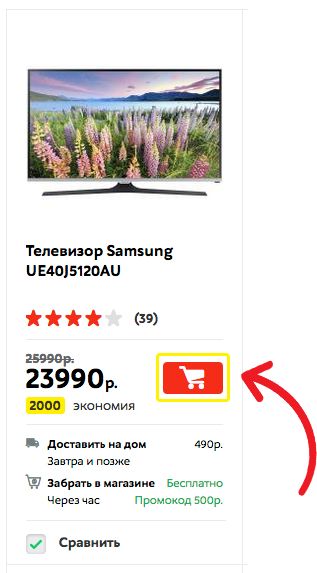
Зайдите на страницу товара и нажмите на кнопку «Добавить в корзину» либо на иконку с изображением магазинной тележки, если вы совершаете покупку со страницы выбора товаров. Далее можно продолжить покупки или перейти к оформлению заказа. Отсутствие кнопки означает, что товара нет в продаже или его можно приобрести только в розничном магазине.
Шаг 3
Пока оформление заказа не завершено, можно изменять количество экземпляров товара в корзине, добавлять сертификаты дополнительного обслуживания и/или купоны на установку, подключение техники, удалять отдельные товары ‒ стоимость пересчитается автоматически. В конце проверьте данные и, если всё верно, нажмите кнопку «Оформить заказ».

Шаг 4
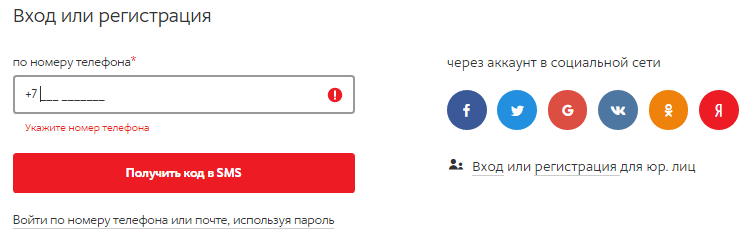
Если вы зарегистрируетесь, то в следующий заказ будут автоматически добавлены ваши личные данные и другая информация, указанная ранее: адрес доставки, любимый магазин и т. д.
Зарегистрированные пользователи могут:
· отслеживать статус заказа;
· получать спецпредложения и приглашения на закрытые распродажи;
· накапливать и списывать Бонусные рубли;
· оформлять кредит онлайн;
· сохранять историю заказов.
· добавлять товар в избранное.
Шаг 5
Укажите номер Бонусной карты — и мы начислим Бонусные рубли за вашу покупку.
Не забудьте проверить, зарегистрирована ли ваша карта.
Выберите способ получения заказа и тип оплаты.
Шаг 6
Если в вашем заказе несколько товаров, способы их доставки могут не совпадать.
В этом случае нужно оформить заказы последовательно.
Шаг 7
Проверьте данные и нажмите на кнопку «Закончить оформление».
Готово: ваш заказ создан!
После покупки вы получите по SMS на номер телефона, указанный в личном кабинете. Пожалуйста, проверьте корректность номера телефона до совершения покупки. Внимание: повторная отправка документа невозможна.
.png)
.png)
Шаг 8
Как это сделать?
Войдите в свой личный кабинет. Оценка доступна в блоке с последними заказами, на странице «История заказов» или на странице деталей конкретного заказа. Просто нажмите на ссылку «Оцените заказ» в нужной строке.
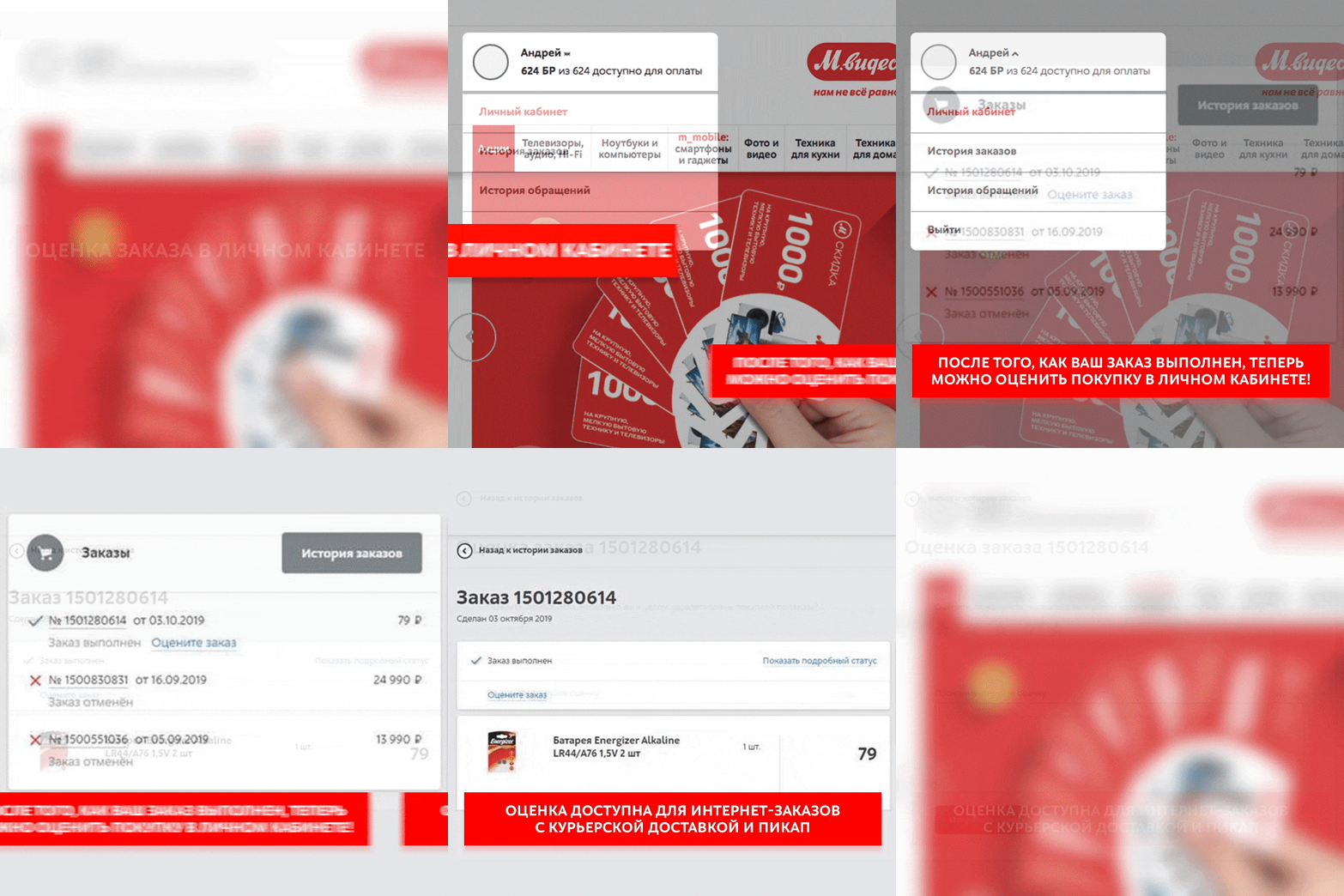
В открывшейся форме выберите количество звёзд, при желании оставьте комментарий и нажмите кнопку «Отправить оценку». Спасибо!
-
 Премиум шаблон Tempera. Супер тема wordpress. Вниманию пользователей Mantra, Nirvana, Parabola, Tempera: плагин Cryout Serious Theme Settings Случайные записи из рубрики
-
 Мощность: сколько ватт нужно АС
-
 Россию покроет «умная пыль Умная пыль нанотехнологии
-
 Обзор тарифов линейки «Просто супер» от МТС-Украина
Популярное
- LG Spirit - Технические характеристики
- "Неполадки подключения или неверный код MMI "
- Обзор и тестирование смартфона Sony Xperia Z5 Compact
- Обзор умных часов Huawei Watch
- Война копипасту (copypast) — как защитить свой текст от копирования Стоит ли жаловаться на копипаст
- Карты памяти используются в мобильных устройствах для увеличения объема памяти для сохранения данных
- Что такое синий экран смерти?
- Как пользоваться яндекс диском и что это такое Как работает яндекс диск на компьютере
- Объединяем разделы жёсткого диска
- Ускорение подтверждения транзакции биткоин как это сделать