
Как заполнить документ скачанный в формате пдф. Создание заполняемой формы
28.02.2014
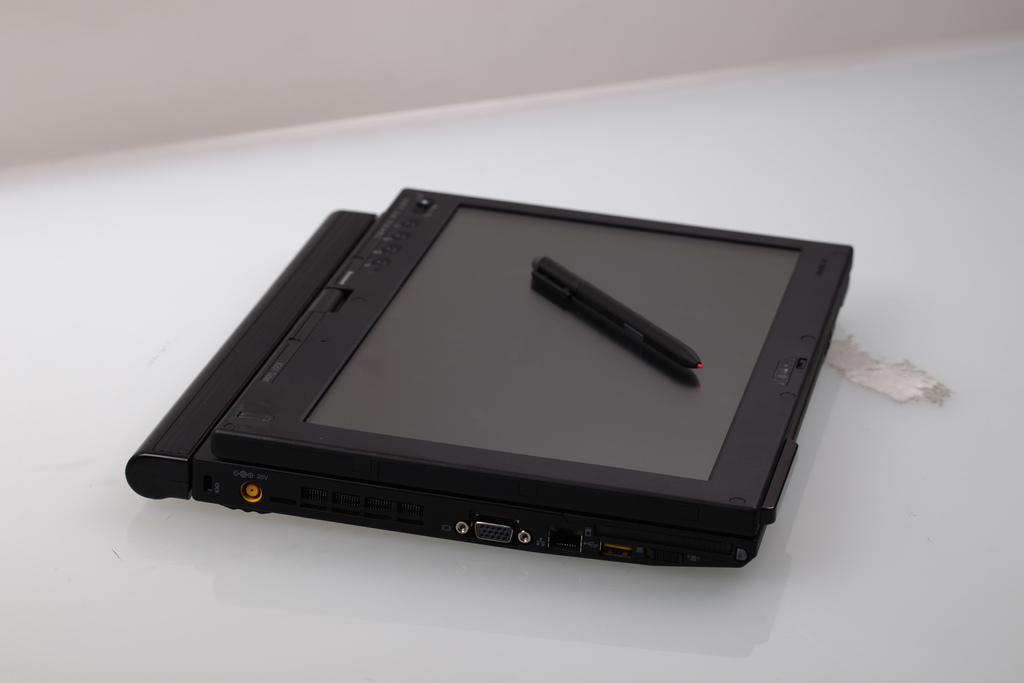
Вопрос: Почему в некоторых PDF -документах возможен ввод текста, а в других нет? Есть ли какой-нибудь способ заполнять любые PDF -формы без необходимости их распечатывать?
Ответ: Некоторые PDF-файлы создаются специально, чтобы воспринимать и сохранять введенный текст. Эти интерактивные PDF формы, как правило, называют «заполняемыми», и их можно создать с помощью нескольких программ, в том числе Adobe Acrobat или Microsoft Word . Статические или «незаполняемые» формы, которые не воспринимают ввод текста, часто оказываются сканами бумажных документов или файлов, предназначенных для печати.
Но даже если форма незаполняемая, с помощью некоторых программ вы сможете добавить свой собственный текст.
Хотя всегда есть возможность добавлять комментарии и заметки к файлам, бесплатное программное обеспечение Adobe Reader не поддерживает ввод и сохранение текста, если форма не была создана для заполнения. Зато те, кто приобрел полную версию программы Adobe Acrobat, могут использовать опцию Пишущая машинка . В последних версиях Acrobat в меню Инструменты в правой части экрана можно перейти в меню Контент и выбрать пункт Добавить или изменить текст , чтобы добраться до инструмента Пишущая машинка , затем кликнуть в нужное место поля и начать печатать.
Полная версия Adobe Acrobat XI Pro стоит 450$, и даже при том, что для загрузки доступна 30-дневная пробная версия, есть и другие способы заполнения незаполняемых форм PDF. Во многих случаях пользователи Mac могут воспользоваться бесплатным Приложением предпросмотра , которое поставляется в комплекте с OS X; приложение распознаёт текстовые поля в формах и включает в себя инструменты для добавления комментариев, хотя некоторые пользователи жалуются, что приходится повторно сохранять файл в формате PDF, чтобы другие программы смогли увидеть текст.
В сети можно найти огромное количество сторонних приложений для форматирования PDF. Вот некоторые из вариантов: PDF-XChange Editor (бесплатная пробная версия, 44$ за полную версию), бесплатные Foxit Reader или Nitro PDF Reader для Windows или PDF Form Filler for Mac за 8$.
Вопрос : Последние два года я использовал приложение Intuit TurboTax на Ipad для заполнения налоговых деклараций. Но я заметил, что в этом году этого приложения в доступе нет. Мне придётся вернуться к их заполнению на ПК?
Ответ : По словам представителей Intuit, последнее обновление версии программы теперь доступно в App Store, под названием TurboTax 2013. Приложение было обновлено в начале января для поддержки новой IOS 7, а также включает другие усовершенствования для пользователей, готовых подать свои декларации за 2013 налоговый год.
После загрузки или обновления TurboxTax 2013 приложение предлагает перенести налоговые данные с предыдущего года для экономии времени. Пробная версия приложения бесплатна, но существует плата в размере около 30$ за подачу заявления о возврате федерального налога и дополнительные сборы за заявления о возврате государственных налогов.
Не говорите чушь! Попробуйте документ xlsx или pdf "засунуть" в блокнот.
F-s-m@k*****.ru 25.09.2011
Скорее всего Вам прислали таблицу, созданную в программе Excel. Если у Вас не установлен этот пакет из Microsoft Office , придётся установить. Или, как альтернатива - OpenOffice.
F-s-m@k*****.ru 25.09.2011
Файл, не может быть без расширения. Посмотрите этот файл в Total Commander. Сделайте копию и меняйте расширения на pdf, на формат Word и Excel и др. и пробуйте открыть в соответствующей программе. Возможно, этот файл является архивом, тогда то же, меняйте расширение. Или пускай скинуть документ по-новой.
Чтобы увидеть расширение файла, необходимо сделать следующее (для Win 7). Пойти по цепочке Меню Пуск - Панель управления - Офрмление - Параметры папки. В появившемся окошке выбрать раздел "Вид" Далее в меню (довольно длинном) найти " Скрывать расширения зарегистрированных типов файлов" и убрать возле этой записи галочку. Далее не забываем нажать "Применить" и ОК. После этого все файлы, имеющиеся в компьютере будут отображаться с их расширениями.
Есть такая опция и в ХР, но думаю, что у Вас Win 7.
После того, как будет известно расширение файла, можно будет узнать, чем и как его открыть и отредактировать.
Желаю удачи!
F-s-m@k*****.ru 26.09.2011
Но Вам нужно, если я правильно понял, не просто скопировать и отправить, а скопировать, добавить своё и отправить. Я не совсем понимаю проблему. Если в письме просто картинка, не важно - прикреплённый файл или вставленный рисунок, то в любом случае "это" можно сохранить и редактировать. Если не открывается сам прикреплённый файл, тогда, или - сам файл "битый", или нет программы для открытия или, если есть программа, тогда укажите эту программу для открытия этого файла.
Вы должны сначала будете загрузить в свой компьютер полученный файл, затем открыть его и заполнить. Затем отослать его. некоторые почтовые сервисы, например, Windows Hotmail позволяют просмотреть полученный файл прямо в Интернете минуя его загрузку в компьютер, но изменить его, т.е. отредактировать, Вы не сможете. Во всяком случае я такого не знаю, я пользуюсь ограниченным числом почтовых служб.
Узнайте расширение файла (буквы, стоящие в его названии после точки) и тогда разговор будет более конкретным
Да, если вложенный файл отправить в SkyDrive. Попробовал присланный мне вордовский документ туда отправить, но он туда не загрузился полностью. Такого же качества будет и редактирование. Возможно, это из-за скорости нашего Интернет-подключения. Может в США это и не является проблемой, но у нас лучше файл загрузить в комп, обработать и затем переслать.
Если у Вас почта Hotmail, то это резко меняет дело. Тогда поступаете так. Если возле вложенного файла есть только одна надпись "загрузить", то это означает, что файл нередактируемого в SkyDrive формате. Если там есть опция "Просмотреть в Интернете", то выбираете её. На экране появится через некоторое время Ваш документ, но он пока ещё будет нередактируемым. Далее выбираете на панели инструментов "Изменить". После этого файл будет загружен в SkyDrive и у Вас появится возможность изменения его содержимого.
Пока что ещё не за что благодарить, вопрос остался без решения. Если Вас не затруднит, то опишите подробнее, что Вы сделали, чтобы увидеть эту таблицу. Начните с того, что Вы зашли в свою почту и увидели там письмо.
Хорошо -я зашла в свою почту, открыла послание - письмо из фирмы. Несколько строчек письма, и сразу идет таблица простая- несколько колонок. Когда разговаривала по телефону с фирмой, мне сказали, что заполнять колонки можно прямо в письме и потом отослать им обратно. Но не получается печатать в письме. Тогда я выделила все послание в таблице, скопировала его правой кнопкой и хотела вставить в новое письмо и послать уже заполненную таблицу, но это письмо не вставляется в "новое" послание.
Form Pilot — программа для заполнения бланков. Файлы исходных электронных документов могут иметь различные форматы: PDF, DOC, XLS, TXT… Form Pilot получает изображение бланка с помощью виртуального принтера из любой другой программы, поддерживающей функцию печати.
Пример заполнения PDF бланка:
1. Откройте PDF файл бланка в программе Adobe Reader :
2. Выберите команду «Печать» в Adobe Reader и укажите Form Pilot в качестве имени принтера:

3. Нажмите «ОК».
4. Откроется окно программы Form Pilot , в нем появится бланк из Adobe Reader .
Теперь Вы можете заполнить этот бланк в Form Pilot :

Имеется возможность экспортировать и импортировать данные в Form Pilot из внешней базы данных.
|
Form Pilot Home |
Заполнение одностраничных бумажных и электронных бланков (PDF, DOC, XLS, TXT…). |
Скачать: |
Цена: 1500 руб. Купить… |
|
Form Pilot Pro |
Возможности Form Pilot Home, а также: поддержка многостраничных документов, сохранение в PDF. |
Скачать: |
Цена: 3500 руб. |
|
Form Pilot Office |
Возможности Form Pilot Pro, а также: подготовка бланков для клиентов и партнеров. Подробнее… |
Скачать: |
Цена: 10000 руб. Купить… |
|
Filler Pilot |
Программа для заполнения форм, созданных в программе Form Pilot Office. |
Скачать: |
Бесплатная программа |
|
Form Pilot Converter |
Программа для конвертирования документов, созданных в версии 3.0, в документы версии 2.хх. |
Скачать: |
Бесплатная программа |
Поддержка операционных систем: Windows XP/Vista/7/8/10 32-bit and 64-bit.
Ограничение пробной версии: защитные строки на изображении документа.
Линейка Form Pilots | Документация | Виртуальный принтер | Сравнение функций | Вопросы/Ответы | История версий | Бесплатные бланки | Как купить
Все программы для работы с документами…
Задача заключается в том, что у Вас есть электронный бланк в pdf формате и Вам необходимо заполнить этот документ. Конечно, Вы можете распечатать pdf документ, взять шариковую ручку и вручную заполнить. С этим все предельно просто. Но бывают случаи, когда заполнить pdf форму нужно в электронном виде .
И на этом этапе, чаще всего, появляются сложности в том, как это сделать. Для заполнения pdf документов или pdf форм существуют специальные программы. Иногда, этот процесс еще называют редактированием pdf документов. Мы будем заполнять pdf форму, используя программу Infix PDF Editor .
У нас есть вот такой документ:

Как заполнить этот документ в электронном виде? Во-первых, скачайте программу, через которую мы будем заполнять pdf форму.
Во-вторых, установим программу и откроем в ней наш файл.
В-третьих, выбираем инструмент «Новый текст», который используется для заполнения форм, и наводим курсор мышки на строку, в которую нужно внести данные. Вот как это выглядит:
Как видно из скриншота, мы внесли тестовые данные, чтобы убедиться, что программа действительно работает. Затем, pdf документ со внесенными данными можно сохранить. Для этого щелкаем Файл/Сохранить как…


Конечно, программа содержит больше возможностей, чем мы здесь рассмотрели, но, чтобы просто заполнить pdf форму, вполне достаточно информации с нашей статьи.
Похожие статьи:
Как объединить файлы pdf
Конвертировать PDF в DJVU
Как поставить пароль на pdf документ
Онлайн — инструменты для любителей PDF
Полностью бесплатные онлайн инструменты для объединения PDF-файлов, разделения файлов PDF, сжатия файлов PDF, преобразования Office в PDF, преобразования PDF в JPG и JPG в PDF. Не требуется установка
Перейти к iLoveIMG: новые онлайн инструменты для редактирования изображений!
Объединить PDF
Объединить PDF файлы и упорядочить их в любом порядке, который вам нравится. Это все очень легко и быстро!
Разделить PDF
Выбрать диапазон страниц, одну страницу или преобразовать каждую страницу документа в независимый PDF файл.
Сжать PDF
Уменьшите размера вашего файла PDF, и при этом сохраните его лучшие качества.
Оптимизация ваших PDF файлов.
PDF в WORD
Конвертируйте ваши PDF-файлы в легко редактируемые DOC и DOCX документы. Преобразованный WORD документ будет точным почти на 100%.
PDF в POWERPOINT
Конвертируйте ваши PDF-файлы в легко редактируемые PPT и PPTX слайд-шоу.
PDF в EXCEL
Извлечь данные прямо из PDF-файлов в электронные таблицы EXCEL, всего через несколько секунд.
WORD в PDF
Конвертировать ваши документы в PDF-файл, который будет таким же самым как и оригинальный DOC или DOCX.
POWERPOINT в PDF
Конвертировать ваши презентации в PDF-файл, который будет таким же самым как и оригинальный PPT или PPTX.
EXCEL в PDF
Преобразование ваших таблиц с колонками в PDF файл, с учетом ширины PDF. Книжная или альбомная ориентация. Ваш выбор.
PDF в JPG
Извлекайте все изображения, содержащиеся в PDF или конвертируйте каждую страницу в файл JPG.
Дождитесь завершения процесса преобразования.
Скачайте преобразованный файл в формате DOC.
Представьте, что вам нужно вручную перепечатать этот отсканированный документ, который был отправлен вам для повторного редактирования некоторых его частей — это может быть настоящим кошмаром. Вот когда наш веб-инструмент вам пригодится — он избавляет вас от ручной работы, конвертирую отсканированный документ или файл JPG в редактируемый файл DOC! Этот онлайн-конвертер разработан специально для получения данных из JPG-файла и конвертирования их в файл DOC, который можно редактировать в Microsoft Word и на других платформах. Вы можете произвести такую конвертацию, просто выбрав файл с вашего ПК, Google Диска, Dropbox или URL. Затем веб-инструмент сделает свою магию — дождитесь завершения процесса и загрузите преобразованный файл! Инструмент полностью бесплатен — сделайте свою работу без необходимости много щелкать мышкой!
Чтобы создать в Word форму, которую смогут заполнять другие люди, начните с шаблона и добавьте к нему элементы управления содержимым. К таким элементам относятся, например, флажки, текстовые поля, элементы выбора даты и раскрывающиеся списки. Если вы знакомы с базами данных, вы можете даже связывать элементы управления содержимым с данными.
Создание заполняемых форм начинается с шести основных шагов. Рассмотрим эти шаги по порядку.
Шаг 1. Отображение вкладки "Разработчик".
Шаг 2. Открытие шаблона или документа, на основе которого будет создана форма
Чтобы сэкономить время, за основу для формы можно взять шаблон. Если хотите начать с нуля, возьмите пустой шаблон.
Создание формы на основе шаблона
Щелкните вкладку Файл .
Щелкните Создать .
В поле Поиск шаблонов в сети введите тип формы, которую вы хотите создать, и нажмите клавишу ВВОД.
Щелкните шаблон формы, который вы хотите использовать, а затем нажмите кнопку Создать .
Использование пустого шаблона
Щелкните вкладку Файл .
Нажмите кнопку Создать .
Выберите Новый документ .
Шаг 3. Добавление содержимого в форму
На вкладке Разработчик нажмите кнопку Режим конструктора и вставьте нужные вам элементы управления.

Примечание: Форму с элементами управления содержимым можно распечатать, однако поля вокруг них напечатаны не будут.
Вставка элемента управления текстом, куда пользователи могут вводить текст
В элементе управления содержимым "форматированный текст" пользователи могут выделять текст полужирным шрифтом или курсивом, а также вводить несколько абзацев текста. Чтобы ограничить возможности пользователей, вставьте элемент управления содержимым "обычный текст".
Вставка элемента управления "рисунок".
Элемент управления "рисунок" часто используется в шаблонах, однако его можно добавить и в форму.
Щелкните в том месте, где вы хотите вставить элемент управления.
На вкладке Разработчик щелкните Элемент управления содержимым "рисунок" .
Чтобы задать свойства элемента управления, см. .
Вставка элемента управления "стандартный блок"
Используйте стандартные блоки, когда хотите предоставить пользователям возможность выбрать определенный блок текста. Например, эти элементы управления полезны, когда создается шаблон договора, в котором в зависимости от конкретных требований нужно добавить разные варианты стандартного текста. Вы можете создать для каждого варианта элемент управления содержимым "форматированный текст" и поместить их все в элемент управления "стандартный блок", который будет служить контейнером.
Элементы управления "стандартный блок" также можно использовать в формах.

Чтобы задать свойства элемента управления, см. .
Вставка поля со списком или раскрывающегося списка
В поле со списком пользователи могут выбрать один из предложенных вами пунктов или ввести собственный вариант. В раскрывающемся списке пользователи могут только выбрать один из имеющихся пунктов.
Вставка элемента управления "выбор даты"
Щелкните в том месте, где нужно вставить элемент управления "выбор даты".
На вкладке Разработчик щелкните Элемент управления содержимым "выбор даты" .
Чтобы задать свойства элемента управления, см. .
Вставка флажка
Щелкните в том месте, где нужно вставить элемент управления "флажок".
На вкладке Разработчик щелкните Элемент управления содержимым "флажок" .
Чтобы задать свойства элемента управления, см. .
Шаг 4. Установка или изменение параметров элементов управления содержимым
У каждого элемента управления содержимым есть параметры, которые можно установить или изменить. Например, для элемента управления "Выбор даты" вы можете выбрать различные форматы отображения даты.
Щелкните элемент управления содержимым, который вы хотите изменить.
На вкладке Разработчик щелкните Свойства и измените свойства нужным вам образом.
Шаг 5. Добавление в форму пояснительного текста
Пояснительный текст может сделать форму, которую вы создаете и распространяете, более удобной в использовании. Пояснительный текст, который показывается по умолчанию в элементе управления содержимым, можно изменить.
На вкладке Разработчик нажмите кнопку Режим конструктора .
Щелкните элемент управления содержимым, у которого вы хотите изменить замещающий пояснительный текст.
Отредактируйте и отформатируйте замещающий текст.
На вкладке Разработчик нажмите кнопку Режим конструктора , чтобы отключить возможность конструирования и сохранить пояснительный текст.
Примечание: Не устанавливайте флажок Содержимое нельзя редактировать , если хотите, чтобы пользователи формы заменяли пояснительный текст своим собственным.
Шаг 6. Защита формы
Если вы хотите ограничить возможности редактирования или форматирования формы пользователями, воспользуйтесь командой Ограничить редактирование .
Откройте форму, которую хотите заблокировать или защитить.
Щелкните Главная > Выделить > Выделить все или нажмите сочетание клавиш CTRL+A.
Щелкните Разработчик > Ограничить редактирование .
После выбора ограничений нажмите кнопку Да, чтобы включить защиту .
Совет: При желании вы можете проверить форму, перед тем как распространять ее. Откройте и заполните форму, а затем сохраните ее копию в нужном месте.
Если вы знакомы с классическим приложением Word, то возможно знаете, что в нем можно создать заполняемые формы. В Word Online эта функция недоступна.
Чтобы открыть документ в классической версии Word, выберите Редактировать документ > Изменить в Word или Открыть в Word .

Затем следуйте инструкциям в статье Создание заполняемой формы .
Когда вы сохраните документ и откроете его в Word Online, то увидите внесенные изменения.
PDF формат часто используется в качестве окончательного формата публикации, для отправки документов, которые являются полными и не подлежат редактированию. Менее известно, что PDF имеет опцию, которая позволяет создать заполняемую форму. Ее можно редактировать и сохранять. Большинство стандартных PDF-просмотрщиков могут быть использованы для редактирования формы.
Это обеспечивает простой и практический метод для публикации форм, которые пользователь может , а не на бумаге. Форма дает понять пользователю, какие поля должны быть заполнены, и редактируя их пользователь не рискует разорвать макет формы.
Пример PDF можно открывать и редактировать с помощью стандартного просмотра PDF. Например: Foxit Reader, Adobe (Acrobat) Reader и других. После обновления полей с информацией, сохраните форму с помощью меню Файл - Сохранить .
Создание PDF-формы
LibreOffice может создавать PDF –файлы. Это делается с помощью меню Файл - Экспорт в PDF . Любые типы документов: текст, таблицы, слайд-шоу могут быть выведены как PDF. Эти файлы только для чтения, они не являются формами.
Чтобы создать форму PDF нужно использовать LibreOffice.Writer. Для каждого заменяемого текста должны быть заданы специальные поля. Для того, чтобы вставлять и редактировать эти поля используются специальные меню "Элементы управления " в панели инструментов. Для использования «формы управления» на панели инструментов выберите меню Вид - Панели инструментов - Элементы управления .
При этом откроется небольшое меню с типичными элементами графического интерфейса, такие как текстовые поля, списки, переключатели. Одной из важных является кнопка - значок руки с указательным пальцем на кнопку. Эта кнопка включает или отключает режим редактирования.
Примечание: Если после двойного клика по полю, не открывается окно свойств, проверьте, что режим разработки включен в форме управления меню. См выше.Важно, что поля являются достаточно высокими для используемого шрифта. Если шрифт установлен в Arial 11 пунктов., Поле должно быть не менее 7 мм. Если поле слишком мало, текст может выглядеть правильно в одном средстве просмотра PDF, но будет обрезан сверху или снизу в другом.
Для полей Список и Комбинированный список используется свойство "Элементы списка " для установки элементов в списке. Нажмите значок треугольник вниз и напишите один элемент в каждой строке.
Примечание: Используйте комбинацию клавиш Shift и Enter , чтобы добавить новую строку. Нажатие только Enter закроет список.
Чтобы создать новый макет с другими полями ввода, можно копировать поля и изменять их свойства.
В свойствах поля в графе имя установите уникальное имя для каждого поля.
Как дополнить или изменить "элементы списка"
Рассмотрим пример работы с объектом Список в LibreOffice Writer.

При необходимости отредактировать готовый список в формы, созданной в LibreOffice Writer, выполните следующие действия:
- Включите режим нажмите на панели Элементы управления кнопку, обозначенную цифрой 1 (смотри рисунок "Работа с формами в LibreOffice")
- Выделите объект Список в вашем документе и нажмите кнопку 2 (можно сделать двойной клик на объекте).
- Откроется окно свойств объекта Список (см.рисунок ниже). На вкладке Общие прокрутите список свойств до позиции Элементы списка (выделено красной рамкой).
- Нажмите треугольник справа, чтобы перейти к редактированию элементов списка.
- Кликните в строку с нужным элементом и измените его значение. Чтобы добавить новый элемент в список, установите курсор в конце названия элемента и нажмите одновременно клавиши Shift и Enter . Будет добавлена пустая стока, в нее можно вписать новый элемент списка.
- Закройте окно свойств и отключите режим Элементы управления .
![]()
Создание группы переключателей

Для создания группы переключателей нам понадобиться дополнительная панель инструментов. Вызываем ее нажатием кнопки 3 (смотри рисунок «Работа с формами в LibreOffice»)
Для удобства работы рекомендую воспользоваться мастером. Включаем его кнопкой 4. Далее на дополнительной панели включаем режим «Группа» - кнопка 5.
Теперь при зажатой левой кнопке мыши растягиваем прямоугольник (область переключателей). После отпускания кнопки появится окно мастера.

В этом окне последовательно вводим названия параметров, добавляя их в список справа кнопкой с двойной стрелкой.
Нажимаем кнопку Далее. И переходим к следующему шагу.
Нажимаем кнопку Далее. И переходим к следующему шагу. Здесь также все оставляем по умолчанию.


Нажимаем Готово.
В документе появится следующая область.

Растяните или уменьшите размеры, с помощью зеленых маркеров.
Данная последовательность шагов гарантирует правильную работу переключателей в форме PDF. Проверено в Adobe Acrobat Reader и Foxit Reader.
Порядок заполнения полей пользователем в PDF форме
Когда были добавлены и расположены на странице все поля, необходимо установить последовательность, по которой пользователь может перейти с одного поля, при использовании клавиши табуляции, к другому. Для того, чтобы установить порядок табуляции нужно выбрать любое поле и в окне свойств, в "Порядок
Если вы не увидели такого окна, зайдите в Сервис - Параметры - LibreOffice - Общие . Поставьте галочку на пункте Использовать диалоги LibreOffice .
Друзья! Очень надеюсь, что вы получили пользу от прочтения этой статьи. Если это так, расскажите о ней в социальных сетях. Кнопки ниже. Пусть и ваши друзья будут в курсе.
Дорогой читатель! Вы посмотрели статью до конца.
Получили вы ответ на свой вопрос? Напишите в комментариях пару слов.
Если ответа не нашли, укажите что искали .


Популярное
- Универсальная консоль отчетов (8
- Услуга конференц связь мтс отключить
- Музыка (Yandex music downloader)
- Новостной и аналитический портал "время электроники"
- Премиум шаблон Tempera. Супер тема wordpress. Вниманию пользователей Mantra, Nirvana, Parabola, Tempera: плагин Cryout Serious Theme Settings Случайные записи из рубрики
- Мощность: сколько ватт нужно АС
- Россию покроет «умная пыль Умная пыль нанотехнологии
- Обзор тарифов линейки «Просто супер» от МТС-Украина
- LG Spirit - Технические характеристики
- "Неполадки подключения или неверный код MMI "