
Меняем термопасту на компьютере и ноутбуке. Меняем термопасту на видеокарте Что мажут термопастой в компьютере
Как и вентилятор охлаждения процессора компьютера играет не маловажную роль в защите от перегрева. И если вы столкнулись с тем, что после очистки системы охлаждения процессора, температура процессора вашего ПК поднимается выше нормы, то причиной этому может быть не только вышедший из строя вентилятор, который может не развивать необходимые обороты, но и термопаста.
Ведь она улучшает процесс проводимости тепла между процессором и системой охлаждения компьютера. Но со временем теряет свои свойства из-за высыхания.
В данной статье хочу рассказать о том, как заменить термопасту на процессоре и улучшить его охлаждение.
Для начала необходимо отключить питание компьютера и снять боковую крышку, после чего положить системный блок на бок для удобства работы, по возможности установить хорошее освещение в помещении где будет производиться замена термопасты на компьютере.
После чего нужно будет снять с процессора сам , но здесь есть разные модификации вентиляторов охлаждения и они могут быть на защёлках, на которых обозначены стрелочки для их фиксации. Чтобы его снять нужно повернуть все 4 защёлки против часовой стрелки и после этого просто поднять его вверх, снимается он без труда.
Если же вы столкнулись со штатным кулером, который обычно устанавливает компания AMD, на не дорогих компьютерах. Для снятия такой системы охлаждения процессора нужно повернуть находящуюся с боку кулера ручку.
После поворота, нужно освободит крепление кулера и аккуратно вытащить его вверх.
Бывают и системы охлаждения, которые крепятся с помощью болтов с пружинками, сейчас их всё меньше, но если вы столкнулись с таким креплением, то чтобы снять кулер открутите их от материнской платы против часовой стрелки.

После того, как вы сняли систему охлаждения, для удобства подготовки процессора к замене термопасты, можете его демонтировать из материнской платы, для этого просто отведите рычажок сбоку процессора в сторону и поднимите верхнюю крышку. Аккуратно извлеките процессор из гнезда.
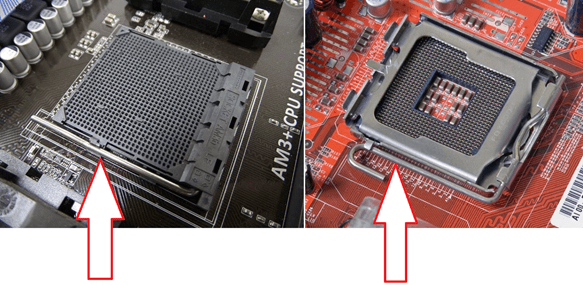
Теперь нам нужно удалить старую термопасту с процессора и кулера. Для этого берём мягкую тряпочку, либо можно использовать туалетную бумагу и вытираем старую пасту, если она присохла, то размочить её можно спиртом, только не перестарайтесь, не заливайте процессор спиртом, не нужно. Достаточно просто мочить термопасту.

После удаления термопасты с процессора почистите радиатор системы охлаждения, можете также произвести более детальную очистку от пыли, ведь когда кулер снят, чистить его на много удобнее.
После того как всё было очищенно от термопасты, устанавливаем процессор обратно, аккуратно ставьте, чтобы ничего не повредить, поставить его можно только в одном положении.
После установки процессора нужно нанести на него термопасту тоненьким слоем, это очень важный момент, не переборщите с пастой иначе процесс теплоотдачи будет затруднён из-за большого слоя пасты.
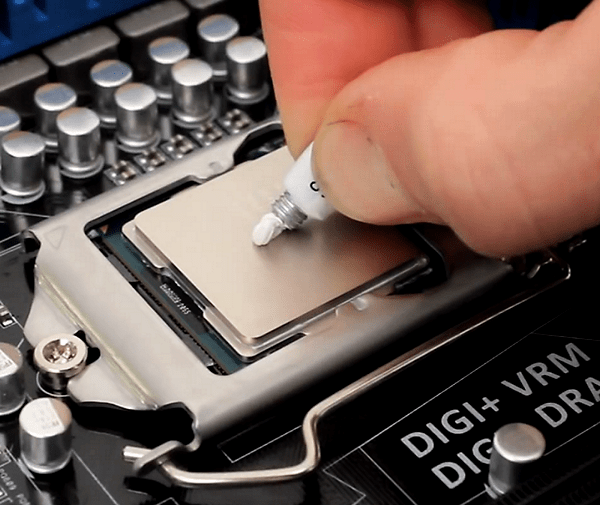
Термопаста должна покрывать весь процессор тонким и ровным слоем, для выравнивания можно применить любую вещь в виде пластинки. Некоторые производители термопасты для процессора укомплектовывают её специальной лопаткой, посмотрите может она есть и у вас в комплекте.

После нанесения термопасты на процессор нужно на место, порядок разборки ничем не отличается от демонтажа, только всё в обратном порядке.
После установки и подключения системы охлаждения, процедура замены термопасты завершена и теперь вы сами знаете, как заменить термопасту на процессоре, чтобы улучшить его охлаждение.
Если после замены термопасты процессор продолжает перегреваться, то возможно вы наложили слишком большой слой термопасты или ресурс вашего кулера подошёл к концу, и он нуждается в замене.
Процессор – настоящее сердце любого компьютера. Буквально за одну секунду он может выполнять тысячи различных операций. Естественно, такая сумасшедшая работоспособность предполагает, что процессор сильно нагревается. Для этого каждый производитель снабжает его кулером для охлаждения, а также обрабатывает термопастой, которую периодически следует менять. Об этом и расскажем в этой статье.
Для начала разберёмся с тем, что такое термопаста. Если говорить вкратце, то это вязкое многокомпонентное вещество или даже смесь, в функции которого входит помощь в теплопередачи. За счёт однородности массы и высокой теплопроводности она имеет способность передавать выделяемое тепло от процессора системе охлаждения.
При этом термопаста используется для того, чтобы убрать воздушную подушку между соприкасаемыми поверхностями. В нашем случае между процессором и радиатором. Для чего? Всё просто. Воздух имеет крайне низкий коэффициент теплопроводности. Поэтому если между поверхностью радиатора и процессора будет слишком много воздуха, то последний начнёт греться. Избежать этого и помогает термопаста.
К слову, стоит она недорого. Обычно продается в маленьких тюбиках или специальных шприцах. Самые популярные термопасты – это российские АлСил-3 и КПТ-8. Есть и импортные варианты.

Многие спросят, как часто нужно менять Опытные пользователи рекомендуют делать это минимум раз в 2 года. И это при условии, что компьютер не греется. Если вы, к примеру, сделали тест и определили, что температура процессора близка к 60-65℃ (а это критическая температура для многих моделей CPU), то тянуть не стоит. Желательно, сразу же разобрать и почистить кулер, а также заменить термопасту.
Дело в том, что со временем термопаста теряет свои свойства. В итоге пересыхая, она перестаёт проводить тепло, а это ведёт к перегреву. Вследствие чего с компьютером могут возникнуть следующие проблемы:
- Зависания и постоянные подтормаживания;
- Нестабильная работа ОС;
- Незапланированные выключения устройства;
- Выход из строя процессора (а также видеокарты, если она интегрированная) и пр.
Поэтому ни в коем случае не тяните с заменой термопасты. Иначе в один прекрасный момент просто перестанет запускаться комп, а это значит одно – нужно готовиться к дорогостоящему ремонту.

Процедура замены термопасты на процессоре
Перейдём к самому главному и расскажем подробно, как поменять термопасту:

Вот и всё! Теперь вы знаете, как заменить термопасту на процессоре. Согласитесь, эта процедура совсем не сложная. В большинстве случаях она помогает справиться с перегревом CPU.
Однако, как быть, если все равно греется процессор? Можно поставить более мощный кулер, а также почистить все «внутренности» от пыли. Возможно, что причина перегрева кроется в том, что было слишком много термопасты или не работает система охлаждения. Если же температура продолжает быть высокой, то настоятельно рекомендуем обратиться в сервисный центр. Скорее всего, самому в домашних условиях справиться с проблемой нельзя.
Важно знать
- Никогда не наносите толстый слой термопасты. Кроме того, наносите её лишь на ту часть процессора, которая соприкасается с радиатором охлаждения. При этом не допустимы разрывы и пробелы, нанесение должно быть сплошным.
- Для распределения термопасты не используйте ватные палочки. Часть волокон остаётся, что плохо влияет на теплопроводность. Лучше всего взять небольшой шпатель, старую и ненужную банковскую карту или пластиковую линейку. Кто-то наносит термопасту пальцем – это невредно.
- Повторимся, что при нанесении термопасты на процессор слой должен быть очень тонким! Идеально, чтобы ею было заполнено лишь свободное пространство, образовавшееся в результате неровной поверхности между кулером и чипсетом.
- Если термопаста на процессоре не менялась более 2 лет, а в последнее время комп постоянно перегревался, то снять кулер будет проблематично. Естественно, из-за сильно засохшей пасты. Однако ни в коем случае не старайтесь всунуть нож или прочий подобный предмет между радиатором и процессором, чтобы разъединить их. Правильным в такой ситуации будет немного повернуть рукой процессор по кругу. Это позволит чуть-чуть размягчить термопасту и отделить составляющие ПК друг от друга.
- Для процессора следует использовать только специальную термопасту. Приобрести её можно в специализированных компьютерных магазинах. Любые другие вещества могут плохо повлиять на работу устройства!
Термоинтерфейс, или просто термопаста – это специальный искусственный слой многокомпонентного состава с высокими показателями теплопроводности, который размещают между охлаждаемой поверхностью и устройством, отвечающим за отведение тепла. В случаях с персональными компьютерами термопасту используют для улучшения показателей передачи тепла между радиатором и видеокартой. Чаще всего такое вещество используется на процессорах.
Удаление старого слоя подобного вещества следует проводить в строгом соответствии с рекомендациями и инструкциями производителя. Кроме того, не стоит использовать простую чистую воду или ацетон. Лучше всего для удаления такого термоинтерфейса подойдет спирт, нанесенный на синтетические салфетки. Если пользователю необходимо произвести замену термопасты на таком девайсе как ноутбук, то к данному процессу стоит подходить с особым вниманием. Из-за того, что центральные процессоры некоторых моделей лэптопов не имеют защиты. Поэтому существует вероятность их случайного повреждения. Осторожность требуется проявлять как при разборке девайса, так и при проведении его очистки от пыли.

Время от времени термическая паста приходит в непригодность, из-за чего ее регулярно необходимо заменять, чтобы в самый неподходящий момент не возникли неприятные для владельца поломки. Срок эксплуатации некоторых паст может быть равен трем годам, однако не каждый производитель гарантирует это.
Важно! Эксперты рекомендуют проводить замену раз в полтора года, причем использовать только оригинальную термопасту от проверенного изготовителя. Лучшей термической пастой, как для ноутбуков , так и настольных персональных компьютеров считается «Coollaboratory Liquid PRO».

Эти термоинтерфейсы выдерживают даже самые экстремальные тепловые нагрузки, превышающие показатель в сто градусов. Существует два недостатка у этого лидера, а именно стоимость и агрессивность. Из-за состава данного вещества может возникнуть множество проблем с абсолютно незащищенными алюминиевыми деталями ПК, так как этот вид пасты отлично проводит электричество.
Чем можно и нельзя заменять термопасту
Вместо термопасты некоторые владельцы компьютеров или ноутбуков используют совершенно бесполезные вещества – масло, зубную пасту, клей моментального высыхания и тому подобное. Однако это делать категорически нельзя, ведь все эти вещества не просто бесполезны, а и могут быть вредны для вычислительной техники. К примеру, «клей-момент» склеит намертво поверхность радиатора с «ЦП», после чего придется заменять их, ведь отклеить их один от другого будет практически невозможно. Зубная паста, в свою очередь, при большой температуре может загореться. А масло – абсолютно неэффективное средство, которое испачкает все микросхемы и приведет к короткому замыканию.

Кроме того, многие советуют пользоваться такими временными заменителями:
- силиконовая смазка;
- фольга;
- жевательная резинка.
Силиконовой смазкой ни в коем случае нельзя пользоваться, ведь она имеет совершенно другой состав и не содержит необходимого количества металлов. По мнению некоторых юзеров, фольга способствует теплообмену, но в данном случае она ровным счетом никакой пользы не принесет. Жевательная резинка, в свою очередь, является врагом для любой микросхемы и тем более для «ЦП». Под воздействием температуры она меняет свой цвет на черный и сворачивается. При этом возникают трудности с ее удалением.

Если дома не оказалось нового тюбика или шприца с необходимым веществом, то заменить его можно лишь на время при помощи специального термического клея. Однако при первой же возможности рекомендуется очистить процессор от него и заметь на качественную термопасту. Также полезным может оказаться обычная густая силиконовая смазка, в состав которой входит оксид серебра.

Важно! Ни одно из этих веществ не гарантирует стопроцентной безопасности для вашего устройства, поэтому обязательно следует обратиться к экспертам и провести профессиональную замену.
Своими руками также можно произвести шлифовку поверхности крышки процессора простым наждаком мелкой фракции. Это на время позволит улучшить показатели теплообмена между «ЦП» и радиатором, снизив при этом температуру первого. Но стоит учитывать, что все вышеупомянутые рекомендации могут привести к выходу из строя компьютера при недостатке опыта обращения с подобной техникой у владельца.
Для контроля текущего состояния процессора и термопасты необходимо загрузить на устройство специальное программное обеспечение, которое будет считывать температуру. Если показатели окажутся слишком высокими – понадобится провести срочную замену вещества. Определить температуру можно, воспользовавшись программой под названием «Speccy». Кроме того, она анализирует всю систему и позволяет пользователю быть в курсе ее актуального состояния.
Пошаговая замена термической пасты в домашних условиях
Замена данного вещества дома – весьма распространенная процедура, к которой прибегают достаточно опытные пользователи. Но все же без необходимых знаний и навыков собственноручно браться за это дело не стоит.
На заметку! Лучше предоставить это профессионалам, которые произведут данную манипуляцию быстро и с гарантированной безопасностью для вашего ПК. Тем более стоит учесть и весьма демократичную стоимость данной процедуры в специализированных сервисных центрах.
При наличии качественного и оригинального можно произвести самостоятельное обновление слоя. Среди инструментов необходимо будет подготовить отвертку, синтетическую салфетку, спирт, пылесос, пластиковую карточку и кисточку. После этого владельцу компьютера можно приступать к самому процессу:
- Отключить ПК от сети, отсоединить все провода периферийных и иных устройств.
- Используя ручную отвертку, нужно снять крышку с корпуса.
- Теперь следует очистить сам ПК при помощи пылесоса и кисточки. Делать это следует аккуратно, не задевая при этом микросхемы.
- После очистки потребуется отсоединить радиатор и кулер от материнской платы. Для этого необходимо вооружиться отверткой и открутить крепежные болты.
- Осторожно удалить остатки старой термической пасты при помощи салфетки со спиртом.
- Очистить радиатор с применением кисточки и пылесоса.
- Зачистить от остатков пыли ту сторону радиатора, которая и прижимается к «ЦП».
- Нанести небольшое количество термопасты на поверхность самого процессора. Ее главная задача – заполнить все неровности на поверхности, как самого устройства, так и радиатора.
- Вооружившись обыкновенной пластиковой карточкой, следует аккуратно разровнять вещество по всей плоскости центрального процессора.
- Подключить персональный компьютер к сети, обеспечить правильное подсоединение всех ранее установленных периферийных и других устройств.


Видео — Как правильно нанести термопасту
Что нужно учесть
Замена термопасты является очень ответственным моментом, который лучше всего доверить профессионалам:
- во-первых, могут возникнуть трудности с разборкой ноутбука или «ПК» из-за неопытности;
- во-вторых, различные компьютеры и другие вычислительные устройства отличаются по своему строению, что может также вызвать трудности.
Во время нанесения термической пасты необходимо позаботиться о том, чтобы само вещество не попало на материнскую плату или алюминиевые детали. Это может привести к замыканию и поломке всего устройства.
Видео — Как сделать термопасту для компьютера самостоятельно
Термопастой называется специальный теплопроводящий состав, предназначенный для улучшения теплопроводных характеристик между нагревающимися элементами и решёткой радиатора. Это вязкая субстанция, которая может быть практически жидкой. Главные характеристики термопасты:
- теплопроводность;
- устойчивость к высоким температурам;
- негорючесть и безопасность для здоровья человека;
- гидрофобность;
- устойчивость к коррозии;
- сохранение консистенции.
Хороший состав не растекается, не высыхает моментально и без проблем наносится: не нужно получать инженерное образование, чтобы понять, как поменять термопасту на компьютере. Также она легко удаляется при помощи обычного ватного диска или салфетки, смоченной в спирте. Консистенция пасты не должна быть слишком жидкой: иначе она просто растечётся. Слишком густая и вязкая паста наоборот не ляжет ровно при нанесении.
Рекомендуется выбирать термопасту от надёжных производителей, свежую. Старая и некачественная не будет отвечать главным характеристикам, плохо ляжет и не выполнит того, для чего нужна термопаста в компьютере. Процессор перегреется, устройство не сможет нормально функционировать.
Когда приходит пора менять пасту
Хорошая термопаста будет выполнять свою функцию долго, до трёх-пяти лет. На стационарных компьютерах замена проводится редко, но при чистке ноутбука она меняется раз в полгода-год. Из-за особенностей конструкции современных ноутбуков при разборе и чистке снимается старая, но ещё функциональная паста. Без этого не удастся почистить всё полностью, тогда как на стационарном компьютере для периодической бытовой чистки снимать радиаторную крышку необязательно.
Термопаста меняется:
- при снятии кулера и радиатора на стационарном компьютере;
- при чистке ноутбука (не реже раза в год);
- при высыхании пасты на процессоре;
- при плохом теплообмене и регулярных перегревах.
Если компьютер или ноутбук начинает часто перегреваться и отключаться — пора его чистить и запасаться теплопроводящим составом.

Стационарный компьютер можно сначала попробовать почистить без замены, но если проблема сохраняется, то придётся разбирать его полностью и очищать тщательнее. Понять, какая термопаста лучше для компьютера, можно, учитывая уровень нагрева и частоту чистки.
Аналоги термопасты
Если под рукой нет термопасты, не стоит пытаться искать аналоги в домашних условиях. Лучше отправиться в ближайший компьютерный магазин ней, а не рисковать с перегревающимся компьютером и неподходящими составами. Но это не значит, что у пасты в принципе нет аналогов. Есть:
- термопрокладки (они же термоинтерфейсы);
- терможвачка.
Терможвачка — та же паста, только очень густая, не растекающаяся. Название пошло именно из-за схожести с резиновой жвачкой. Использовать пасту или жвачку — вопрос персонального удобства.

Термопрокладка — это силиконовый интерфейс, выполняющий те же самые функции. В некоторых случаях бывает удобнее использовать его, а не возиться со стиранием и намазыванием термосостава. Если между процессором и радиатором такой большой зазор, что его сложно заполнить — можно установить прокладку. Но стоит учитывать, что теплопроводные характеристики у неё ниже, хотя и срок службы гораздо больший.
Замена термопасты на процессоре стационарного компьютера
Процедура замены термопасты на процессоре стационарного компьютера — не самое сложное занятие, но требующее определённых знаний и навыка.
- Отсоединить от материнской платы радиатор.
- Отсоединить от материнской платы процессор.
- Снять старую термопасту как с радиатора, так и с процессора.
- Обезжирить поверхность, вытереть её насухо.
- Распределить термопасту ровным тонким слоем по поверхности процессора, не заходя за края.
- Установить и закрепить процессор обратно на материнскую плату.
- Установить и зафиксировать кулер.
Особенности разборки зависят от модели установленных деталей. Более чётко понять, как нанести термопасту на процессор компьютера помогут видео: вы без проблем найдёте ролики с подробным разбором, подходящие именно к вашему типу кулера и процессору.
Сама процедура нанесения термопасты в зависимости от типа запчастей не меняется!
Замена термопасты на ноутбуке
Процесс замены термопасты на ноутбуке следующий:
- Отключить ноутбук, отсоединить шнур питания, снять батарею.
- Выкрутить все болты, снять заднюю крышку.
- Очистить от пыли, удалить ватным диском или салфеткой, смоченной в спирте, старую термопасту.
- Тонким слоем нанести свежую термопасту на процессор и видеочип.
- Проверить, нет ли излишков.
- Собрать ноутбук.
От чёткого понимания того, как наносить термопасту на процессор компьютера, зависит дальнейшая работоспособность всего устройства. При нанесении термопасты на видеочип и процессор ноутбука помните — толстый слой ни в коем случае не лучше. Пасты требуется совсем немного, ровно распределить её можно как пальцем, так и специальной лопаточкой, кредиткой или скидочной карточкой. Но ни в коем случае не толстым слоем: в противном случае ноутбук продолжит перегреваться.
Главные правила того, как менять термопасту на компьютере:
- Наносить тонким и ровным слоем. Чем тоньше, тем лучше.
- Предварительно снять старый состав.
- Обязательно очищать и обезжиривать спиртом поверхность перед нанесением нового состава.
Если вы не можете рассчитать количество — нанесите тонким слоем, поставьте радиатор, а затем снова снимите. На радиаторе остались излишки? Слишком много. Нет отпечатков самого чипа? Слишком мало. После потребуется снова удалить термопасту и нанести достаточное количество.
Нанесение термопасты — завершающий элемент процесса чистки компьютера. Дальше остаётся только собирать, проверять работоспособность компьютера или ноутбука и последить за уровнем его нагрева. До следующей чистки.



Популярное
- Фитнес-браслеты Xiaomi Новый фитнес браслет xiaomi mi band 2
- Закрытие порта 445 к чему приведет
- Чат стрима поверх игры и на экране во время прямой трансляции на Твиче (Twitch) У меня чат работает на твиче говорит
- Как сделать жидкостное охлаждение процессора
- Исправление ошибкок при обмене в Steam
- Lenovo VIBE X2 — мощный и стильный смартфон
- Игровые сервера: Counter Strike Global Offensive
- Как легко создать свою тему для Google Chrome Как создать тему chrome
- Как отправить открытку по электронной почте Послать открытку по электронной почте
- Самые большие паблики вконтакте