
Можно ли закачать ватсап на компьютер. Скачать WhatsApp для компьютера на русском языке
WhatsApp Messenger - бесплатная программа общения на компьютер и мобильные телефоны Андроид и iOS, позволяющая переписываться, отправлять изображения, совершать видео и аудио звонки, слать стикеры и «рожицы», и другое.
Скачать WhatsApp для компьютера на Windows 7, 8 и 10 можно абсолютно бесплатно по прямой официальной ссылке ниже. Из дополнительных возможностей имеет встроенный браузер для быстрого открытия ссылок, софт для просмотра pdf, doc и прочих офисных документов.
Понравится любителям активных бесед и IM-мессенджеров, наверняка это мобильное приложение стоит добавить в «лучшие» приобретения и установить себе.
Скачать ВатсАп на компьютер бесплатно на русском языке
Долгое время загрузить ВатсАп на компьютер было невозможно, т.к. отсутствовала совместимость с Windows. Приходилось использовать браузер и открывать приложение через веб и находиться постоянно онлайн.

Теперь доступна полноценная официальная программа ВатсАп для Виндовс 7, 8 и 10, которая постоянно обновляется и совершенствуется. Загрузить установщик exe на ПК можно по ссылке ниже на русском языке.
Что нового было добавлено и обновлено:
- появилось редактирование сообщений;
- улучшены протокол шифрования и безопасность приложения;
- можно подключиться к программе через ПК, используя официальную страницу Web или отдельное приложение;
- теперь можно совершать аудио и видео звонки.
Скачать ВатсАп бесплатно на телефон Андроид
Особенностью сервиса является отсутствие непосредственных пользовательских аккаунтов с паролями/логинами и привязками к соцсетям. Схема работы на телефонах завязана на пользовательском мобильном номере. Скачать ВатсАп можно абсолютно бесплатно на телефоны Андроид на русском языке.
Установка стандартная через APK файл и на русском языке, либо с Google Play сервиса. Обновление ВатсАп на телефонах Андроид автоматическое.

Переписка в мессенджере Вацап осуществляется по индивидуальному телефонному номеру. Адресная книга синхронизируется со списком контактов на устройстве. Список платформ, поддерживаемых WhatsApp Messenger достаточно обширен: Android, Symbian, Nokia Series 40, BlackBerry, iOS и Windows Phone.
Как войти в ВатсАп Веб (онлайн)
Простой способ как открыть ВатсАп Веб на компьютере через официальный сайт:
- Заходим на страницу Веб:
- Открываем на телефоне приложение (главное окно, где отображаются последние контакты с которыми общались) и нажимаем на три точки рядом с поиском, выбираем «Web».
- Далее поднесите смартфон к монитору компьютера, где у вас открыта страница со штрих кодом, направьте камеру на этот штрих код.
2) Качаем, также, через компьютер официальную версию Вацап для Андроида:
(22 Мб)
3) Запускаем Bluestacks и открываем скаченный файл в пункте 2, система предложит установить — устанавливаем.
4) В процессе активации введите свой РЕАЛЬНЫЙ номер, программа будет пытаться отправить код, но естественно у нее ничего не выйдет, т.к. на ПК нет SIM-карты 🙂
Поэтому ждём пока на экране появится надпись «Позвонить мне» и жмем её. Вам позвонят и продиктуют код, введите его.
Наверняка многие используют модный мобильный мессенджер WhatsApp. Недавно появилась возможность использовать Ватсап на компьютере. Конечно, такая возможность была и ранее, но это было очень сложно — все решения предполагали что на копьютер устанавливается виртуальная машина или эмулятор для мобильной ОС, например для Aндроид. Но сейчас вышел официальный сервис от разработчиков В ацап и он предоставляет возможность использовать мессенджер на компьютерах, прямо в вашем браузере! Давайте попробуем установить Watsapp на компьютер или ноутбук…
WhatsApp — сервис для компьютера
Друзья, будьте внимательны! Никаких программ WhatsApp для компьютера официально НЕ СУЩЕСТВУЕТ! Если вам предлагают установить и скачать какое-то приложение — с большой вероятностью это какие-либо мошеннические хитрости и вам предлагают вредоносное ПО.
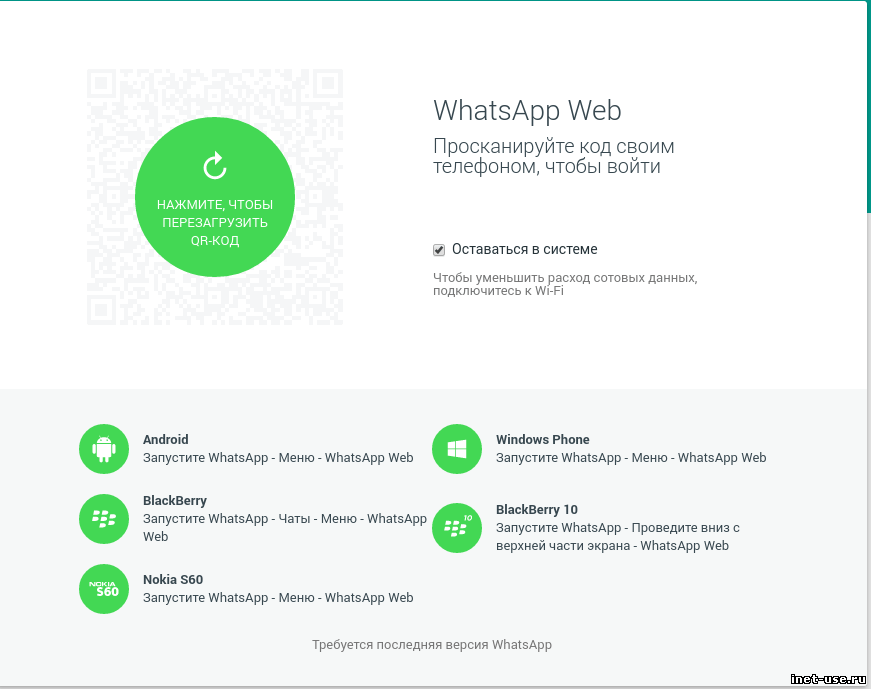
Для того чтобы получить Ватсап для компьютера нужно просто открыть веб-сервис https://web.whatsapp.com в браузере Google Chrome. Еще раз повторимся — это БЕСПЛАТНО! Не ведитесь на предложения установки сторонних предложений.
Важно использовать именно Chrome, или другой браузер на основе этого же движка, поскольку в других браузерах сервис не работает. Если вы попытаетесь открыть веб-сервис Whatsapp в Firefox, Safari или Internet Explorer, то увидите лишь сообщение о том, что Whatsapp для компьютера доступен только в Хроме и предложение скачать его. Это связано с тем, что остальные браузеры не могут отображать QR-код, через который осуществляется подключение к сервису.
Кроме того, у вас на смартфоне/телефоне должен быть установлен WhatsApp последней версии.
Еще один важный момент — если вы пользуетесь iPhone — то для вас сервис web-Whatsapp тоже пока что недоступен. Поскольку в приложении ватсап для Ios еще не добавлен функционал сканирования QR-кода и синхронизации с телефоном. Это официальные данные от разработчиков на момент написания данной статьи (26.01.2015).
Требования для установки Ватсап на компьютер.
1. На компьютере должен использоваться браузер Google Chrome (или любой другой на основе того же движка)
2. Мобильное устройство должно быть подключено к интернету и на нем должен быть запущен WhatsApp.
3. На мобильном устройстве должна быть последняя обновленная версия приложения WhatsApp.
4. Мобильное устройство должно быть НЕ iPhone
* последнее ограничение для первой версии web.whatsapp.com на январь 2015 года. Наверняка в ближайшем будущем приложение станет доступно и владельцам Аpple-девайсов.
Как установить Whatsapp на компьютер.
1. Откройте в браузере адрес https://web.whatsapp.com
2. На смартфоне в приложении whatsapp откройте главное меню > WhatsApp Web и просканируйте QR-код со страницы, открытой в первом пункте.
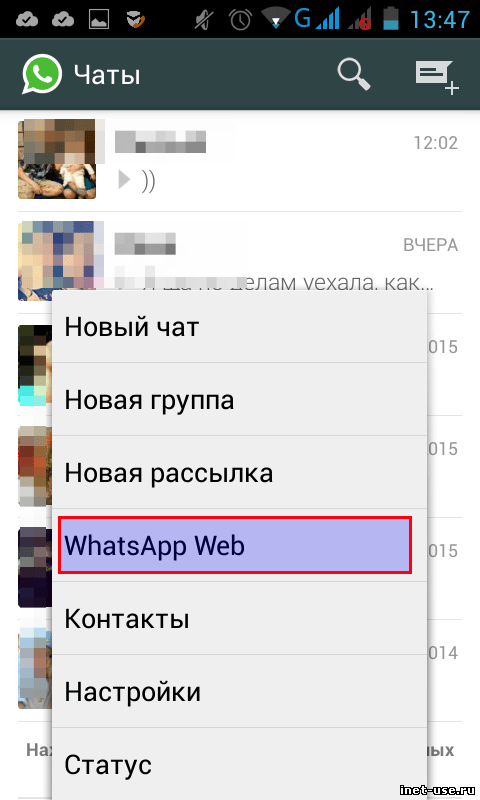
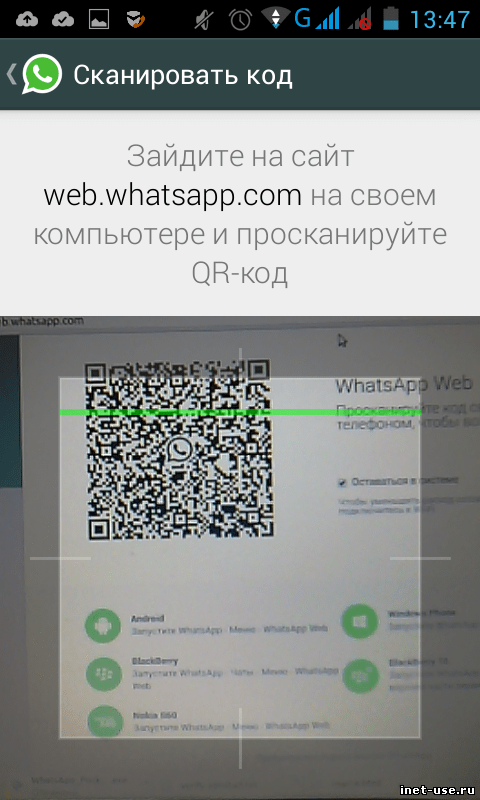

Эта процедура может занять некоторое время и довольно требовательна к каналу связи, поэтому рекомендуется предварительно подключить мобильное устройство к Wi-Fi.
Видеоинструкция: Как установить whatsapp на компьютер.
На данный момент установить Ватсап на ваш ПК можно тремя способами, каждый из них имеет свои преимущества и недостатки, мы подробно разберем их все.
Официальная компьютерная версия, так же как и WEB-версия WhatsApp требует авторизации через установленное приложение на смартфоне. Это означает, что если ваш смартфон сломан или не поддерживает последнюю версию мессенджера, лучше воспользоваться .
Скачать последнюю версию WhatsApp на компьютер
Инструкция по установке на компьютер
Это самый простой и надежный способ:Использование Web-версии

WhatsApp на ПК через эмулятор Adnroid
Если у модель смартфон в меню которого нет пункта "WhatsApp Web ", не отчаивайтесь, есть способ установить приложение на компьютер через эмулятор Андроида.Инструкция:

Создание аккаунта
Вы увидели окно приветствия, где вы сможете выбрать язык (по умолчанию русский). Это означает что мы переходим к настройке вашего аккаунта.

Эмулятор использует аккаунт Google , для доступа в Play Market .
Существует три варианта настройки:
- У вас есть аккаунт Google (почта оканчивающаяся на @gmail.com ) и вы хотите его использовать.
- У вас нет аккаунта Google и вы хотите создать новый для себя .
- Вы хотите создать новый аккаунт для ребенка .

Если у вас уж есть аккаунт используйте его, так проще. Если нет, создание нового не займет много времени, ввести нужно будет следующие данные:
- Имя, фамилия;
- Имя пользователя (@gmail.com);
- Пароль;
- Номер телефона подтверждается по СМС (этот пункт можно пропустить, но потом могут все же потребовать).

Установка WhatsApp на ПК
Если вы дошли до этого пункта, поздравляем! Все самое сложно уже позади. Осталось установить само приложение, а это предельно просто:- Используя поиск ищем WhatsApp;
- В открывшемся списке выбираем самый первый пункт;
- Нажимаем Установить.
Желание переписываться в программе легко осуществимо. Для этого нужно лишь воспользоваться вспомогательной программой на ПК, которая называется BlueStacks. Она имитирует наличие телефона, что позволяет применить на вашем компьютере мобильную версию мессенджера из . Посмотрите инструкцию со скриншотами ниже, чтобы сделать это самостоятельно.
Как установить Ватсапп на компьютер
Вышла официальная версия Ватсапа для ПК и ноутбука! Загружаем по ссылке:
- Первым делом скачаем программу через которую мы и будем устанавливать Ватсапп на русском - скачать Блюстакс . Это эмулятор оболочки андроида, благодаря которому мы сможем запускать любой файл с расширением APK на своем Windows 7 и любой другой операционной системе.
- Теперь перейдем к установке и для начала выберем места, куда она проинсталируется, по умолчанию это диск C.
- Установка Блюстакс занимает определенное время, в течение которого в окне установки сначала мелькают заставки различных игр и программ, а затем цвет окна меняется на голубой.
- И установка завершается. Вот так выглядит наш эмулятор Андроида на Windows 8.
- В поиск вводим WhatsApp. Но для того чтобы скачать и установить мессенджер, мы должны выполнить одноразовую настройку, которая выскакивает при попытке скачать приложение.
- Логично, так как нам нужно сначала войти в свой аккаунт Гугл прежде, чем скачивать что-то из Google Play. Добавляем свой аккаунт. Или создаем новый, следуя по шагам, предложенным программой. Либо просто нужно скачать Ватсап APK на компьютер и запустить его.
- После введения данных аккаунта жмем стрелку вперед и выбираем ОК. Затем снова жмем стрелочку вперед и продолжаем настройку.
- Для включения синхронизации приложений необходимо войти в свой аккаунт повторно. Одноразовая настройка на этом выполнена.
- Откроется Гугл Плей. Вводим в поиск WhatsApp и устанавливаем приложение.
- После установки откроем Вацап и выполним его настройку, как на телефоне.
- Вводим номер телефона.
- Для подтверждения номера должно прийти смс. Это не может произойти, так как мы используем Ватсап на компьютере. Поэтому ждем и выбираем голосовое подтверждение - Позвонить мне. На телефон, который мы указали, поступит звонок, в котором нам продиктуют код, после чего вводим его.
- WhatsApp на компьютере активирован. Заполняем профиль и начинаем беседу с друзьями из меню Контакты.



Популярное
- Россию покроет «умная пыль Умная пыль нанотехнологии
- Обзор тарифов линейки «Просто супер» от МТС-Украина
- LG Spirit - Технические характеристики
- "Неполадки подключения или неверный код MMI "
- Обзор и тестирование смартфона Sony Xperia Z5 Compact
- Обзор умных часов Huawei Watch
- Война копипасту (copypast) — как защитить свой текст от копирования Стоит ли жаловаться на копипаст
- Карты памяти используются в мобильных устройствах для увеличения объема памяти для сохранения данных
- Что такое синий экран смерти?
- Как пользоваться яндекс диском и что это такое Как работает яндекс диск на компьютере