
Настроить vpn подключение. Настройка VPN-подключения средствами ОС Windows
Технология, создающая логическую сеть в другой сети, получила аббревиатуру «VPN», что дословно на английском языке расшифровывается как «Virtual Private Network». Говоря простым языком, ВПН включает в себя разные методы связи между девайсами внутри другой сети и обеспечивает возможность применять различные способы защиты, что значительно увеличивает сохранность обмениваемой между компьютерами информации.
А это в современном мире очень важно, например, для сетей больших коммерческих корпораций и, конечно же, банков. Ниже описаны подробно руководства о том, как создать VPN, инструкции по процедуре для выполнения VPN подключения и как произвести грамотную настройку созданного VPN соединения.
Определение
Чтобы проще понять, что такое VPN, надо просто знать, что она может делать. Соединение ВПН выделяет определенный сектор в уже имеющейся сети и все находящиеся в нем компьютеры, и цифровая техника имеют постоянную связь друг с другом. Но самое главное, что этот сектор полностью закрыт и защищен для всех остальных находящихся в большой сети девайсов.
Как подключить VPN
Несмотря на первоначально кажущуюся сложность определения ВПН, ее создание в компьютерах на Windows и даже сама настройка VPN не представит особого труда при наличии подробного руководства. Главное требование – это обязательно неукоснительно следовать строгой последовательности нижеуказанных шагов:


Как настроить VPN?
Настраивать необходимо с учетом индивидуальных особенностей не только операционной системы, но и оператора, предоставляющего услуги связи.
Виндовс ХР
Чтобы VPN в операционной системе Windows ХР успешно осуществляла свою работу требуется произвести следующие последовательные шаги:

Потом при функционировании в созданной среде можно пользоваться некоторыми удобными функциями. Для этого необходимо сделать следующее:


Виндовс 8
В этой ОС вопрос, как настроить VPN, не должен вызвать особых затруднений, потому что здесь он почти автоматизирован.
Алгоритм последовательности действий состоит из следующих шагов:


Виндовс 7
Процесс выполнения настроек в Windows 7 прост и доступен даже неопытным пользователям компьютеров.
Чтобы их произвести пользователю Windows 7 требуется сделать следующие последовательные шаги:

Примечание: с целью корректной работы необходима тщательный индивидуальный подбор всех параметров.
Android
Чтобы настроить нормальное функционирование гаджета с ОС Android в среде ВПН надо сделать несколько действий:

Характеристики соединения
Эта технология включает в себя разные виды задержек при процедурах передачи данных. Задержки проявляются из-за следующих факторов:
- Нужно некоторое время для установления связи;
- Идет постоянный процесс кодирования передаваемой информации;
- блокам передаваемой информации.

Самые значительные отличия присутствуют у самой технологии, например, для ВПН не нужны роутеры и отдельные линии. Чтобы эффективно функционировать, требуется только выход во всемирную паутину и приложения, обеспечивающие кодирование информации.
Использование сетей VPN в наше время стало неотъемлемой частью работы с интернетом. Разнообразные технологии и спецификации виртуальных частных сетей используются как огромными интернациональными корпорациями, так и отдельными пользователями. Некоторые провайдеры даже предоставляют интернет-услуги на основе VPN-серверов. Так или иначе, подключение к имеющимся или настройка собственных VPN - дело несложное, но очень нужное. Всё, что с ним связано, наглядно рассматривается на примере системы Windows 7.
Что такое VPN-подключение
VPN (аббревиатура с английского для «виртуальная частная сеть») - это общепринятое название нескольких технологий, позволяющих создавать сетевые соединения поверх существующих. VPN часто используются в закрытых корпорациях для ограничения доступа к корпоративной сети. Так, внутренняя сеть создается на основе существующей внешней сети (чаще всего - интернет).
Таким образом, обмен данными производится с помощью технологий Internet, в то время как корпоративная сеть (VPN) имеет закрытый доступ только для сотрудников. При этом сотрудники могут находиться в разных частях земного шара. «Закрытость» доступа осуществляется благодаря криптографическим технологиям, таким как шифрование, аутентификация и/или инфраструктура открытых ключей.
Обобщённая структура VPN показана на рисунке ниже.
Итак, два региональных отделения, главный офис, а также отдельные сотрудники подключены к общей сети. При этом связь между ними осуществляется посредством Internet-технологий, а средства защиты информации позволяют ограничить доступ несанкционированных пользователей или вовсе закрыть его.
Отдельному пользователю VPN-технологии могут пригодиться и для личных целей. Например, если подключиться к отдаленному VPN-серверу, можно обойти географические ограничения некоторых веб-ресурсов. То есть, сделать вид, что вы находитесь в другой стране. Кроме того, таким же образом осуществляется сокрытие местоположения пользователя. Эти действия законом не ограничены, но доступ к некоторым сайтам для таких сетей закрыт.
Помимо приведённых выше примеров, VPN сегодня используется некоторыми провайдерами для объединения пользователей в группы. Это позволяет подключать несколько компьютеров к одному и тому же IP-адресу. Таким образом, производится экономия средств на аренде Internet-адресов, а значит, и стоимость услуг подключения падает. При этом данные, передаваемые пользователями, остаются зашифрованными.
Как подключить и настроить VPN-службы на Windows 7
Настроить VPN-подключение на Windows 7 довольно просто. Вам не понадобится никакого дополнительного программного обеспечения. Просто следуйте инструкциям.
- Первым делом войдите в «Центр управления сетями и общим доступом»: откройте «Пуск» и выберите «Панель управления». В открытом окошке вы увидите кнопку входа в «Центр…». Выберите «Настройка нового подключения…». В Центре управления сетями и общим доступом нажмите «Настройка нового подключения или сети»
- Из списка выберите «Подключение к рабочему месту». В этом пункте содержится настройка именно VPN-соединения.
Выберите в списке вариантов подключения к сети «Подключение к рабочему месту»
- Программа спросит: «Как выполнить подключение?». В нашем случае необходимо выбрать первый вариант.
Затем нажмите «Далее». Кстати, в этом окне вы можете ознакомиться с данными корпорации Майкрософт о VPN (нажмите на ссылку в нижней части экрана).
Когда система спросит, как выполнить подключение, выберите пункт «Использовать мое подключение к Интернету (VPN)»
- Перед вами появится окошко заполнения данных о подключении. В строке «Интернет-адрес» необходимо указать ссылку на VPN-сервер. Узнать её можно у вашего провайдера и/или администратора. «Имя местоназначения» вы можете ввести любое. Кроме того, нужно поставить галочку напротив «Не подключаться сейчас…».
Когда всё будет готово, нажмите «Далее».
Введите необходимые данные о VPN-подключении: интернет-адрес, имя местоназначения. Их можно узнать у провайдера
- Перейдите на вкладку «Сеть». Здесь снимите галочку с пункта «Протокол Интернета версии 6…», чтобы увеличить скорость передачи данных, ведь, скорее всего, он не используется на вашем VPN-сервере (если только не указано обратное). Теперь единожды щёлкните на «Протокол Интернета версии 4…» и выберите его «Свойства».
Нажмите «Свойства», установив курсор на «Протокол Интернета версии 4…»
- В открывшемся окошке выберите «Дополнительно…» Не следует менять адреса DNS-серверов здесь, так как мы установим их далее в соответствии с вашим VPN.
Щёлкните «Дополнительно…», чтобы перейти в доп. меню
- Во всех открытых ранее окошках нажимайте «ОК». VPN-соединение готово к использованию! Можете запускать его с «Рабочего стола», если создали ярлык ранее.
Ваше VPN-подключение готово к использованию!


Теперь нужно ввести логин и пароль на подключение к VPN-сети. Если не уверены в их правильности, обратитесь к администратору (провайдеру). Кроме того, для удобства доступа к серверу VPN можно указать его домен. Если вы просто настраиваете Интернет-подключение к провайдеру, оставьте поле пустым. Теперь нажмите кнопку «Создать». 
Появится сообщение о готовности подключения. Просто нажмите «Закрыть».

В открытом ранее окне «Центра…» нажмите на «Изменение параметров адаптера».

Перед вами откроется окошко, в котором содержатся данные о доступных подключениях. Новосозданное подключение называется как указанное вами ранее «Имя местоназначения». Нажмите на нём правой кнопкой мыши. Если хотите, можете создать ярлык этого подключения на рабочем столе. Это облегчит доступ к сети. Затем выберите «Свойства»: перед началом использования VPN необходимо кое-что изменить.

Теперь будьте внимательны. В небольшом окошке «Свойства» вашего подключения переключитесь на вкладку «Безопасность». Выберите тип сети VPN, который зависит от специфики оной. Обратитесь к администратору или провайдеру за этими данными. Например, если вы хотите подключиться к какому-либо отдалённому серверу, тип подключения обычно выбирается «PPTP». Но это только пример. Обязательно уточните правильность выбора.

Обратите внимание, что на этой же вкладке находится выпадающий список «Шифрование данных». Вы можете выбрать пункт, который устраивает лично вас. Но это не гарантирует бесперебойной работы подключения. Такие данные тоже следует уточнять у администратора.


В окне «Дополнительных параметров TCP/IP» на вкладке «Параметры IP» уберите галочку со слов «Использовать основной шлюз в удалённой сети». Если этого не сделать, интернет-трафик будет проходить через VPN-сервер, что понизит скорость передачи данных. 
Если вы просто подключаетесь к удалённому серверу, перейдите на вкладку DNS. В графе «DNS-суффикс подключения» впишите предоставленный администратором суффикс. Таким образом, вам не придётся вводить его каждый раз для перехода на определённый сайт.

Видео: как установить VPN и подключиться к нему в Windows 7
Возможные проблемы при подключении
Существует ряд ошибок, из-за которых VPN-подключение может не работать или работать неправильно. Но прежде, чем мы перейдем к их описанию, ознакомимся с самой распространённой проблемой: при включении VPN пропадает Интернет-соединение.
Что делать, если после запуска пропадает соединение с Интернетом
Эта проблема актуальна в том случае, если вы подключаетесь к некоему серверу, а не к провайдеру. Неважно, как вы подключены к Интернету (шнур, Wi-Fi, другая VPN), связь пропадает по одной и той же причине. Причём восстановить её довольно просто.

Как мы указывали выше, включение этого пункта может замедлить скорость Интернет-соединения, так как трафик будет проходить через VPN-сервер. Если же соединение вовсе пропало, значит, на сервере закрыт шлюз для удалённых подключений. После снятия галочки Интернет заработает вновь.
Проблемы VPN-подключения и их решения
Ошибки при попытке автоподключения к VPN-соединению нумеруются трёхзначным числом - кодом ошибки. Этот код появляется в отдельном окне, как показано на скриншоте.
Приведём способы исправления самых распространённых ошибок.
400 Bad Request
Эта ошибка означает, что в запросе с вашего компьютера какие-либо данные указаны неверно.
- Попробуйте выключить все дополнительные программы для работы с сетью.
- Обновите браузер и сбросьте его настройки.
Ошибка 624

Ошибка 691
Эта ошибка может иметь много причин, но все они в какой-то мере схожи. Так, она появляется, если вы не заплатили за услуги провайдеру, ввели неверный логин или пароль, неправильно указали какие-либо настройки VPN-подключения или соединение уже установлено. Так или иначе, проверьте все введённые данные в свойствах подключения или просто создайте его заново, как мы делали выше.
Ошибка 800
Эта ошибка свидетельствует о наличии проблем в работе самого VPN-сервера. Возможно, он получает слишком много запросов, которые не успевает обрабатывать, или возникла нагрузка непосредственно на вашем сегменте виртуальной сети. В этом случае вы можете только сообщить о проблеме провайдеру/администратору сервера и ожидать решения с их стороны.
Ошибка 650
При возникновении этой ошибки нужно проверить исправность вашего оборудования: сетевой карты и кабеля. Для этого лучше вызвать мастера. Прежде чем это сделать, войдите в «Свойства: Протокол Интернета версии 4…» (см. пункт «Что делать, если после включения VPN пропало соединение с Интернетом?») и установите переключатель на позиции «Получить IP-адрес автоматически».
Таким образом, сервер сам будет предоставлять вам IP-адрес из списка имеющихся при каждом новом подключении.
Ошибка 735
Появление ошибки 735 говорит о неправильной настройке соединения VPN. Скорее всего, указан специфический IP-адрес. Установите автоматический его выбор, как и в случае с ошибкой 650.
Ошибка 789
В данном случае нужно войти в свойства VPN-соединения и перейти на вкладку «Безопасность» (мы уже описывали как это сделать ранее). Из выпадающего списка «Тип VPN» выберите «Автоматически». Это решит проблему.
Другие ошибки
Помимо приведённых выше, существует ещё множество других локальных ошибок. Если вы являетесь продвинутым пользователем, иногда вы сами сможете решить их (например, открыть в файрволле некоторые порты, чтобы сервер работал), но чаще всего их решение должен проводить ваш провайдер или администратор сервера. Единственное, что вы можете сделать, - это пройтись по всем предложенным нами пунктам и проверить правильность настройки VPN-соединения. Если же подключение работало раньше, а теперь пропало, проблема точно на стороне сервера.
Как отключить автоматическое VPN-соединение
Иногда вам может понадобиться отключить VPN-соединение на время. Например, чтобы подключиться к другой сети или проверить возможность повторного подключения. Чтобы сделать это, войдите в «Панель управления» из меню «Пуск». Откройте перечень настроек «Сеть и Интернет» -> «Центр управления сетями…». Нажмите на «Изменение параметров адаптера» слева. В окне высветится ваше подключение. Щёлкните на нем правой кнопкой мыши и выберите «Отключить».
Кроме того, после отключения вы сможете полностью удалить VPN-соединение. Это необходимо, если вы неправильно его настроили или оно вам более не нужно. Просто нажмите «Удалить» в том же контекстном меню.
Создание и маскировка собственного подключения
В этом разделе мы поговорим о возможностях маскировки VPN-подключения для обычного пользователя. Это может понадобиться в разных случаях. Например, если вы хотите создать собственный небольшой сервер для управления домашним компьютером с рабочего, который был бы максимально защищён от посторонних. Или вам нужно замаскировать свой IP-адрес через удаленный VPN-сервер, чтобы получить доступ к интернет-площадкам и магазинам других стран.
Как создать сеть VPN с помощью клиента OpenVPN
Если вы хотите создать личную небольшую сеть VPN или подключиться к географически отдалённому серверу, вам понадобится программа OpenVPN и настроечные файлы от провайдера. Эти файлы должны быть выбраны в соответствии с вашими целями. Обратите внимание, что VPN-провайдер может не иметь ничего общего с вашим Интернет-провайдером. Услуги VPN-сервиса платные.
- Скачайте установщик OpenVPN на сайте разработчика. После загрузки запустите установщик (все действия на компьютере нужно проводить от имени администратора) и нажмите Next.
Скачанная с других сайтов программа может оказаться подделкой или даже опасным вирусом.
Нажмите «Далее» в начале установки OpenVPN
- Ознакомьтесь с пользовательским соглашением и нажмите I Agree.
Нажмите кнопку I agree, ознакомившись с документацией
- Запустите установочный файл и при выборе пути установки укажите C:\Python27\.
Установите Python на ваш компьютер
- cd C:\Python27\Scripts
- pip install —upgrade pip
- pip install obfsproxy
- obfsproxy.exe —log-min-severity debug obfs3 socks 127.0.0.1:1050
- После этого, не закрывая командную строку, запустите OpenVPN от имени администратора, нажмите Connect (как мы делали ранее) и введите предоставленные провайдером или администратором сервера логин и пароль.
Запустите OpenVPN от имени администратора
 Нажмите «Далее» в начале установки OpenVPN
В окне установщика появится список устанавливаемых компонентов. Ничего в нём не меняя, нажмите Next.

Укажите желаемый путь к программе OpenVPN и нажмите Install для начала установки.

При установке программы Windows запросит разрешение на установку драйвера, так как OpenVPN создаёт виртуальное устройство. Просто нажмите «Установить» в появившемся окошке.

После завершения установки нажмите Next, а затем Finish. 
Теперь необходимо скопировать файлы, предоставленные вашим VPN-провайдером, в специальную папку программы OpenVPN.
Пройдите по пути […]OpenVPN\config (здесь «[…]» - выбранный вами во время установки путь к программе), нажмите правую кнопку мыши и кликните на «Вставить».

Войдите в меню «Пуск» и найдите OpenVPN в пункте «Все программы». Щёлкните правой кнопкой мыши по файлу OpenVPN GUI и выберите его «Свойства».

Переключитесь на вкладку «Совместимость» и убедитесь, что стоит галочка напротив «Выполнять программу от имени администратора». В противном случае она работать не будет.

Итак, VPN-подключение готово к использованию. Теперь перейдём непосредственно к его маскировке. Лучше всего с этой задачей поможет справиться программа Obfsproxy.
Действия, связанные с установкой Obfsproxy, требуют базовых знаний в программировании и администрировании.
Эта программа создана на основе Linux-систем для многоуровневого шифрования передаваемых данных. Полные криптографические алгоритмы, разумеется, держатся в секрете, однако, Obfsproxy отлично себя зарекомендовала как среди продвинутых администраторов, так и среди обычных пользователей. Поэтому её использование гарантирует полную изоляцию и защиту информации, передаваемой по сети VPN.
Как мы уже сказали, Obfsproxy разработана на Linux. Поэтому для её использования в среде Windows 7 потребуется компилятор Python. Скачать его можно на официальном сайте Python Software Foundation. Рекомендуемая версия - 2.7.13.

Кроме того, понадобится Visual C++ компилятор для Python. Скачать его можно на сайте Корпорации Майкрософт. Называется он приблизительно так: Microsoft Visual C++ Compiler for Python 2.7. Обратите внимание, что версия компилятора (2.7) должна совпадать с версией Python (2.7.13). Установите программу в любую папку на диске C:\.

Введите в окно командной строки следующие команды в приведённой последовательности (после ввода каждой команды нажимайте Enter):

Выполнять первую и четвёртую команды из списка необходимо перед каждым запуском OpenVPN. При этом командную строку закрывать не нужно, иначе obfsproxy работать не будет.
Теперь ваше VPN-подключение защищено и замаскировано!
Как вы могли убедиться, работать с VPN не так трудно. Любой пользователь с минимальными знаниями может не только подключиться к имеющейся сети, но даже создать собственную. Кроме того, криптографическая защита персональных данных, оказывается, тоже доступна каждому. Главное, будьте бдительны, подключаясь к трафику иностранных серверов. Ведь любые действия, произведённые их администраторами, будут регулироваться законами той страны, в которой сервер расположен.
Нажмите кнопку Пуск, выберите Панель Управления
.jpg)
Выберите Центр управления сетями и общим доступом
.jpg)
Выберите Создание нового подключения или сети
.jpg)
Выберите вариант подключения Подключение к рабочему месту
.jpg)
На вопрос системы "Использовать существующее подключение?" ответьте Нет, создать новое подключение
.jpg)
В следующем окне выберите Использовать мое подключение к Интернету (VPN)
.jpg)
Введите адрес VPN-сервера (172.17.0.1) и название для подключения (например, Конкорт-1)
.JPG)
Вспоминаем и вводим Ваш логин\пароль на статистику. Ставим галочку "Запомнить этот пароль".
Примечание
:
на текущий момент логин\пароль на VPN совпадает с Вашим логином\паролем на статистику. Если Вы измените пароль на странице абонента, то к изменению пароля на соединение VPN это не приведет!
.JPG)
Жмем "Пропустить"
.JPG)
Откройте свойства созданного подключения (в примере Конкорт-1), нажав правой кнопкой мыши по соединению.
.jpg)

Установите параметры соответственно рисунку
Частная виртуальная сеть (VPN) хороша тем, что предоставляет пользователю защищенный или доверительный канал с другим ПК без необходимости предоставления выделенного канала связи. Её создают поверх другой сети - Интернет, например.
Windows имеет встроенные инструменты для налаживания VPN-подключения между компьютерами, размещенными на больших расстояниях. Наладим VPN-туннель между двумя ПК, которые управляются средой Windows.
Создадим серверную часть
Подсоединение удаленных клиентов к VPN-сети организовывается через специальный сервер доступа. От входящего подключения он может потребовать прохождения процедур идентификации и аутентификации. Он знает, какие пользователи обладают доступом к виртуальной сети. Также, он располагает данными о разрешенных IP-адресах.
Для налаживания VPN-сервера доступа в центре управления сетями надо открыть апплет изменений параметров адаптеров. Если главное меню апплета не отображается, нажмите кнопочку «Alt». В верхней части апплета должно появиться главное меню, в котором следует найти пункт «Файл», а затем выбрать «Новое входящее подключение». Рассмотрим более подробнее.
В панели управления пройдем «Сеть и Интернет».
На следующем шаге откроем сетевой центр.


Создадим новое входящее соединение.

Появившееся окошко предложит выбрать из существующих пользователей или определить нового, которым будет разрешено подсоединяться к данному ПК.

При добавлении нового «юзера» нужно указать имя и пароль, с которыми ему дозволено будет соединяться с VPN-сервером доступа.

На следующем шаге мастер настройки частной сети спросит, как будут подключаться пользователи.

Надо указать, что делать они это будут поверх Интернет, поэтому отметим флажком требуемую опцию.

Следующий шаг связан с налаживанием сетевых приложений, которые должны принимать входящие подключения. Среди них есть компонент «Интернет-протокол версии 4(TCP/IPv4)». Понадобится открыть его свойства и вручную ввести диапазон IP-адресов, которым дозволен доступ к серверу.

Иначе, предоставьте это дело DHCP-серверу для автоматического определения «айпишников». В нашем случае понадобилось вручную их определять.

После выполнения процесса обработки введенных данных, сервер доступа получит требуемую информацию для предоставления необходимых разрешений авторизующимся пользователям. Одновременно система подскажет имя компьютера, которое понадобится в будущем.

В итоге, мы получим такой результат. Подключенных клиентов еще нет.

Настроим клиента
Современные сети чаще всего выстраиваются по клиент-серверной архитектуре. Она позволяет выделить главный компьютер в сетевом окружении. Клиенты инициируют запросы к серверу и делают первыми попытку подключения к серверу.
Серверную часть этой архитектуры мы уже настроили. Теперь осталось наладить работу клиентской части. В качестве клиента должен выступать другой компьютер.
В сетевом центре другого ПК (клиента) наладим новое подключение.

Нам надо подсоединяться напрямую к рабочему месту.

Опять же обратимся в сетевой центр Windows только теперь другого ПК. Выберем опцию настройки нового подсоединения. Появившийся апплет предложит несколько вариантов на выбор, однако нам понадобится опция подключения к рабочему месту. Мастер спросит, как выполнять подсоединение. Нам же надо остановить свой выбор на настройке подсоединения к Интернету (VPN).

Мастер попросит на следующем шаге указать IP-адрес VPN-сервера доступа и назначить имя местоназначения. IP-адрес сервера доступа можно узнать на первом нашем компьютере, введя в командной строке команду ipconfig. IP-адрес Ethernet-сети и будет искомым адресом.


Затем, система применит все введенные настройки.

Выполним подключение
Временем X для нашего эксперимента является выполнение подсоединения клиента к серверной части нашей сети. В сетевом центре выберем опцию «Подключиться к сети». В появившемся окошке кликнем VPN-Test (мы указали местоназначение именно с данным именем) и кликнем кнопочку подключиться.


Так, мы откроем апплет соединения с VPN-Test. В текстовых полях укажем имя и пароль «юзера» для осуществления авторизации на сервере доступа. Если все пройдет успешно и наш пользователь не только зарегистрируется в сети, но и сможет полностью подсоединиться к серверу доступа, то на противоположной стороне появится обозначение подключившегося «юзера».
Но иногда, может случиться ошибка такого рода. VPN-сервер не отвечает.

Кликнем ярлычок входящих соединений.

На отмеченной вкладке откроем свойства протокола IP.

Установим опцию указывать IP адреса явным образом и пропишем, какие «айпишники» надо обслуживать.

Когда же повторно подключимся, то увидим такую картину. Система нам показывает, что подключен один клиент и этот клиент vpn(SimpleUser).

Краткий итог
Итак, для налаживания VPN-сети между двумя ПК понадобится определиться с тем, какой из них должен стать «главным» и играть роль сервера. Остальные ПК должны подсоединяться к нему через систему авторизации. В Windows есть средства, обеспечивающие создание серверной части для нашей сети. Она настраивается через создание нового входящего соединения, указания пользователя, а также приложений, которые должны принимать соединение. Клиента настраивают через установление соединения к рабочему месту, указывая пользователя и данные сервера, к которому этот пользователь должен подключаться.
Современные технологии совершенствуются с огромной скоростью, открывая перед нами удивительную широту новых возможностей. Не так давно пользователи Интернета начали применять частную сеть – VPN. Она позволяет создавать защищенную связь между удаленными друг от друга ПК, обеспечивая:
- анонимность работы во Всемирной паутине;
- возможность загружать приложения при расположении IP-адреса в иной региональной зоне;
- высокую безопасность работы в корпоративной среде;
- высокую скорость передачи без перебоев;
- возможность создания канала, защищенного от хакеров.
Рассмотрим, как подключиться к интернет-сети через VPN на разных ОС.
ОС сложнее предыдущих версий. Но, настроить соединение через VPN оказывается очень просто. Следуйте приведенной ниже пошаговой инструкции.
Откройте «Пуск». Из выпавшего списка перейдите в «Настройки». Этот подраздел может называться «Параметры».
Где искать «Параметры»?
Когда появится окошко «Параметры Windows», вы увидите пункт «Сеть и Интернет». Откройте содержимое. Тут есть пункт «VPN». Сделайте один клик. Нажмите «Добавить VPN подключение». В новом окошке по порядку установите такие параметры:
- Windows (встроенные);
- Бизнес-Связь;
- протокол L2TP;
- . Необходимые сведения прописаны в вашем соглашении на предоставление интернет-услуг.
Проверьте правильность заполнения полей, кликните на «Сохранить».

Настройка VPN на ОС Windows 7
Здесь поэтапность не имеет принципиальных отличительных особенностей. Разница только в расположении интересующих нас разделов. Проследуйте в «Панель управления».

Где расположена «Панель управления»?
Нам понадобится «Сеть и интернет».

Нужен управляющий центр. Отсюда можно управлять сетями и доступом. Понадобится настроить подсоединение. Это будет новое направление.
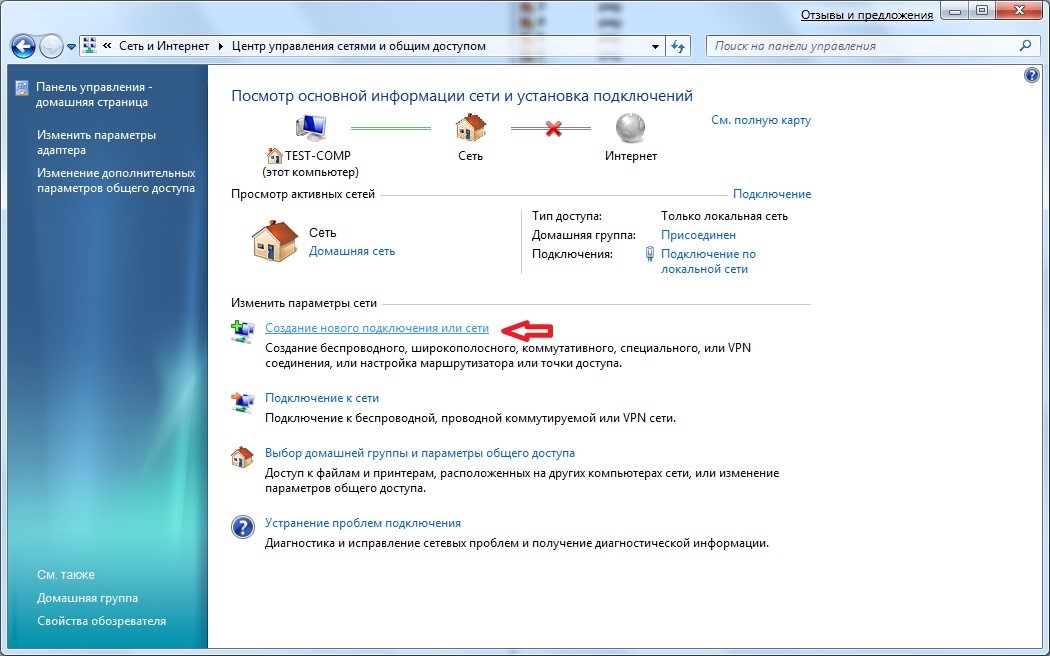
Понадобится активная кнопочка «Подключение к рабочему месту». Идем дальше. Вверху формы отобразится «Использовать мое подключение к Интернету». Делаем выделение. Высветится форма, где в заявленной последовательности вводятся:
- Бизнес-Связь;
- поставьте отметку на «Не подключаться сейчас». Вам предложат одновременно осуществить проверку для подсоединения в дальнейшем;
- пройдите дальше.
На открывшейся страничке прописывайте пользовательское имя и пароль. Эти сведения выдаются при оформлении соглашения о предоставлении коммуникационных услуг. Ставьте маркер в окошке, где предлагают запоминание пароля. Дальше будет отображено работающее подключение. Форму можно закрывать.
Находясь в Центре управления, продолжайте работать с настраиваемыми показателями. В форме кликайте на «Изменение параметров адаптера». Высветятся активные и пассивные соединения. Щелкайте на настроенном варианте и выбирайте «Свойства». Делается это через правую клавишу.
Вы будете находиться на форме «Общие». Тут проверяются адресные сведения относительно VPN-сервера. Правильный вид: inter.net.
В форме «Безопасность» также нужно выполнить определенные настройки. Поставьте здесь тип VPN. Ничего прописывать не нужно. Достаточно использовать выпадающий список. Выбирайте пункт: L2TP/IPsec. В строке «шифрование данных» задавайте: необязательное. Нажмите «Ок».

Оставайтесь во вкладке с подключениями. Здесь вам понадобится для «Бизнес-Связь» создавать ярлык.
Когда отобразится сообщение, что создание значка в этой папке невозможно, согласитесь с его переносом на рабочий стол.
Перейдите на основной экран. Тут вы найдете соответствующий ярлычок. Сделайте двойной клик левой кнопочкой мышки. Высветится окно, где следует выбирать «Подключение».
Проверить указанный момент вы сможете, пройдя по такому пути:
- проследуйте в «Сеть и Интернет»;
- задавайте интересующий раздел. Это управляющий центр;
- требуется сверить настроенные показатели. Пойдите в форму, где изменяются настройки адаптера;
- прежде, чем находить интересующие сведения, ознакомьтесь с разделами. Понадобятся «Сетевые подключения»;
- нам требуется «Подсоединение по локальной сети»;
- заходите в «Свойства», открывайте «Сеть» выделяйте «TCP/IPv4»;
- щелкайте на «Свойства»;
- пункт о получении IP-адреса автоматическим способом надо активировать, кликните на OK.
Теперь с уверенностью говорим, что подсоединение к VPN выполнено.
Как подсоединить VPN на Windows XP
Начало работы строится точно так же, как в 7 версии ОС. После активации создания подсоединения, автоматически запустится Мастер подключений. С ним вы решите вопрос быстрее и удобнее. Проследовав «Далее», найдите второй пункт. Он позволит подключиться к сети на рабочем столе.

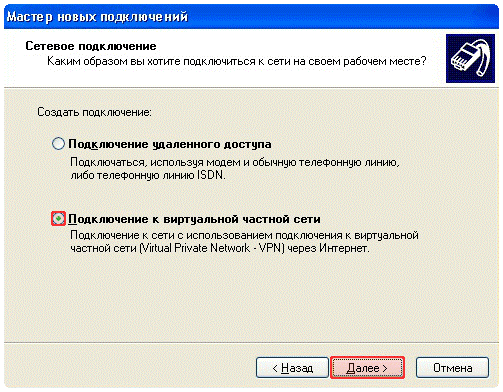
Продолжайте настраивать. Вы попадаете в окошко «Имя подключения». Указывайте Бизнес-Связь. Переходите ко второму этапу.
Остановитесь на «Выбор VPN-сервера».
Вы попадете на последнюю страничку мастера. Поставьте флажок, где вам предлагают отображение ярлычка на рабочем столе. Завершите процедуру.
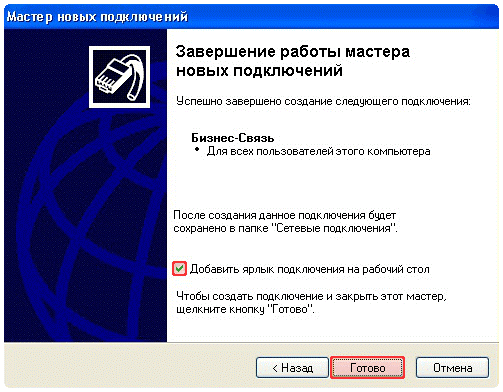
Подтверждение настроек и создание ярлыка на рабочем столе
Щелкните правой кнопочкой мышки на отобразившемся окошке. Переходите в «Свойства». В первой вкладке проверяйте адрес VPN-сервера. Здесь должно быть прописано: inter.net. Переходите в «Параметры». Отмечайте маркером «Перезвонить при разрыве связи». После открывайте «Безопасность». Снимайте маркер с «Требуется шифрование данных».
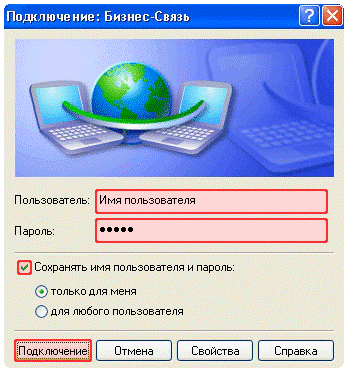
Появляется окно подключения. В нем запрашивается логин и пароль. Задавайте сведения, предоставленные поставщиком интернет-услуг при оформлении договора. Поставьте маркер напротив предложения сохранения паролей. Начинайте подключаться.
Как и в рассмотренном выше варианте, перепроверьте получение IP-адреса. Оно должно осуществляться автоматом. Делается это через Пуск. Найдите «Сеть и подключения к Интернету». Из предложенных подпунктов выбирайте «Сетевые подключения». Найдите «Подключение по локальной сети», кликайте правой кнопочкой, чтобы попасть в Свойства. Здесь нужно выделить TCP/IPv4. Дальше снова требуется перейти в Свойства. Теперь проверяйте наличие отметки напротив предложения регистрировать IP-адрес автоматом.
Настройка мобильной техники на ОС Android
Если вам надо настраивать VPN на мобильной технике, воспользуйтесь приведенной ниже пошаговой инструкцией. Она позволит сформировать защищенный канал, соединяющий отдельные сети и предоставляющий к ним доступ для лиц, регулярно изменяющих свое местонахождение.
Важно! Чтобы настройка оказалась успешной, вам необходимо знать адрес сервера, к которому будете подключаться, логин и пароль.
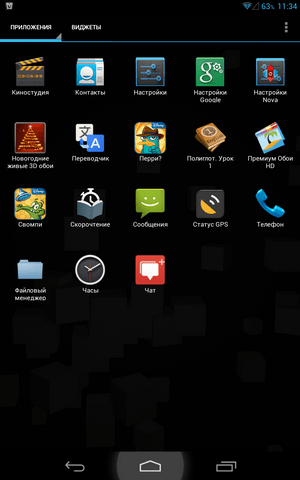
Откройте на своем устройстве пункт меню «Настройки».
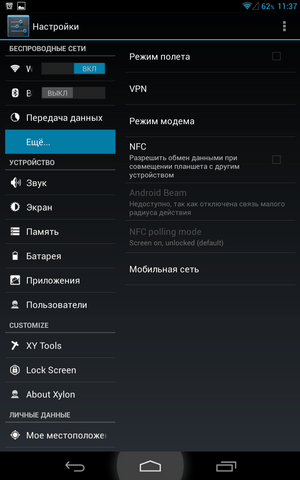
В графе «Беспроводная сеть» нажмите на подпункт «Еще», выберите пункт «VPN».
Отметьте пункт добавления VPN соединения. Он может так и называться или обозначаться как «+».
Перед вами откроется форма, где надо прописать настройки:
- «Имя сети» — любое наименование. Вы сами решаете, какое название присваивать новому VPN-соединению;
- «Тип» — «PPTP»;
- «Адрес» — адрес VPN-сервера;
- нажмите на кнопку «Сохранить».
Узнайте подробную инструкцию для настройки домашнего интернета в статье —
При первом запуске система запросит ваш логин и пароль. Чтобы в последующие разы не вводить их повторно, установите флажок напротив предложения запомнить пользовательские данные.
VPN соединение настроено и готово к использованию. Об этом вы узнаете благодаря соответствующему уведомлению. Нажав на появившийся значок, вы увидите подробную информацию по подключению.



Популярное
- Мощность: сколько ватт нужно АС
- Россию покроет «умная пыль Умная пыль нанотехнологии
- Обзор тарифов линейки «Просто супер» от МТС-Украина
- LG Spirit - Технические характеристики
- "Неполадки подключения или неверный код MMI "
- Обзор и тестирование смартфона Sony Xperia Z5 Compact
- Обзор умных часов Huawei Watch
- Война копипасту (copypast) — как защитить свой текст от копирования Стоит ли жаловаться на копипаст
- Карты памяти используются в мобильных устройствах для увеличения объема памяти для сохранения данных
- Что такое синий экран смерти?