
Не работает клавиша fn на клавиатуре. Что такое клавиша Fn и как ее включить на ноутбуке
Наша сегодняшняя статья посвящена ноутбукам, а точнее кнопке Fn на ноутбуке. Многие задаются вполне естественными вопросами, связанными с этой клавишей. Ознакомившись с этой темой, вы узнаете для чего нужна клавиша Fn и где она, как включить или выключить Fn. Вообщем, все об этой таинственной кнопке Фн здесь.
В современном мире, ноутбуки, нетбуки, ультрабуки крепко сидят в нашей жизни. Они многофункциональны, компактны, практичны. Многие, кто пересел с компьютера на ноутбук, уже никогда не вернуться к громоздким ПК. Ноутбуки, можно использовать везде: в транспорте, дома, на улице, в других общественных местах. Для улучшения именно этой универсальности ноутбуков и нужна клавиша Fn. Попробуем ответить на многие популярные вопросы, связанные с этой кнопкой. Но обо всем по порядку.
Где находится кнопка Fn на клавиатуре?
Клавиша Fn практически во всех ноутбуках находится в одном и том же месте — это нижний левый угол клавиатуры. Для различных популярных марок электроники, таких как HP, Asus, Acer, Lenovo, Samsung, LG клавиша Fn заняла постоянное место на клавиатуре. Разница для некоторых составляет лишь в том находится ли эта кнопка перед или после клавиши Ctrl. Такое расположение данной клавиши очень удобное для пользователей.

Расположение клавиши Fn слева от кнопки Ctrl

Расположение клавиши Fn на ноутбуке справа от кнопки Ctrl
Для чего нужна и как работает клавиша Fn?
Итак, расскажем для чего создана и как работает данная кнопка. Само название клавиши Fn происходит от первых гласных букв слова Function. На клавиатуре своего ноутбука вы можете увидеть клавиши, на которых есть символы и надписи другого цвета. В основном — это красный или синий цвет. А такие клавиши называются — клавишами быстрого доступа. С их помощью вы сможете управлять медиаплеером на вашем ноутбуке, работать с режимом яркости экрана и экономии батареи, включать и отключать доступ беспроводной сети, регулировать громкость. Можно также ввести ноутбук в режим сна. Все эти функции будут работать только в сочетании с клавишей Fn.
Клавиша Fn на ноутбуке Lenovo
Ответить на вопрос где и какая комбинация для каждого отдельно взятого девайса сложно. Для каждой марки ноутбуков клавиши быстрого доступа различаются. Но принцип их работы абсолютно одинаков для всех основных марок HP, Asus, Acer, Lenovo, Samsung, LG. И различаются они незначительно. Я опишу функциональность кнопки Fn для ноутбука Lenovo.
Итак, зажимая кнопку Fn в комбинации с горячими клавишами, мы получим:
- Fn+F1 — ввод компьютера в режим сна.
- Fn+F2 — включение/выключение монитора.
- Fn+F3 — переключение дисплея на подключенный модуль монитора, проектора.
- Fn+F4 — расширение монитора.
- Fn+F5 — включение беспроводных модулей связи: беспроводных сетевых адаптеров, Bluetooth.
- Fn+F6 — включение/отключение сенсорной панели — мыши ноутбука.
- Fn+F9, Fn+F10, Fn+F11, Fn+F12 — работа с медиаплеером — возобновить/пауза, стоп, трек назад, трек вперед соответственно.
- Fn+Home — пауза в медиафайлах.
- Fn+Insert — включение/отключение Scroll Lock.
- Fn+стрелка вверх/стрелка вниз — увеличение/уменьшение яркости монитора.
- Fn+стрелка влево/стрелка вправо — уменьшение/увеличение громкости для медиаплееров.
Как можно увидеть функционал у нашей клавиши очень велик, знание данных комбинаций позволит вам очень эффективно использовать клавиатуру вашего компьютера, не прибегая к помощи мыши.

Как включить или выключить клавишу Fn?
Для того что бы включить или отключить клавишу Fn на ноутбуке, можно воспользоваться несколькими способами. Первый способ заключается в использовании комбинации клавиш Fn+NumLock. Одновременное нажатие этик клавиш отключит кнопку Фн, повторное нажатие приведет к активации клавиши. Данный метод может работать не на всех ноутбуках.
В некоторых случаях, клавиша Fn включается или выключается через Bios. Для этого нужно войти Setup Utility, далее следуем в System Configuration и во вкладке Action Keys Mode выключить Disabledили включить Enabled данную функцию Fn.

Если клавиша Fn не работает на ноутбуке
Если два вышеперечисленных способа не работают или клавиша Fn не работает вообще. Тогда вам необходимо воспользоваться программами для Fn-клавиши. Таких программ в интернете можно найти превеликое множество. Для того что бы было легче определиться какие программы подойдут для вашей марки ноутбуков, предлагаем вам ознакомится с кратким списком таких программ.
Для ноутбуков Samsung — Easy Display Manager (диск с программой идет в комплекте с ноутбуком). Данная программа есть в свободном доступе в интернете.
Для ноутбуков Sony следует воспользоваться следующими программами — Sony Shared Library, Setting Utility Series, Vaio Event Service, Vaio Control Center.
Для ноутбуков Toshiba — Hotkey Utility, Value Added Package, Flash Cards Support Utility.
Также для многих ноутбуков используется универсальная программа Magic Keyboard.
Драйвера для клавиши Fn
Если ваша кнопка все равно не работает, тогда следует проверить драйвера для вашей клавиатуры, а точнее для клавиши Fn. Такие «дрова» должны идти в комплекте с ноутбуком (проверяйте обязательно при покупке), либо их можно скачать из интернета. Скачивать из интернета следует из официальных страниц производителей ноутбуков. Так на официальных сайтах есть драйвера кнопки Fn для Sony, Lenovo, Samsung, HP, DNS, Dell, Toshiba, Acer, Asus, LG.
Доброго времени суток!
Ох уж эти современные клавиатуры, с которыми сейчас чего только не делают производители. И проблема с работоспособностью клавиш даже нового устройства - не редкая...
Собственно, сегодняшняя статья будет о работе и настройке функциональных клавиш F1÷F12 и Fn на ноутбуках. Дело в том, что частенько они либо вообще не работают, либо работают не так, как должны. Причем, многие производители "городят" форму клавиш, их функции, включение/выключение, настройку, как им вздумается (никакой стандартизации).
Меж тем, клавиши Fn, F1, F2, F3 и др. - очень важны, они позволяют быстро прибавить/убавить яркость и звук, включить/выключить сеть Wi-Fi, тачпад и многое другое. В общем-то, отказываться от них - значит лишать себя нужного функционала, что не есть хорошо.
Причины неработоспособности Fn и F1÷F12
Напоминаю , что в большинстве случаев, чтобы функциональные клавиши могли выполнить альтернативную функцию (убавить ту же яркость) необходимо нажимать их одновременно с клавишей Fn . Например, для того, чтобы включить/выключить Wi-Fi - нужно нажать комбинацию Fn+F2 (это в качестве примера! На каждом ноутбуке свои сочетания, см. внимательно на картинки на клавишах) .
Одновременное нажатие Fn+F2 - включает или выключает Wi-Fi // в качестве примера!
1) А включена ли Fn? Нет ли альтернативной кнопки на клавиатуре?
Некоторые типы клавиатур снабжены дополнительными кнопками F Lock или F Mode . Они позволяют блокировать (отключать) функциональные клавиши. Присмотритесь внимательно - нет ли у вас их?

Клавиша F Lock (чаще всего встречается на классической клавиатуре, а не на ноутбуках)
Также отмечу, чтобы задействовать кнопку Fn, на некоторых ноутбуках необходимо нажать сочетание кнопок Fn+Esc (см. скрин ниже - на клавише должен быть нарисован небольшой замок). Кстати, вместо Fn+Esc - может использоваться сочетание Fn+NumLock.

2) Настройки BIOS (режимы Hotkey Mode и аналоги)
В качестве справки!
Если вы не знаете, что такое BIOS и как в него войти, рекомендую ознакомиться вот с этой статьей:
В некоторых ноутбуках (например, Dell Inspiron, Lenovo ThinkPad и др.) в BIOS можно задать режим работы функциональных клавиш (т.е. они могут выступать в классической роли, а могут без нажатия на Fn сразу же выполнять вторую свою функцию: убавлять звук, включать/выключать тачпад и т.д.).
Чаще всего, для входа в BIOS - нужно перезагрузить ноутбук, и при загрузке сразу же нажимать клавиши F2 или Delete (кнопки могут быть отличными, зависит от модели устройства).
Называются подобные режимы: Hotkey Mode, Action Keys Mode (и прочие производные). Для изменения их режима работы - необходимо зайти в раздел BIOS Configuration и поменять режим с Enabled на Disabled (или наоборот).

3) Отсутствие драйверов и специального ПО от производителя
Когда драйвера ставятся автоматически вместе с Windows, либо используются различные комплекты/паки (например, Driver Pack Solution) - в системе часто не оказывается специального ПО от производителя ноутбука. В следствии чего, некоторые клавиши могут не работать (в том числе и функциональные).
Рассмотрю ниже пример обновления подобных драйверов на примере ASUS (если у вас марка ноутбука отличная, скажем HP, Acer, Dell, Lenovo - все действия будут аналогичны, только адрес офиц. сайта будет отличный).

В общем-то, если подводить некий итог : необходимо просто обновить драйвера, скачав их с сайта производителя вашего ноутбука. Причем, сделать это нужно для конкретно той версии Windows, который пользуетесь в настоящий момент.
Если для вашей версии Windows на сайте производителя ноутбука нет драйверов - то это серьезный повод задуматься о переходе на другую версию ОС (вполне возможно, что из-за этого и не работает часть функционала, в том числе и функциональные клавиши).
Дополнение!
Возможно кому-то пригодится статья о том, как установить драйвера на ноутбук или ПК (рассмотрены различные варианты) -
4) Проблема с самой клавиатурой
Если вы роняли или - вполне возможно, что клавиша не работает из-за физической неисправности клавиатуры.
Обратите внимание на то, реагирует ли клавиша хоть иногда (может быть попробовать нажать на нее чуть сильнее). Если проблема с дорожками под клавишей - то часто более сильное нажатие срабатывает (например, дорожки могут окислиться после залития, или вести себя так в следствии износа).
Что можно сделать:

Дополнения приветствуются.
Если вы взгляните на клавиатуру ноутбука, то на первый взгляд вряд ли найдете какие-либо ее отличия от клавиатуры, которая используется на обычном компьютере. Но на самом деле разница есть и заключается она в первую очередь в наличии клавиши Fn. Если вы нажмете на нее, то ничего не произойдет. Зачем же она нужна в таком случае, спросите вы? Она создана для выполнения многочисленных операций вместе с другими клавишами. Полный FAQ по данному вопросу вы можете найти в инструкции, которая давалась вместе с вашим ноутбуком, но и так нетрудно определить, с какими кнопками взаимодействует Fn — как правило, обозначения на них имеют отличный от общего цвет (например, не белый, а голубой). Fn — это как , с помощью которой можно, например, увеличить уровень звука или затемнить экран. Без нее на ноутбуках сегодня никуда.
Примечательно, что данная клавиша есть на всех современных ноутбуках, будь это Acer, Samsung, ASUS, Sony, Toshiba, HP, LG и так далее. Тем не менее, она может перестать работать, причем это не зависит от модели вашего устройства. Что делать, если это произошло с вами? Нужно попытаться решить данную проблему. Я расскажу, как это можно сделать.
Реанимируем клавишу Fn
- В первую очередь вы должны разобраться, включена ли кнопка Fn в системе. Вполне возможно что она была отключена, например, из-за некоего сбоя. Для этого нужно зайти в БИОС и включить клавишу. Кроме того, в некоторых ноутбуках есть возможность включить Fn, так сказать, на постоянную работу, то есть кнопка будет всегда находиться во включенном положении. Необходимо поменять режим ее работы на стандартный, это также делается через БИОС.
- Далее проверяем кнопку на тип повреждения: механический или системный. В первом случае необходим ремонт и своими силами вы вряд ли справитесь (например, повреждена часть клавиатуры). Кроме того, есть вероятность, что под кнопку попал некий элемент, который блокирует ее работу. Это может быть даже крошка от хлеба или пыль. Соответственно, .
- Во втором случае необходимо установить драйвер. Взять его можно на сайте официального производителя (с других сайтов качать я не рекомендую, что бы не загрузить какой-нибудь вирус на свой компьютер).

- Также на различных интернет-форумах обсуждается сообщение о том, что якобы не все ноутбуки, вернее, клавиша Fn поддерживает 64-разрядные операционные системы Windows. Правда, каких именно моделей это касается, сказать трудно.
- Наконец, можно скачать специальные программы, которые отвечают за работу Fn. Правда, это сторонние программы и зачастую они крайне негативным образом сказываются на работе всего ноутбука, причем бывают случаи, когда клавиатура после установки такой программы отказывалась работать напрочь. Так что прежде, чем установить подобное ПО, я бы хорошенько подумал, стоит ли это делать.
- Возможно, что проблема кроется в автозагрузке — при включении ноутбука не загружается программа, отвечающая за горячие клавиши. В этом случае поможет переустановка драйверов.
Напоследок хотелось бы сказать, что в большинстве случаев проблема носит именно системный («софтовый» характер), а механические повреждения происходят крайне редко. Это значит, что справиться с неполадкой вы можете самостоятельно практически всегда. Дерзайте.
Инструкция
Видео по теме
Полезный совет
Источники:
Без клавиатуры невозможно представить ни один настольный или портативный компьютер, ведь несмотря на солидную историю это устройство ввода текстовой информации и управления разнообразными функциями компьютера остается одним из наиболее удобных.
Однако в ряде случаев возникает необходимость отключить . Причиной может стать как ее неисправность (вышедшая из строя может самопроизвольно генерировать нажатия каких-либо клавиш, делая работу за компьютером невозможной даже в тех приложениях, которые позволяют обойтись без ввода текста), так и наличие альтернативной (например, при подключении внешней клавиатуры к вполне логично отключить основную для защиты от случайных срабатываний). Иногда необходимо заблокировать для исключения доступа к выполняющимся в системе процессам.
Чтобы отключить клавиатуру можно предложить несколько основных способов:
- Физическое отключение. Если для настольного оно не представляет затруднений даже для самого неопытного пользователя, то в случае с клавиатурой потребуется определенная сноровка и аккуратность, хотя сложностей с отключением клавиатуры также обычно не возникает: в ноутбуках она точно также подключена к материнской специальным шлейфом, который несложно обнаружить и осторожно отключить. При вскрытии корпуса ноутбука будьте внимательны: нарушение пломб может лишить вас возможности получить гарантийный сервис.
- Использование команды «rundll32 keyboard,disable» позволяет заблокировать клавиатуру до следующей перезагрузки системы. Команда вводится в командной строке (Пуск - Программы - Стандартные - Командная строка) или окне «Выполнить» (Пуск - Выполнить).
- Осуществить блокировку клавиатуры позволяют некоторые сторонние утилиты, такие как LockWin, предоставляющая развитые средства для самых разнообразных функций операционной системы, или Toddler Keys, специально предназначенной для защиты компьютера от детей. Последняя утилита при нажатии на клавиши отображает на экране забавные картинки и проигрывает звуки, позволяя одновременно развлечь ребенка и защитить информацию и приложения компьютера от несанкционированного использования.
- Для защиты компьютера от детей может быть использована еще одна простая уловка: держите рядом еще одну клавиатуру, ни к чему не подключенную. Она позволит на какое-то время отвлечь внимание малыша
Видео по теме
В целях экономии времени и рабочего пространства производители многих клавиатур и ноутбуков делают многофункциональные клавиши: при сочетании определенных команд одна и та же кнопка может выполнять разные функции. Порой человек забывает переключить раскладку на клавиатуре и тратит свое время на набор неправильного текста. Поэтому часто появляется необходимость отключить дополнительные функции клавиш.

Инструкция
Стандартная компьютерная включает в себя две возможности набора цифр: в верхнем ряду основной (одновременно со знаками ) и дополнительную, малую клавиатуру – она находится справа и выглядит обособленной от основного состава клавиш. Малая представляет собой аналог калькулятора, поскольку кнопки на ней расположены в том же порядке, что и в счетной . Дополнительная клавиатура – находка для бухгалтеров и других работников, чья профессия связана с цифрами. Дополнительная клавиатура проста в использовании и дает возможность «слепого» набора: считать можно не проверяя клавиатуру, не отвлекаясь от основного текста. Чтобы включить или выключить дополнительную цифровую клавиатуру, нажмите клавишу «Num Lock». Если при нажатии клавиши на панели клавиатуры загорается специальная , значит, функция использования цифрового набора включена.
Большинство современных и ориентированы на мобильность и комфорт при транспортировке, поэтому их клавиатуры значительно меньше, чем в стандартных компьютерах. В этом случае в отсутствует малая дополнительная клавиатура и цифры набираются на основной панели клавиш, путем нажатия дополнительных кнопок. Определить эту функцию можно, если внимательно посмотреть на клавиш. Если наряду с английскими и русскими буквами вы видите на клавишах цифры , то это и есть ваша . Чтобы активировать или, наоборот, отключить функцию набора чисел, нажмите на клавишу «Num Lock». Если при буквенном наборе на такой клавиатуре вам понадобиться воспользоваться цифровым обозначением, нажмите и удерживайте клавишу «Fn» и одновременно нажмите необходимую цифру. То же самое можно выполнить при нажатии и удержании клавиши «Shift».
Источники:
- как убрать цифры с клавиатуры
Последняя версия операционной системы Windows 7, хоть и является качественным продуктом корпорации Microsoft, но все же имеет некоторые недостатки. Одним из них можно назвать неправильную работу функциональных клавиш. Поэтому, в случае ненадобности, лучше эти клавиши отключить.

Вам понадобится
- - компьютер с операционной системой Windows 7;
- - подключение к интернету.
Инструкция
Перейдите на сайт производителя по ссылке: http://support.microsoft.com/contactus/?ws=support . Это тот самый раздел сайта, который направлен на решение различных проблем. Внимательно прочтите указанную информацию и выполняйте рекомендуемые действия. Скачайте дополнение. После загрузки необходимых компонентов перезагрузите компьютер и установите приложение. Оно исправит существовавшие ошибки, а также в режиме реального времени покажет информацию обо всех файлах. Затем в меню «Производительность и обслуживание» выберите просмотр «информации о клавиатуре» и отключите функциональные клавиши .
Если первый вариант вас не устраивает, тогда воспользуйтесь специальными программами. Например, скачайте утилиту «Function Flip» и устраните проблемы с ее помощью. Это программа бесплатная и лишних вопросов у вас не вызовет. По окончании загрузки запустите приложение, которое, по сути, является дополнением к системным настройкам и, выбрав в меню список неиспользуемых вами клавиш, нажмите «отключить». Также программа дает возможность переквалифицировать функциональные кнопки наподобие кнопок F, но здесь руководствуйтесь тем, как вам удобнее.
Просто замените клавиатуру. Это самый простой и надежный способ. Купите стандартную недорогую клавиатуру, в которой отсутствуют функциональные клавиши . В таком случае никаких дополнительных действий производить будет не надо. Просто подключите ее к системному блоку через ps2/usb выход и функциональные клавиши точно не будут вам мешать, т.к. они будут отсутствовать.
Обратите внимание
Учтите, что при использовании программы «Function Flip» вы не сможете даже клавишей «Mute» регулировать звук.
Полезный совет
Вам необходимо знать английский язык при посещении сайта Microsoft. Существует риск неправильного понимания текста перед загрузкой программы и во время ее использования.
Источники:
- Сайт для поддержки Майкрософт
Отключение дополнительных клавиш в основном нужно тем, кто часто случайно включает ту или иную функцию на компьютере, задевая их. Эту проблему можно решить, как достав из клавиатуры ненужные кнопки, так и изменением их назначения программным способом.

Вам понадобится
- - программа MKey.
Инструкция
Выполните сохранение параметров. Для этого зайдите в меню восстановления операционной системы и создайте новую точку, поскольку в дальнейшем, возможно, вам не понравится проделанные в вашем компьютере изменения. Это поможет вам сократить время на возврат к старой конфигурации системы.
После перезагрузки компьютера скачайте программную утилиту MKey. Эта программа поможет вам найти новое применение дополнительным клавишам клавиатуры. Она работает как с обычными, так и с беспроводными устройствами ввода, при этом также не важно, через какой интерфейс происходит подключение устройства. Она работает как с мультимедийными, так и обычными клавиатурами, а также меняет назначения разных типов кнопок. Естественно, это далеко не единственное приложение подобного рода, выполняющее функции замены кнопок. Здесь выберите ту, которая будет наиболее удобна для вас в использовании.
Установите скачанную программу. Внимательно ознакомьтесь с ее интерфейсом, прежде, чем начать работу. Замените назначение ненужных вам кнопок клавиатуры на те функции, которыми пользуетесь наиболее часто. Если вам нужна полная деактивация этих клавиш, тогда просто оставьте поле пустым, однако лучше всего заполнить его функциями вызова, например, калькулятора, медиаплеера, клиента ICQ, браузера и так далее.
Проверьте, удобно ли вам выполнять работу после того, как вы поменяли назначение клавиш. Если нет, выполните восстановление исходных значений клавиш и удалите программу . Если возникнут какие-либо проблемы, воспользуйтесь откатом системы на недавно созданную точку восстановления. Очень часто такие программы даже после полного их удаления не меняют назначения клавиш на исходные, поэтому восстановление системы здесь является наиболее приемлемым вариантом.
Видео по теме
Полезный совет
Лучше всего не выключайте кнопки полностью, замените их назначение.
Если вы являетесь владельцем ноутбука, то, возможно, сталкивались с такой проблемой, когда вместо некоторых букв печатаются цифры . Кто-то считает, что виноват вирус. Пользователи скачивают различные утилиты и запускают проверку системы. Решение задачи кроется совсем в другом, просто изучите предназначение кнопок на клавиатуре.

Вам понадобится
- - Ноутбук;
- - Стандартная USB клавиатура.
Инструкция
Чтобы найти команды, отвечающие за переключение букв на цифры , нужно знать предназначение клавиш на клавиатуре. Имейте в виду, некоторые функции включаются одной клавишей, а другие нажатием нескольких кнопок. Иногда о включенном/выключенном режиме свидетельствуют специальные индикаторы.
Например, если вы нажмете клавишу «Insert» - включите режим замещения ранее набранных символов. Текст будет автоматически стираться, а новый печататься поверх существующих букв. Вы не заметите включения этой функции, так как индикаторы о нажатой клавише «Insert» не свидетельствуют.
При нажатой клавише «PageUp», содержимое страницы переместится вверх, если щелкнули «PageDown» - вниз. Используйте эти кнопки для работы с текстом - это особенно удобно при отсутствии мышки.
Итак, чтобы уметь обращаться с кнопками, знайте, что за работу малой цифровой клавиатуры на стандартных устройтвах отвечает клавиша «NumLock». Эти цифры находятся с правой стороны и похожи на обычный , работают только при включенном режиме «NumLock». Следите за индикаторами, которые находятся справа вверху, за эту функцию отвечает первая лампочка.
Стандартная клавиатура с включенным «Numlock», подсоединенная , включает цифровой режим автоматически. Малой цифровой клавиатуры на ноутбуках нет, но есть клавиши, которые обозначают и цифры , и буквы .
Чтобы отключить этот режим, достаточно нажать клавишу «NumLock» на стандартной клавиатуре. Однако если вы обнаружили тот же эффект, когда она уже отсоединена и недоступна, отключите функцию сочетанием клавиш fn+Insert.
Полезный совет
Имейте в виду, на некоторых устройствах, режим может отключаться и другими клавишами, в любом случае, следите за индикаторами на клавиатуре и контролируйте, включение/отключение различных режимов.
Источники:
- http://domashnie-posidelki.ru/forum/85-3226-1
- где клавиша insert на нетбуке
Зажав кнопку Fn, а затем любую мультимедийную клавишу с дополнительным символом, вы сможете отрегулировать громкость звука, подсветку экрана, включить режим экономии батареи. Однако иногда данная клавиша мешает, особенно если в процессе переустановки Windows что-то пошло не так, или вы просто хотите иметь доступ к нужной функции без дополнительных нажатий.

Вам понадобится
- - Toshiba HDD Protector
Инструкция
Зажатие клавиши Fn приводит к исполнению функциональных ролей кнопок F1-F12. Если данная возможность вам мешает при наборе текста и работе за компьютером, вы можете отключить ее, зажав одновременно Fn и Num Lock.
Если после нажатия данной комбинации кнопка по-прежнему выполняет свои функции, прочитайте руководство по использованию ноутбука или клавиатуры, найдите соответствующий раздел, где рассказывается про возможности клавиши. Попробуйте поискать решение проблемы в интернете на форумах, посвященных вашему устройству.
Выключить Fn на ноутбуках Toshiba помогает специальная утилита HDD Protector. Загрузите приложение с официального сайта производителя и произведите установку, следуя инструкциям инсталлятора.
Запустите программу и перейдите во вкладку «Оптимизация», где будут перечислены утилиты для работы с устройствами, подключенными к лаптопу. Нажмите пункт «Специальные возможности». В открывшемся окне снимите галочку с параметра «Использовать клавишу Fn» и сохраните все изменения, нажав Ok.
За отключение данного параметра также отвечает соотвествующая опция в BIOS. Чтобы перейти в утилиту настройки, при включении ноутбука зажмите кнопку F10. Если после ее нажатия ничего не происходит, попробуйте нажать другую клавишу - часто ее название в нижней части экрана загрузки или в инструкции к устройству.
Среди всех настроек найдите пункт Active Key Mode и установите его значение Disable. Именно данная функция и отвечает за работу мультимедийных клавиш. Сохраните внесенные изменения и дождитесь загрузки операционной системы. Клавиша Fn будет деактивирована.
Видео по теме
Полезный совет
Отключив функциональную клавишу, можно производить управление параметрами ноутбука при помощи функций самой системы или соответствующих утилит от производителя устройства. Данные программы поставляются на диске вместе с устройством, их всегда можно загрузить с сайта компании-изготовителя лаптопа.
Источники:
- Страница техподдержки Toshiba
- как пользоваться fn кнопками без клавиатуры
Иногда требуется отключить дополнительные возможности клавиатуры, например, ввод цифровых значений. На ноутбуках эти кнопки могут располагаться как отдельным блоком, так и на обычных клавишах с использованием возможности переключения через горячие клавиши.

Вам понадобится
- Ноутбук (нетбук) любой модели.
Инструкция
На текущий момент в ноутбуках используется две возможности ввода цифр с клавиатуры: при помощи цифирной полосы, которая располагается над буквами, а также при помощи дополнительного блока клавиш. Если первый вариант используется практически каждым, то второй вариант доступен лишь тем, у кого имеется блок клавиш (чаще называемый NumLock-клавиатурой). Она используется для быстрого ввода большого количества цифр - находка для бухгалтеров и других людей, чьи профессии связаны с вводом цифр.
Отключение клавиатуры второго типа осуществляется при помощи клавиши-индикатора NumLock. Нажмите ее и проверьте действие этой клавиши: цифры должны автоматически смениться на систему навигации. Отслеживать состояние работы этой клавиатуры можно по индикатору: если он горит, значит, включен цифирный режим, иначе режим навигации. Также стоит отметить, что во время горения индикатора можно использовать навигацию - для этого зажмите клавишу Shift.
Однако не стоит забывать, что действие этой клавиши может быть другим. Так бывает, когда в средства операционных систем встроены специальные утилиты. В качестве примера можно привести возможность использования этого индикатора в качестве маркера текущей раскладки. При выборе одной раскладки этот индикатор горит, другая же раскладка дает прямо противоположный эффект.
Не надо забывать, что большое количество мобильных устройств, выпускаемых на сегодняшний день, не имеют дополнительной клавиатуры. Альтернативный ввод цифр можно осуществлять посредством горячих клавиш. Нажмите сочетание клавиш Fn и нужной клавиши, на которой нанесен символ цифры. Здесь отключение производится нажатием клавиши NumLock, если такая имеется, и простым отжатием функциональной клавиши Fn.
Заводским настройкам , после обычного нажатия на клавиши F1-F12 (без кнопки Fn), они будут активировать именно дополнительные функции.
Отключение клавиши Fn
Разумеется, можно изменить настройки этих клавиш или вообще отключить кнопку Fn на своем . Сперва, нужно сказать о том, что этот способ далеко не , но если все сделать правильно, можно избежать множества различных проблем. На ноутбуках (нетбуках) HP, отключать функциональную клавишу нужно непосредственно из BIOS"а. Для того чтобы зайти в BIOS, необходимо включить (перезагрузить) компьютер и нажать клавишу ESC или F10 (зависит от модели вашего устройства). После того как окно BIOS"а откроется, необходимо зайти во вкладку System Configuration. Здесь имеется множество самых разных параметров, но для отключения или изменения функциональных клавиш понадобится параметр Action Keys. Его необходимо изменить на Disabled и сохранить изменения с помощью кнопки F10. После этого клавиша Fn будет отключена.
На устройствах от компаний Asus, Samsung и Fujitsu, отключить функциональную клавишу можно проще. Например, на ноутбуках (нетбуках), от компании Asus, клавиша Fn отключается при помощи комбинации клавиш Fn и NumLk. На других моделях могут сработать другие комбинации клавиш, например: Fn и Insert, Fn и F11, Fn и F12 или даже NumLk.
Стоит отметить, что больше всего проблем с отключением функциональной клавиши вызовут ноутбуки (нетбуки) от компании Toshiba, так как для этого придется скачивать и устанавливать специальное программное обеспечение - HDD Protector. После установки и запуска этой программы необходимо перейти во вкладку «Оптимизация», где надо найти пункт «Специальные возможности». Когда откроется новое окно, следует убрать галочку с поля «Использовать клавишу Fn». Эти изменения надо подтвердить с помощью кнопки «Ок». В итоге функциональная клавиша отключится.
Покупка нового ноутбука - это всегда очень приятное событие. В современном мире для многих компьютер является не только развлечением, но также и источником Поэтому очень раздражает наличие даже мелких его исправностей. К таким неприятностям относятся и случаи, когда не работает кнопка fn. Причиной тому могут быть несколько факторов.
Отсутствие драйвераЗачастую конфигурация ноутбука предусматривает автоматическое определение клавиатуры и ее функциональных возможностей, но бывают и исключения из этого правила. В таком случае необходимо зайти на официальный сайт производителя ноутбука и найти драйвера для конкретной модели. После этого стоит установить их и Если проблема была в отсутствии драйвера, то после указанной процедуры все функции клавиатуры будут доступны.
Залипание клавиш
Если не работают клавиши на ноутбуке, то причина может крыться и в их залипании. У новых устройств это случается редко. Но, если не работает кнопка fn совместно с несколькими другими клавишами, то вероятно, что они залипли. Чтобы устранить такого рода неисправность, необходимо вскрыть ноутбук и прочистить спиртовым раствором кнопки и панель клавиатуры. В том случае, если ноутбук только приобретен, этого делать не рекомендуется, т.к. при самостоятельной его разборке владелец утрачивает гарантию. Лучше обратиться в сервисный центр, который устранит неисправность, хоть и в более продолжительные сроки.

Также не стоит заниматься самостоятельной чисткой клавиатуры в том случае, когда вы не уверены, что сможете аккуратно разобрать и правильно собрать ноутбук. Если вы все-таки решились самостоятельно решать проблему, то предварительно исследуйте нюансы разборки вашей модели, а также запомните расположение клавиш на панели.
Настройки Bios
Еще одной причиной того, что не работает может быть неправильная настройка системы в Bios. Чтобы это исправить, необходимо зайти в настройки путем удержания F2 или del при загрузке системы. Далее необходимо выбрать пункт System Configuration и произвести необходимые изменения в зависимости от возникшей проблемы. Если и после этого не работает кнопка fn, то можно попробовать попереключать другие параметры, связанные с Action Keys.
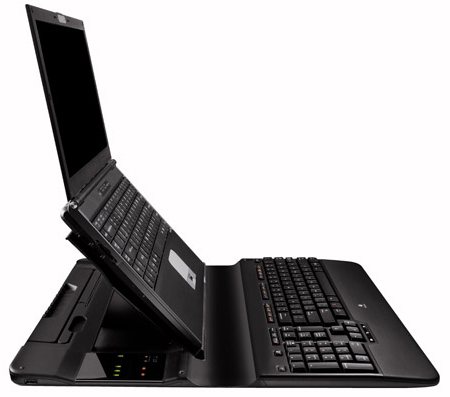
В некоторых моделях ноутбуков встречаются неисправности, при которых все клавиши работают, но только при их сочетании. Так, бывает, что активны только при совместном нажатии с кнопкой fn. Проблема решается также в настройках Bios-> System Configuration-> Action Keys Mode->Disable.
Кроме механических и программных причин неисправностей, могут также оказывать влияние и ошибки при сборке или повреждения во время доставки или хранения. Порой проблема заключается в том, что правильно не работает кнопка fn. Причина этого кроется зачастую в настройках Bios. В любом случае для более качественного и безопасного обслуживания компьютера или ноутбука необходимо обращаться в специализированные сервисные центры или, по крайней мере, к тем людям, которым уже приходилось решать подобные проблемы.


Популярное
- Фитнес-браслеты Xiaomi Новый фитнес браслет xiaomi mi band 2
- Закрытие порта 445 к чему приведет
- Чат стрима поверх игры и на экране во время прямой трансляции на Твиче (Twitch) У меня чат работает на твиче говорит
- Как сделать жидкостное охлаждение процессора
- Исправление ошибкок при обмене в Steam
- Lenovo VIBE X2 — мощный и стильный смартфон
- Игровые сервера: Counter Strike Global Offensive
- Как легко создать свою тему для Google Chrome Как создать тему chrome
- Как отправить открытку по электронной почте Послать открытку по электронной почте
- Самые большие паблики вконтакте