
Планшет dns инструкция по применению. Официальная инструкция по эксплуатации для мобильных телефонов и планшетов DNS
Эта страница создана дя тех кто купил DNS AirTab e74 или любой другой похожий e75, m972g, m83w, m100, m101wm, e102, здесь есть прошивки для всех девайсов DNS
Cобственно кому нужны недостающие или свежие прошивки на все устройства от DNS (включая прошивки для планшетов серии AirTab) качаем их с официального FTP DNS http://ftp.dns-shop.ru/
Внимание!
Любые операции по "прошивке" устройства не в условиях сервисного центра
компании DNS выполняются на Ваш страх и риск. Компания DNS не несет
никакой ответственности в случае выхода устройства из строя вследствие
выполнения некорректных процедур по вине пользователя.
Cборник прошивок для DNS девайсов PDA , AirTab и Airbook:
Название прошивки
: ОФ
Версия
: 2.x,3.x,4.x
Год выпуска
: 2012 г.
Разработчик
: DNS
Вид прошивки
: stock
Язык интерфейса
: Многоязычный
Платформа
: Android
Тип установщика
: .pkg , .img
В каждой папке - есть инструкция внутри архива ZIP. Для прошивки каждого устройства свои нюансы - они описаны в инструкции
Пример прошивки планшета DNS Airtab e75
Скачиваем с папки e75 всё содержимое, это:
E75_FW_Update.zip
E75_FW_update_instructions.zip
RK3066_USB_Drivers.zip
RKBatchTool_v15.zip
E75_FW_update_instructions.zip - это инструкция по прошивке читаем:
При "прошивке" устройства будут удалены все программы и настройки, установленные пользователем.
Перед началом процедуры убедитесь, что заряд батареи находится на уровне не менее 30%
1. Установить драйвер устройства
(Процедура проделывается один раз. При последующих подключениях устройства, драйвер уже будет присутствовать в системе.)
Отключить устройство от компьютера и выключить его.
Затем нажать и держать "HOME" и подключить устройство кабелем USB к ПК.
Установить драйвер для соответствующей операционной системы.
Драйверы находятся в архиве RK3066_USB_Drivers.zip распакуйте в любую папку
В диспетчере устройств найти Неизвестное устройство правой кнопкой "Свойства" - вкладка
драйвер "обновить" - выполнить поиск драйверов на компьютере - выбрать
из списка уже установленных - установить с диска - выбираете папку с
драйвером. должен определиться как RK30 Device
2. Не отключая планшетный ПК от компьютера, запустить утилиту "прошивки" RKBatchTool.exe . В случае корректного определения устройства, его порядковый номер будет отображаться на зеленом фоне (гореть цифра 1 зеленым в программе).
3. В строке FW Path нажать "..." и выбрать файл прошивки E75_FW_update.img.
4. Нажать "Upgrade" и ждать окончания "прошивки".

Внимание! В процессе "прошивки" ни в коем случае не отключайте устройство от компьютера иначе прошить его можно будет только в сервисном центре.
5. Если процедура завершена корректно, устройство перезагрузится автоматически - операционная система Android 4.1 выполнит стирание памяти, сброс настроек и планшет выключится. В случае некорректного завершения процедуры, повторите с п.2
Затем включите планшет - удержав кнопку включения, пока не загорится экран и появится логотип DNS. Первая загрузка после прошивки значительно дольше обычной. Удачной вам прошивки!
Лето, пора отпусков и как следствие — возникает необходимость в портативном устройстве, которое позволило бы пользоваться интернетом, послужить читалкой и игровым убийцей времени. Но вот незадача — любимый ноутбук тяжел и очень дорого стоит для того, чтобы на пляже тыкать по клавиатуре пальчиками, облепленными песком. Единственный разумный выход — для подобных случаев иметь под рукой миниатюрный планшет, который в силу его стоимости совершенно не жалко. Речь в обзоре пойдет о таблетке под брендом DNS, модель AirTab E71, которая и приобреталась для дальней дороги.
- Внешний вид
Сразу начну с неоспоримого плюса- цены. И специально для тех, кто будет иметь взгляды, противоположные моим: ни на минуту при написании обзора я про нее не забывал. Усредненная, она составляет примерно 125$ (3990 руб.). Что для заявленного производителем функционала сразу вызвало заинтересованность и подстегнуло мое решение приобрести данное чудо.
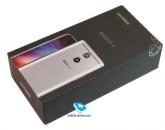
Первым реальным шоком стала упаковка. Она была солидная и качественная. Трех миллиметровый картон, идеальная подгонка и качественная полиграфия не шла не в какое сравнение с черно-белыми «гробиками» с пластиковыми ручками, в которые DNS прячет свои брендованные ноутбуки. Сам планшет был проложен сверху и по бокам материалом, напоминающим туристическую пенку. То есть падения, пинания и прочие воздействия для таблетки не представляют никакой угрозы (пока она в упаковке).
Комплектация обычная для подобного типа устройств, поэтому останавливаться на ее описании нет смысла. Лучше сразу перейду к виновнику данной описи. Сразу, что бросилось в глаза, что он внешне не отличается от нескольких десятков подобных устройств. Но это только на первый взгляд. Цветовое решение задней части, а именно белая и глянцевая (глянец вообще визитная карточка бренда DNS) крышка, сразу придала шарма изделию, а алюминиевая окантовка только подчеркнула законченный образ. Немного портит впечатление четыре шляпки болтов по торцам, но скорее всего это техническая неизбежность малобюджетных устройств. Впоследствии, в ходе эксплуатации оказалось, что белый пластик отлично царапается, а царапины фактурно набиваются грязью.
На задней крышке так же приделан внешний динамик, спрятанный за металлическую сеточку (очень хорошо магнитит со стола маленькие железки). Для включения и управления планшетом на торце расположены три легко нащупываемые благодаря своим габаритам кнопки. В этом тоже есть преимущество- ими легко манипулировать в темноте.
Интерфейсные разъемы тоже стандартны: MiniUSB и USB — который распознает мышку или клавиатуру, подключенные на горячую и флеш- карты (Только не все. Правда, проверял всего двумя флешками- 4 Гб FAT32 видит, а 8 Гб FAT32 не хочет, закономерности для себя не нашел), слот для карточки MicroSD до 32 ГБ, 3.5мм-разъем для наушников и отверстие для штекера зарядки. Кстати, без проблем принял 3G-модем Huawei E173 от Мегафон, если кого интересуют проблемы мобильности. WiFi тоже работает неплохо, по крайней мере ловит то же и приблизительно на такое же расстояние, что и домашний нетбук и HTC Sensation.
Вот и добрались до экрана. Самая удивительная вещь — он из стекла. Конечно, судя по цене, не Gorilla Glass, но ни иголке, ни ножницам он не поддался. В честь этого за стойкость получил домашнее звание «Капуцин Glass». Матрица TFT с соответствующими углами обзора, что тоже является скорее положительным качеством. Рядом сидящий человек в маршрутке при всем желании не сможет увидеть, что вы читаете или что смотрите.
Цветопередача откровенно щадящая нервы прыщавых подростков, любящих рассматривать свои фотки в Одноклассниках. Все дефекты кожи удачно скрываются благодаря минималистской цветовой гамме. Тач распознает 5 прикосновений, но прикосновения должны быть уверенные, потому что чувствительность экрана немного снижена. Это замечается и при попытке нажать какую нибудь ссылку в браузере или выборе функции в меню. И ещё, сильно липнет пыль к экрану, это заметно на фото, хотя перед съемкой экран протирался специальной тканью из микрофибры.
Мультимедийные возможности присутствуют. Планшет неплохо перемалывает два тестовых видео-файла, которые были предустановлены наверное производителем. «Ютубошные» ролики, в том числе и HD проигрываются на браузере по умолчанию тоже на ура. Но сука цветопередача…, да и смотреть нужно строго перпендикулярно. Звук слышно, на расстоянии комфортного просмотра. Кстати несильно греется при этом, на удивление. Из игрушек для теста были установлены «Злые Птички», мой уровень качества игр для портативных устройств. Играется вполне комфортно, без тормозов и долгих подзагрузок, что несомненный плюс. Все это благодаря графическому процессору Vivante GC800, которым оснащают и более дорогих собратьев.
Неплох он и в качестве читалки, ведь цветопередача в данном случае совершенно не важна, как и яркость экрана, впрочем. Да и музыку через наушники можно послушать. Ну по крайней мере, ее слышно. В стерео. Громкость тоже достаточная. Интересная мелочь — штекер наушников вставляется у меня в разъем 3.5мм не под 90 градусов к торцу, а где то при 80 градусах. Наверное, какое то техническое решение производителя.
Чуть не забыл еще несколько мультимедийных особенностей. Планшет снабжен камерой 0.3 мегапикселя для комфортного общения по скайпу и микрофоном для записи, который для улавливания звука извне использует, как я понял, отверстие для ресета аппарата. Очень интересное решение и снижение затрат труда.
Аккумулятор неплохой, 4000 мАч. Но заряжается очень уж долго. Хватает в среднем на 3,5 часа усиленного WiFi интернета, читалок, игралок и просто пользования. При просмотре видео заряд тает практически на глазах. По поводу зарядки от MiniUSB — заряжается, только медленнее, чем от обычного ЗУ.
- Технические характеристики
Операционная система: Android 4.0 (Ice Cream Sandwich)
Процессор: RockChip RK2918
Частота процессора: 1200 МГц
Видеопроцессор: Vivante GC800
Оперативная память: 1 Гб
Встроенная память: 8 Гб
Слот для карты памяти microSD, microSDHC до 32 Гб
Экран емкостной 7.0″ 800x480px TFT
Мультитач 5 касаний
Беспроводная связь: Wi-Fi 802.11g
Фронтальная камера: 0.3 Mp
Разъемы: USB 1
MiniUSB: 1
Время работы 6 ч (заявлено производителем)
Емкость аккумулятора 4000 мАч
Зарядка от USB Есть
Ширина: 192 мм
Высота: 12 мм
Длина: 120 мм
Вес: 370 гр
Комплектация USB- MiniUSB кабель, зарядное устройство, наушники, руководство по эксплуатации (диск)
- Конкуренты
В этой ценовой категории не так уж и много достойных конкурентов. Можно выделить Explay Informer 702 за более качественный экран с матрицей IPS и разрешением 1024×600, Wi-Fi 802.11n и более современный процессор BoxChip A10 с видео Mali-400MP, но имеющий более слабый аккумулятор в 3500 мАч и ценник на 500 рублей дороже.
Второй конкурент, Ritmix RMD-720 8Гб, который тоже создан на более современной связке BoxChip A10+ Mali-400MP, что должно способствовать лучшей играбельности, но с меньшим размером оперативной памяти в 512Мб и таким же невзрачным экраном, как и у DNS AirTab E71.
- Результаты тестов
Для наглядного пояснения того, что же ждать от этой игрушки, я прогнал самые распространенные для Android, а именно Vellamo Mobile Web Benchmark, AnTuTu Benchmark, AnTuTu 3DRating Benchmark и NenaMark. Качество фото- curveshandmade.
- Заключение
Прогресс и здоровая конкуренция привели к тому, что сегодня за 4 тысячи рублей я получил то, что год назад по функционалу мне обошлось бы гораздо дороже. И это не может не радовать. DNS AirTab E71 — это надежный и крепко скрученный шурупами друг и товарищ в дальнем и не очень дальнем путешествии. И не мажористый, что особенно ценно — и на песке полежит, и грязными пальцами потыкается без особой осторожности. Свои главные функции- а именно коммуникация и мобильность, он выполняет отлично, за что и твердая 4 из 5 балов.
Установить ClockWorkMod Recovery и получить root-права на Android-планшет не очень сложно. Достаточно следовать указаниям и у вас все получиться. В этом деле нам поможет сам ClockWorkMod, приложение суперпользователя, драйвера для нашего планшета и программа Odin. Сразу скажу, что описываемый способ подойдет не для всех, но для большинства владельцев Android-устройств.
Сперва давайте немного разберемся в том, что такое вообще ClockWorkMod Recovery и права root.
ClockWorkMod
– это модификация стандартного режима восстановления (Recovery), позволяющая устанавливать кастомные (модифицированные) прошивки (как устанавливать прошивки на планшет), делать сброс данных (wipe), восстанавливать и создавать резервные копии ваших данных и многое другое, что вы никогда не будете делать на своем планшете.ROOT-права
– аналог администратора компьютера в среде Windows. Позволяет изменять и удалять файлы системы Android. Если снова провести аналогию с Windows, то это что-то типа возможности залезть в C:\Windows и изменять скрытые файлы и папки. С помощью вспомогательного приложения Суперпользователь можно предоставлять root-права другим программам.
Я не буду разделять инструкцию на две части и писать отдельно про установку ClockWorkMod Recovery и про получения root прав на планшетах. Все это мы будем делать в рамках одной инструкции одновременно. Приступим.
Установка ClockWorkMod и root прав
1. Скачиваем сам ClockWorkMod с сайта clockworkmod.com для вашей модели планшета. Просто находите свою модель в списке, и кликаете во втором столбике, который называется Download Recovery, на номер версии. Очень внимательно выбирайте что скачивать. Если скачаете ClockWorkMod не для своего планшета, то будут проблемы. Перемещаете файл CWM в папку, путь к которой не содержит русских букв.2. Скачиваем программу SuperSU версии 0.96 . В принципе, вы можете поискать и скачать более позднюю версию приложения Суперпользователя, но предложенная версия проверена много раз, поэтому ей точно можно доверять.3. Скачиваем Odin отсюда .
4. Скачиваем драйвера для своего планшета с сайта-производителя (Acer, Samsung, HP, Sony…) и устанавливаем от имени администратора.5. Отключаем антивирус и все левые программы в фоне, типа плеера, браузера и так далее.
6. Копируем скачанный из п.2 SuperSU на карту памяти планшета.7. Запускаем Odin и нажимаем на кнопку PDA . Выбираем наш ClockWorkMod в окне.
8. Выключаем планшет. Далее нажимаем кнопку Громкость+ и Включение . Держим пока не появится меню. Если необходимо будет подтвердить действие – нажимаем Громкость- .9. Подключаем в таком состоянии планшет к компьютеру (лучше подключать к заднему USB-порту если у вас декстоп, для ноутбуков не важно; и использовать оригинальный кабель, а не купленный на Ebay непонятно какой). Odin должен отреагировать на подключение планшета, написав номер порта и изменив цвет окошечка на желтый или голубой (в зависимости от версии Odin).
10. Снимаем галочку с Auto Reboot в Odin, остальные настройки не трогаем. Нажимаем START .11. После завершения прошивки выключаем планшет и опять его включаем, нажав наГромкость- и Включение . Снова держим их нажатыми пока не появится меню.
12. Мы вошли в ClockWorkMod, который установили пару минут назад. Осталось установить приложение Суперользователя. Для этого выбираем в меню install zip from sdcard -> chouse zip from sdcard , и выбираем наш SuperSU, который мы качали в пункте 2. Подтверждаем выбор.
13. После установки выбираем reboot system now
. Планшет перезагрузится, и вы получите root-права и установленный ClockWorkMod Recovery на своем Андроид-планшете.
Если у вас не получается установить CWM и получить root-права, значит у вашего планшета это делается не стандартно, и вам придется самим узнавать как это сделать.

Популярное
- Ускорение подтверждения транзакции биткоин как это сделать
- Почему BIOS не видит диск (CD-DVD) и что делать?
- Как делать скриншоты на Mac?
- Как в фотошопе вырезать и вставить объект Наложение полупрозрачных изображений на фотографию в фотошопе
- Браузер теперь и для Linux
- Непрочитанные сообщения вконтакте
- Что значит «добавить на Яндекс» виджет
- Создание точной копии системы со всеми программами при помощи Acronis True Image
- Общение с иностранцами по интернету за деньги
- Восстановление звука на ноутбуке