
Почему в virtualbox. Создание и настройка виртуальной машины в VirtualBox
Виртуальная машина используется для имитации работы операционной системы (Windows, Linux или Mac) на одной физической машины. Иными словами вы на своем компьютере можете развернуть несколько виртуальных машин, которые будут работать как полноценные операционные системы, при этом находиться на вашем компьютере\ноутбуке и использовать ресурсы (процессор, оперативную память, жесткий диск) вашего компьютера\ ноутбука. В домашних, условиях виртуальные машины очень удобны для различных тестирований и построения небольшой сети. В организациях виртуальные машины используются для разделения ресурсов сервера и установки нескольких операционных систем (зависит от конфигурации сервера и требований к виртуальным машинам). В этой статье я опишу работу с наиболее популярной программой для развертывания виртуальных машин для домашнего использования.
VirtualBox является весьма хорошим продукт виртуализации для предприятий и домашнего использования. Мало того, что VirtualBox чрезвычайно много функций, он также является единственным профессиональным решением, которое находится в свободном доступе с открытым исходным кодом на условиях GNU General Public License (GPL) версии 2 и плюс ко всему полностью на русском языке.
Первым делом необходимо скачать последнюю версию дистрибутива VirtualBox
.
После этого запускаем файл установщика. В окне приветствия нажимаем “Next”
После этого будет предложен выбор компонентов установки и путь, рекомендую оставить все как есть и нажать “Next”.
В следующем окне будет предложено установить ярлыки VirualBox, можно оставить все как есть и нажать “Next”
.
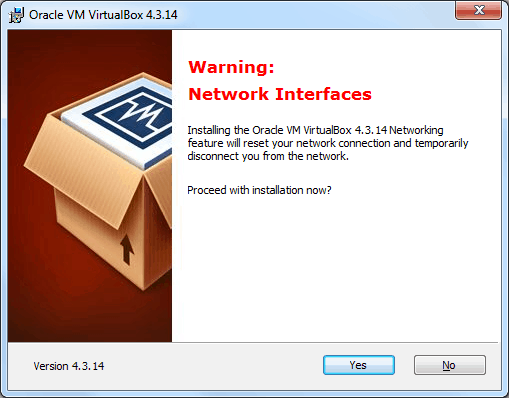
Следующее окно предупреждает о том, что во время установки может выключаться сеть, если во время установки вы ничего не скачиваете, можно нажать “Next”
, иначе закончите закачку, а после этого продолжайте установку VirualBox.
В следующем окне нажимаем “Install”
Во время установки будут появляться окна о установке- контроллера USB, сетевых служб и сетевых адаптеров, нажимаем «Установить»
.
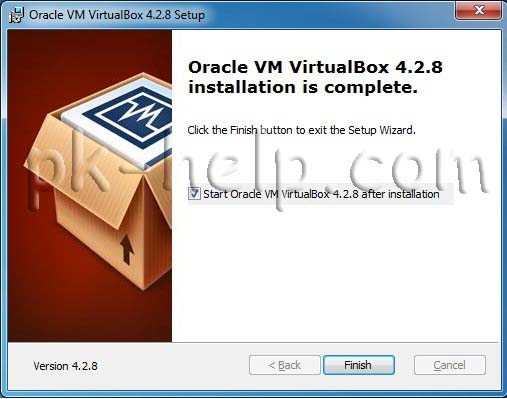
По окончании установки нажимаем «Finish»
После установки VirtualBox приступим к созданию виртуальной машины, но для начала изменим язык интерфейса, если конечно он вас не устраивает. Для этого в панели VirtualBox нажимаем “File- Preferences…”
В окне Settings выбираем “Language”
и в правой колонке выбираем необходимые настройки языка панели, в данном случае Русский
, нажимаем "ОК"
.




Теперь приступим к установки виртуальной машины. Сверху на панели нажимаем “Создать”
В окне Создать виртуальную машину
вписываем имя, которое будет отображаться в VirtualBox, выбираем тип и версию устанавливаемой операционной системы.
Затем указываем количество выделяемой оперативной памяти для данной виртуальной машины, в дальнейшем это значение можно без труда изменить.
Поскольку мы создаем новую виртуальную машину в следующем окне выбираем “Создать новый виртуальный жесткий диск”
.
Затем указываем тип файла, который будет служить жестким диском для новой виртуальной машины, рекомендую оставить VDI
.
После этого выбираете формат хранения, рекомендую оставить Динамический виртуальный жёсткий диск
.
Указываете размер жесткого диска, по умолчанию указан наименьший размер, если вам этого мало, ползунком определите сколько необходимо места.


Запускаем созданную машину, для этого выбираем ее и сверху на панели VirtualBox нажимаем “Запустить” .

При запуске появится окно в котором необходимо выбрать привод вашего дисковода в котором установлен установочный диск, либо указать ISO образ операционной системы и нажать “Продолжить” после чего начнется знакомая всем установка операционной системы на виртуальную машину.

Если после установки операционной системы вам необходимо поменять параметры виртуальной машины, необходимо выбрать ее и в консоли VirtualBox и нажать “Настройки” .

В меню Система вы можете изменить количество выделяемой для виртуальной машины оперативной памяти, определить порядок загрузки при включении.

Во кладке Процессор
указать количество процессоров выделяемых для виртуальной машины, а так же предел загрузки процессора.
В меню сеть вы можете определить количество сетевых адаптеров и тип подключения.
В режиме "NAT"
, гостевому сетевому интерфейсу присваивается по умолчанию IPv4 адрес из диапазона 10.0.х.0/24, где х обозначает конкретный адрес NAT-интерфейса, определяемый по формуле +2. Таким образом, х будет равен 2, если имеется только один активный NAT-интерфейс. В этом случае, гостевая операционная система получает IP-адрес 10.0.2.15, сетевому шлюзу назначается адрес 10.0.2.2, серверу имен (DNS) назначается адрес 10.0.2.3.

В соединении типа "Сетевой мост" виртуальная машина работает также, как и все остальные компьютеры в сети. В этом случае адаптер выступает в роли моста между виртуальной и физической сетями. Со стороны внешней сети имеется возможность напрямую соединяться с гостевой операционной системой.
При подключении типа "Виртуальный адаптер хоста"
гостевые ОС могут взаимодействовать между собой, а также с компьютером на котором установлена виртуальная машина. В этом режиме адаптер хоста использует свое собственное, специально для этого предназначенное устройство, которое называется vboxnet0. Также им создается подсеть и назначаются IP-адреса сетевым картам гостевых операционных систем. Гостевые ОС не могут взаимодействовать с устройствами, находящимися во внешней сети, так как они не подключены к ней через физический интерфейс. Режим "Виртуальный адаптер хоста" предоставляет ограниченный набор служб, полезных для создания частных сетей под VirtualBox для ее гостевых ОС.
В меню Общие папки
вы можете подключить папку для более легкого обмена файлами с виртуальными машинами. Для этого нажимаете на кнопку Добавить общую папку
(справа папка с плюсом) и указываете путь и имя общей папки.
Надеюсь данная статья помогла вам в установке и настройки VirtualBox.


В этой статье разберемся как установить virtualbox и как добавлять новые виртуальные машины. Для начала расскажу для тех кто не в курсе что такое вообще эти виртуальные машины.
Представьте себе такую ситуацию – по работе вам приходиться работать в программе которая работает только под операционной системой Windows XP, а у вас установлена Windows 7 (или Windows 8/8.1). Как вы выйдите из этой ситуации? Кто то смирится и установит себе на компьютер windows xp (на которую уже не выпускаются обновления безопасности), а кто то более смышленый, установит на своем компьютере виртуальную машину и установит в ней Windows XP с возможностью работать в нужной программе.
То есть, если сказать коротко, то виртуальная машина – это полноценный компьютер (с процессором, оперативной памятью, винчестером и даже биосом), который работает внутри вашего компьютера с помощью программы эмулятора.
Технологии виртуализации, которые еще несколько лет назад были очень дорогими и ресурсоемкими, уже сегодня вошли в дома обычных пользователей и занимают место в самых обычных домашних компьютерах. Вот примерный список того, для чего пользуются виртуальными машинами:
- Тестирование приложений
- Тестирование сетевых программ в закрытых виртуальных сетях
- Тестирование работы приложений с различными параметрами конфигурации ПК
- Отсутствие средств на дополнительные компьютеры
- Консолидирование серверов на одном физическом компьютере
- Обучение различным операционным системам
и многое другое…
Мой опыт работы с виртуальными машинами начался именно с virtualbox, но поработав с гигантами в сфере виртуализации, такими как VMware и просто мега гигантом Hyper-V, я ощутил насколько они круче. Но за эту свою крутизну они просят немалые деньги.
Так что если вам просто интересно поковыряться в других операционных системах не переустанавливая свою, или вам нужно например, запускать windows приложения на компьютере с Linux, тогда Virtualbox вас должен удовлетворить полностью.
Если же вы собираетесь запускать серьезные проекты сетевой инфраструктуры, которые должны работать 24/7/365, тогда вам лучше смотреть в сторону Hyper-V которая идет в комплектации с Windows Server 2008/2012. Поверьте это действительно стоит своих денег.
Это была маленькая предыстория, а теперь собственно о Virtualbox.
Скачиваем и устанавливаем virtualbox
Скачать Virtualbox можно с официального сайта , самая свежая версия на момент написания статьи – 4.3.14, её мы и будем устанавливать.

Запускаем скачанный инсталятор и жмем “Далее”




Настройки программы достаточно скудны, можно даже не обращать на них внимание, так как там все настроено по умолчанию, что должно удовлетворить подовляющее большинство пользователей.
Добавление виртуальной машины
Чтобы добавить новую виртуальную машину, жмем кнопку “Создать
“, вводим имя виртуальной машины, выбираем тип операционной системы и её версию.


- Динамический виртуальный диск – размер виртуального диска будет расти по мере заполнения данными. Создается – быстрее, работает – медленнее.
- Фиксированный виртуальный диск – размер виртуального диска будет иметь размер такой который будет указан при его создании. Создается – дольше, работает – быстрее.
Думаю вы сами решите какой тип вам больше подходит, я же выберу Динамический тип диска.

Теперь перед вами открылась программа с добавленной виртуальной машиной
Настройка виртуальной машины
Перейдем к настройкам добавленной нами виртуальной машины. Жмем кнопку “Настроить” и изучаем окно настроек виртуальной машины.

После настройки виртуальной машины жмем “ОК” и жмем “Запустить”. Если вы все сделали правильно, то при запуске машины у вас должна начаться загрузка с образа диска
Как видите ничего сложного нет и вы теперь тоже умеете работать с виртуальными машинами! Если у вас остались вопросы или есть предложения, готов обсудить их в комментариях.
Понравился обзор? Жми лайки и подписывайся на обновления нашего сайта!
Сейчас попытаемся настроить известную виртуальную машину VirtualBox и расскажем как пользоваться ей, однако сперва разберемся для каких целей она может пригодиться. Этот эмулятор предназначен, чтобы развернуть несколько операционных систем, которые вы установите (Windows, Linux, Mac или Android), не затрагивая вашу основную систему. Ее можно использовать для разных экспериментов, тестирования ПО и программ.
Виртуальная машина VirtualBox, неплохой эмулятор для компаний и частного использования. Данный бесплатный продукт с открытым исходным кодом, располагает различными функциями. Дистрибутив программы есть на официальном портале, где его и можете скачать. Существует платная виртуальная машина для более продвинутых пользователей под названием VMware, однако эту тему мы затронем в другой публикации.
Скачиваем и устанавливаем эмулятор VirtualBox

Зайдите на и скачайте дистрибутив программы себе на компьютер. Дистрибутивы качайте для своей операционной системы Windows или Linux.

Разархивируйте файл, нажмите правой мышкой и запустите эмулятор VirtualBox от "Имени администратора". Откроется окно приветствия нажмите кнопку "Next".

В другом окне предложат выбор директории для установки компонентов программы, советуем оставлять стандартные параметры и нажать "Next".

Дальше предложат установку ярлыков программы, можете ничего не трогать и продолжать устанавливать эмулятор. Во время установки программы выскочит уведомление, что возможно отключится сеть. В случае, если у вас скачиваются с интернета какие-либо файлы, подождите пока они загрузятся и продолжайте установку и настройку VirtualBox.


В момент установки программы выскочат окна об установке программного обеспечения для USB контроллера, сетевых служб и сетевых адаптеров, нажмите "Установить".

В конце нажимаем "Finish"
Как настроить программу VirtualBox
Настройка виртуальной машины VirtualBox подразумевает следующее: после того как установили программу, запустите ее от "Имени администратора" и поменяйте язык интерфейса на случай, если он вам не подходит или оставьте стандартные параметры.

В панели программы жмем "Файл" - "Настройки" выберите справа подходящий вам язык и нажмите "OK".

Начнем установку эмулятора. Вверху в панели кликните "Создать" . В окне "Создать виртуальную машину" пишем название, которое станет отображаться в VirtualBox, выберите тип и версию ОС.

Назначьте нужный объем ОЗУ (оперативной памяти) для эмулятора. Потом этот параметр можно будет поменять. В другом окне жмем "Создать новый виртуальный жесткий диск" .

Отмечаем тип файла, который послужит HDD диском для вашего эмулятора, советуем ставить "VDI" . Выберите вариант хранения, лучше ставить "Динамический виртуальный жесткий диск" .

Укажите ползунком объем требуемый для вашего диска, как правило, стандартно стоит самый малый объем. На случай, если потом вам необходимо будет поменять характеристики, отметьте вашу виртуальную машину и в верхней панели нажмите "Настроить":

Меню "Система" : вкладка "Материнская плата" - можно изменить размеры выделяемой ОЗУ (оперативной памяти). "Порядок загрузки" - убираем отметку с пункта "Гибкий диск" .

Вкладка "Процессор" - выделить число процессоров под виртуальную машину VirtualBox, также граница загрузки ЦПУ (процессора). Отметьте пункт "Включить PAE/NX" .

Вкладка "Ускорение" отметьте пункты "Аппаратная виртуализация" .

В меню "Дисплей" : можно ускорить видео память и включить 2D и 3D ускорение.

Меню "Носители" : выберите iso образ вашей заранее скачанной с интернета операционной системы. На случай если устанавливаете ОС с диска, отметьте пункт "Живой CD/DVD" .

Выберите "Образ оптического диска" .

В левом меню "Сеть" : есть возможность установить число интернет адаптеров и тип подключения. Отметьте пункт "Включить сетевой адаптер" - тип подключения "NAT" .

Меню USB : Отмечаем "Включить контроллер USB" - "Включить контроллер USB EHCI" . USB фильтр обусловливает какое собственно USB устройство будет подключаться в виртуальной ОС, а какое к вашей системе. Для нормальной работы всех ваших накопителей USB-2.0 в виртуальной ОС, необходимо установить плагин , скачать можете на официальном сайте.

Общие папки: Данный параметр важно настраивать, поскольку через общие папки виртуальная ОС будет взаимодействовать с вашей системой. Нажимаем плюс и набираем полный путь к директории общей папки находящейся на вашем ПК к примеру диск D:\Disk. Папку Disk необходимо сформировать в директории диска D: на вашем ПК. Отметьте пункт "Авто подключение" и нажмите "OK".
Запуск и установка операционной системы в VirtualBox

Теперь осталось запустить эмулятор VirtualBox и установить ОС как на настоящем ПК. Нажмите "Запустить".

И установите операционную систему.
В я рассказал об основных возможностях и особенностях этой замечательной виртуальной машины. Если Вы решили, что это как раз то, что Вам надо, то смело можете приступать к установке VirtualBox. Далее я расскажу, как установить программу VirtualBox на Windows.
Приступим. Первым делом открываем любой браузер и заходим на официальный сайт программы. Для этого в адресной строке браузера вводим адрес официального сайта http://virtualbox.org . Дальше переходим по ссылке Downloads , которая находится в меню сайта и скачиваем оттуда программу установки VirtualBox. Выбираем версию для Windows и сохраняем себе на компьютер. Чтобы не возвращаться к этому снова, рекомендую сразу скачать пакет дополнений к программе (Extension Pack).
Когда оба файла сохранены у Вас на компьютере, можно приступить к установке программы. Открываем папку, в которой сохранили скачанные файлы и от имени администратора запускаем установку программы.
На стартовом экране программы установки указано полное название и номер версии устанавливаемой программы. Далее следуем подсказкам программ. Жмем «Next».

В данном случае все настройки оставляем по умолчанию. Жмем «Next».


![]() Как настроить VirtualBox
Как настроить VirtualBox
 Как настроить VirtualBox
Далее мы можем приступить к предварительной настройке программы. Если Вы не убирали галочку з пункте «Start Oracle VM VirtualBox…», то программа запустится автоматически. Если же убрали, то запускаем программу двойным кликом по иконке на рабочем столе.
При первом запуске, пока не создано ни одной виртуальной машины, программа приветствует Вас. В дальнейшем на этом стартовом экране будет отображаться список созданных Вами виртуальных машин и их настройки.


Библиотеку аутентификации VRDP оставляем по умолчанию.


Обратите внимание, что версия плагина должна совпадать с версией самой программы.


Надеюсь, что эта статья поможет Вам быстро установить и легко настроить программу VirtualBox перед созданием виртуальной машины.




Популярное
- Новостной и аналитический портал "время электроники"
- Премиум шаблон Tempera. Супер тема wordpress. Вниманию пользователей Mantra, Nirvana, Parabola, Tempera: плагин Cryout Serious Theme Settings Случайные записи из рубрики
- Мощность: сколько ватт нужно АС
- Россию покроет «умная пыль Умная пыль нанотехнологии
- Обзор тарифов линейки «Просто супер» от МТС-Украина
- LG Spirit - Технические характеристики
- "Неполадки подключения или неверный код MMI "
- Обзор и тестирование смартфона Sony Xperia Z5 Compact
- Обзор умных часов Huawei Watch
- Война копипасту (copypast) — как защитить свой текст от копирования Стоит ли жаловаться на копипаст