
Подключение xbox one к windows 10. Xbox One геймпад для игр на PC
Xbox - одна из самых популярных игровых приставок, и большинство игроманов, конечно, владеют этим "сокровищем". Кто-то предпочитает играть в Xbox через телевизор, а кому-то куда удобнее было бы организовать игровой процесс через ноутбук. В этой статье расскажем о том, как подключить Xbox к ноутбуку.
Беспроводной адаптер
Каждый современный ноутбук снабжен встроенным беспроводным адаптером, который является залогом успешного коннекта ПК и Xbox. В том случае, если ваш ноутбук не имеет такого адаптера, его необходимо приобрести.
Подключение
Возьмите стандартный Ethernet-кабель и вставьте его одним концом в приставку, вторым - в ноутбук. Включите Xbox и ноутбук, на разъеме вы увидите зеленый огонек, который будет означать, что соединение работает. Вы можете также увидеть оранжевый огонек - это также признак успешного соединения, означающий, что идет обмен данными.
Настройка ноутбука
- Откройте панель "Пуск", выберите пункт "Панель управления", откройте "Центр управления сетями и общим доступом".
- В настройках вашего беспроводного соединения выберите вкладку "Дополнительные", перейдите в раздел "Общий доступ к Интернету".
- Установите галочку в параметре "Разрешить другим пользователям сети использовать подключение к Интернету данного компьютера" и снимите галочку в параметре "Разрешить другим пользователям сети контролировать или разрывать общий доступ к Интернету".
Настройка Xbox
- Зайдите в раздел "Настройки" Xbox, затем "Настройки сети".
- Выберите кнопку "Изменить настройки", перейдите в раздел определения IP-адресов и поставьте галочку "Определить автоматически".
Готово! Если все настройки выполнены корректно, вы можете приступать к игре!
Для того, чтобы играть в игры для Xbox One на ПК, ноутбуке или планшете, вовсе не обязательно что-то мудрить, устанавливать какие-то эмуляторы и пр. Есть совершенно легальный способ, который официально поддерживается Microsoft для ОС .
Что необходимо:
- Компьютер или планшет под управлением Windows 10.
- Устойчивое соединение по локальной сети между Xbox One и компьютером. Хотя Microsoft рекомендует кабельное соединение, беспроводная связь по Wi-Fi тоже прекрасно работает.
- Контроллер для Xbox One. Он необходим для навигации по интерфейсу и в игре. Ни тачскрин, ни мышь или клавиатура непригодны – управление Xbox One через компьютер осуществляется только через геймпад.
- Кабель MicroUSB
Инструкция по запуску игр Xbox One на Windows 10:
1. Подсоедините геймпад от Xbox к компьютеру через MicroUSB кабель. Подождите пока Windows 10 автоматически установит для него драйвера.
2. Запустите Xbox app на Windows 10. Убедитесь, что Вы зашли в тот же Xbox LIVE аккаунт, что и для консоли.
3. Нажмите кнопку «Connect» в левой колонке, чтобы установить связь с консолью. Если консоль отключена, можно включить её либо нажатием кнопки включения на самом устройстве либо нажать кнопку «Power on» в Xbox One app на компьютере, чтобы включить её удаленно.

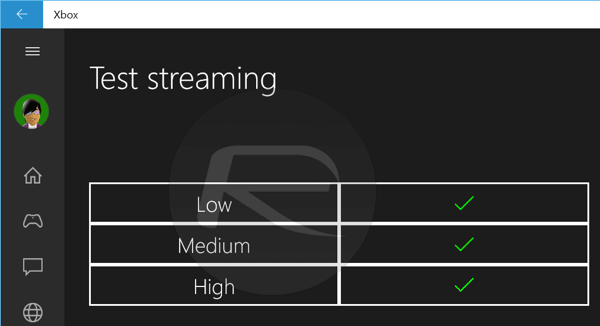
4. Нажмите Test streaming > Start test. Это необходимо для тестирования скорости сети, чтобы убедиться в том, что она соответствует требованиям для стриминга.

5. По результатам теста должны быть отмечены зеленым все три параметра.
6. Нажмите кнопку «Stream» для запуска стриминга с Xbox One на компьютер.

Готово! Теперь на экране монитора Вы должны видеть интерфейс Xbox One. Для навигации используйте геймпад. Запускайте любую игру и наслаждайтесь! :)

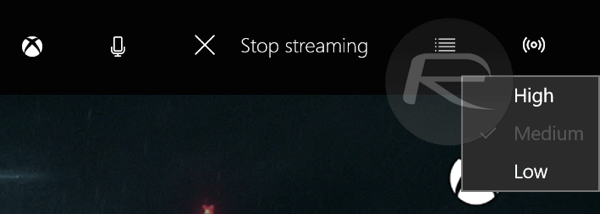
По умолчанию скорость стриминга установлена на Medium. В зависимости от качества и скорости своей сети Вы можете переключить её на High или Low в главном верхнем меню.
Xbox app под Windows 10 позволяет также использовать микрофон, подключенный к ПК, для голосового управления консолью. Просто произнесите слово «Xbox», чтобы начать отдавать голосовые команды.
На настоящий момент возможность запуска Xbox One под Windows 10 работает только в локальной сети. Возможно в будущем в Microsoft расширит этот функционал и до уровня Интернет, чтобы Вы могли, находясь в любой точке мира играть в свои любимые Xbox игры с любого компьютера, подключенного к сети!
Перевод с оригинальной статьи сайта www.redmondpie.com
Практически во все игры для ПК можно играть не только на клавиатуре и мышке, но и на геймпаде от Xbox One . Это особенно удобно, если вы любите спортивные симуляторы: футбол, хоккей, баскетбол.
Фанаты платформеров и файтингов могут в разы увеличить свой «скилл» , если будут играть на джойстике.
Что изменилось со времен Xbox 360
Контроллер для Xbox One на вид стал более современным . Инженеры из Microsoft сделали его компактнее, переработали крестовину, потрудились над дизайном и добавили несколько новых «фишек». На выходе получился добротный геймпад, не уступающий своему предшественнику .
Изменения коснулись практически всех элементов управления. На стиках появились небольшие «ребра», за счет которых палец реже соскальзывает .
Кнопка Guide переехала чуть выше. Теперь, если палец все же соскользнет со стика, вы не будете случайно нажимать центральную кнопку.
Кнопки X, Y, A, B теперь одного цвета. Цветами отмечены только буквы. На геймпаде от Xbox 360 кнопки были полностью закрашены: синяя, желтая, зеленая, красная.
Курки на новом джойстике отличаются не только размером, но и плавностью нажатия . Если раньше мы слышали отчетливый звук клика, то сейчас все звучит тише и приятнее .
Способы подключить геймпад от Xbox One к компьютеру
От ревизии игрового контроллера, а также его комплектации, будет зависеть способ подключения. Кроме этого, нужно учитывать наличие беспроводного адаптера на ПК и версию операционной системы.
Есть всего 3 варианта , как подключить джойстик от Xbox One к ПК:
- С помощью кабеля micro USB;
- Через Bluetooth;
- Через ресивер для беспроводного геймпада.
В наших мастерских производится ремонт джойстиков Xbox One . Вы можете смело довериться многолетнему опыту наших специалистов. Звоните и записывайтесь!
Как подключить контроллер Xbox One к ПК с Windows 10
1 вариант. Самый легкий способ – воспользоваться кабелем зарядки джойстика .
Все что вам потребуется сделать:
- Вставить кабель в USB-разъем на компьютере;
- Другим концом подключить контроллер.
В правом нижнем углу появится сообщение об успешной настройке. Все, теперь можно запускать игру и проверять геймпад в действии . Никаких дополнительных настроек не требуется.
Обновление геймпада Xbox One через компьютер происходит автоматически, если в настройках Windows 10 включены автообновления драйверов . Если этот параметр отключен, будет использована встроенная прошивка геймпада Xbox One.
Если вы покупаете джойстик отдельно от консоли, в комплекте может не быть батареек и даже USB-кабеля . Обязательно уточните эту информацию у продавца, чтобы не пришлось идти в магазин второй раз.
2 вариант . При подключении беспроводного геймпада Xbox One к ПК по Bluetooth стоит учитывать, что не все контроллеры имеют эту функцию. Чтобы точно определить, есть ли в вашем джойстике соответствующий адаптер, обратите внимание на корпус .

Геймпад слева поддерживает связь по Bluetooth , а тот, что справа, — нет.
Как подключить:
- Включите Bluetooth на компьютере;
- Нажмите центральную кнопку Xbox на джойстике;
- В течение 3-х секунд удерживайте кнопку привязки контроллера, которая находится около курков на верхней панели;
- На ПК зайдите в меню «Пуск» и откройте «Настройки» — «Устройства» — «Bluetooth и другие устройства» .
- Выберите устройство «Беспроводной геймпад Xbox» и жмите «Связать» .
3 вариант. Если у вас есть Microsoft Xbox One Controller и Wireless Adapter (устройство для беспроводного подключения джойстика), можете воспользоваться этой инструкцией по настройке:
- На компьютере откройте «Параметры» и зайдите в «Устройства» ;
- Нажмите на «Добавить Bluetooth или другое устройство» ;
- Во вкладке «Все остальные» появится «Беспроводной геймпад Xbox» , который нужно выбрать.
- Подтвердите действие, нажав на кнопку «Готово» .
Windows 7/8
Как только вы подключите в USB-разъем геймпад Xbox One, обновление драйверов пройдет автоматически (если компьютер подключен к интернету). Далее система сама установит необходимые драйвера. Если автоматические обновления отключены, включите автоматический поиск программного обеспечения в диспетчере устройств. Это поможет в случае, если компьютер не видит джойстик Xbox Оne.
За исключением буквально пары жанров (стратегии и шутеры от первого лица), геймпад является, пожалуй, самым удобным устройством ввода в видеоиграх. А геймпад Xbox One, в свою очередь, - один их самых удобных геймпадов. Конкуренцию ему может составить, разве что, только Nintendo Switch Pro Controller. Собственно, даже многие игры на ПК по умолчанию поддерживают геймпады (если последние подключены, конечно) и имеют стандартные настройки для контроллеров Xbox 360 и Xbox One.
С геймпадом Xbox 360 всё понятно: проводные USB-версии просто подключаешь к USB-порту компьютера, а к беспроводным нужен специальный передатчик (его можно купить и на каком-нибудь алиэкспрессе, китайский, но потребуется немножко поколдовать с установкой драйверов).
Что касается геймпада Xbox One, то варианта два и они зависят от версии самого геймпада.
По сути, сейчас продаётся два (на самом деле, три) варианта геймпадов: с разъёмом 3,5-мм (для подключения гарнитуры) и без. Оригинальные (старые) геймпады для базовой версии Xbox One не имели такого разъёма, а уже начиная с Xbox One S разъём появился.
Меня поправляют, что 3,5 разъём появился до Xbox One S, и что в тех геймпадах Bluetooth не было (то есть, к ПК его подключить без переходника или кабеля нельзя). Так что, на данный момент существует три версии геймпада Xbox One, а не две, как я думал.
Сверху старый геймпад, снизу - новый
Поэтому распознавать геймпады нужно так (рекомендация Microsoft): у старого геймпада пластиковая панель вокруг фирменной кнопки «Xbox» объединена с тыльной панелью, где бамперы и триггеры, а также разъём micro-USB. А у новой версии это два разных типа пластика (см. картинки).
 Сверху старый геймпад, снизу - новый
 Слева старый геймпад, справа - новый
Впрочем, в контексте статьи нас интересуют не разъёмы и пластик, а модуль Bluetooth. У оригинального геймпада (и у второй версии, в которой появился 3,5-мм разъём ) модуля Bluetooth нет и его можно подключить к ПК только с помощью специального передатчика - разумеется, он продаётся за отдельные деньги. Вот он:
 USB-передатчик, который нужен только для старых геймпадов Xbox One (но с новыми тоже работает)
А вот новые геймпады подключаются к ПК как с помощью передатчика, так и по Bluetooth (но только если у вас Windows 10). Достаточно перевести геймпад в режим сопряжения - включить его удержанием кнопки Xbox (не забудьте перед этим установить свежие батарейки) и зажать кнопку сопряжения на тыльной панели.
 Кнопка сопряжения
После чего можно в панели настроек Bluetooth в Windows выполнить поиск устройств, найти геймпад, и выполнить сопряжение.
 Оба этих геймпада оборудованы Bluetooth
Разумеется, второй способ, с Bluetooth, лучше тем, что не надо ничего дополнительно докупать, хотя он и не такой быстрый и простой, как способ с передатчиком. Однако как мы выяснили, Bluetooth есть не в каждом геймпаде Xbox One - ищите геймпады и с 3,5-мм разъёмом и где пластик вокруг кнопки Xbox отличается от пластика тыльной панели с бамперами (то есть, чтобы соблюдались эти три условия) .
Microsoft недавно сообщили, что пользователи смогут транслировать (стримить) любимые игры с Xbox One на компьютер с Windows 10, и даже играть в них с ПК. Теперь, когда состоялся релиз Windows 10, самое время геймерам испробовать новую функцию, предложенною компанией.
На сегодняшний день Windows 10 уже установлен более, чем на 14 миллионах компьютеров по всему миру, и нами был составлен подробный гайд, как бесплатно настроить трансляцию игр с консоли на ПК.
Как бесплатно транслировать любимые игры с консолей Xbox One на ПК с Windows 10
Перед тем, как начать:
- на компьютере должна быть установлена операционная система Windows 10;
- вам понадобится USB-кабель;
- у вас должна быть консоль Xbox One.
Шаг 1. Подключите геймпад к компьютеру с Windows 10 с помощью USB-кабеля. Драйвера, необходимые для поддержки геймпада, автоматически установятся на ПК, поскольку Windows 10 поставляется с предустановленной службой поддержки Xbox One.
Шаг 2. Запустите стандартное приложение Xbox на Windows 10.
Шаг 3. Создайте новый аккаунт Xbox Live или войдите в уже существующий.
Шаг 4. Включите консоль. Убедитесь, что консоль и компьютер с Windows 10 находятся в одной локальной сети.
Шаг 5. Убедитесь, что консоль и компьютер подключены к одной и той же беспроводной сети.
Шаг 6. В настройках Xbox One войдите в меню Приоритеты и выберите «Позволить трансляцию на другие устройства».
Шаг 7. В приложении Xbox One на компьютере нажмите «Предпочтения». Вы увидите свою консоль в списке возможных подключений. Если вы уже подключали свою Xbox One к компьютеру, выберите консоль в журнале и следуйте инструкциям на экране.
Шаг 8. Перейдите в стартовое меню в приложениях Xbox и выберите игру из меню «Недавние», а затем щелкните «Играть с консоли». Вы заметите две новых кнопки в области «Подключение»: «Тестовая трансляция» и «Трансляция». Тестовую трансляцию можно использовать для устранения проблем или проверки соединения. После первого запуска игру можно будет запускать как с консоли, так и с помощью приложения Xbox для Windows 10. Вы сможете получить доступ ко всем меню Xbox One, общаться с друзьями с помощью Xbox Live, а также играть онлайн с вашего ПК.


Популярное
- Универсальная консоль отчетов (8
- Услуга конференц связь мтс отключить
- Музыка (Yandex music downloader)
- Новостной и аналитический портал "время электроники"
- Премиум шаблон Tempera. Супер тема wordpress. Вниманию пользователей Mantra, Nirvana, Parabola, Tempera: плагин Cryout Serious Theme Settings Случайные записи из рубрики
- Мощность: сколько ватт нужно АС
- Россию покроет «умная пыль Умная пыль нанотехнологии
- Обзор тарифов линейки «Просто супер» от МТС-Украина
- LG Spirit - Технические характеристики
- "Неполадки подключения или неверный код MMI "