
Прога для восстановления данных. Восстановление данных с флешки — реально работает
Здравствуйте!
Почти каждый пользователь компьютера хоть раз хватался за голову и сожалел, что удалил нужный файл или документ с диска (ну или случайно своими действиями отформатировал, например, носитель). Но во многих случаях можно частично или даже полностью восстановить информацию - главное все правильно сделать, так сказать, без суеты и спешки!
Для восстановления данных нужны специальные утилиты и программы. Таких сейчас очень много, и большинство из них - стоят достаточно дорого (причем, заплатив за софт - неизвестно, оправдает ли он себя, сможет ли помочь восстановить данные).
Поэтому, в этой статье приведу лучшие бесплатные программы, которые помогут просканировать ваш диск, и найдут файлы, которые можно восстановить (даже после удаления их из корзины или форматирования диска).
Для справки: наверное, замечали, что копирование файла идет долго - а его удаление за пару секунд! Дело в том, что после того, как вы удаляете файл и очищаете корзину - он никуда физически с диска не пропадает. Просто файловая система исключает определенные участки диска - считает, что на них теперь нет удаленного файла, они свободны, и на них можно записать любую другую информацию.
Поэтому, чем меньше с диском работали после удаления файла - тем выше вероятность с него восстановить информацию (т.к. вероятность, что будет что-то записано на те же участки диска, минимальна!).
Пару важных правил:
- как только заметили пропажу файла - старайтесь не использовать этот диск/флешку. Лучше вообще его отключить от ПК (тем более не соглашаться на его форматирование, исправление ошибок и пр., что порекомендует Windows).
- не восстанавливайте данные на тот же носитель, который вы сканировали: т.е. если вы пытаетесь восстановить фотографии с флешки - восстанавливайте их на диск! Дело в том, что копирование новой информации на носитель, с которого вы восстанавливаете файлы - может затереть остатки информации, которую вы восстанавливаете (сумбурно написал, но, думаю, смысл понятен ☻).
- если одна из программ не смогла ничего найти и восстановить - не отчаивайтесь, попробуйте другую (а лучше 3-4)!
10-ка лучших программ для восстановления файлов
Recuva

Это, наверное, одна из лучших бесплатных утилит для восстановления файлов! Несмотря на относительно небольшой размер, утилита очень эффективна при восстановлении данных, которые случайно были удалены с жесткого диска или флешки. Программа разработана с тем учетом, что ей будут пользоваться начинающие пользователи, поэтому пользоваться ей очень легко и просто - в ее арсенале есть пошаговый мастер, который поможет вам задать все необходимые настройки.
Алгоритм работы с программой довольно прост: после задания параметров и выбора диска, она сканирует его, и выдает вам все файлы, которые можно восстановить. Кстати, если речь идет о картинках или фото - то их вообще можно просмотреть, прежде чем восстанавливать (пример на скрине выше).
Также можно будет узнать название файла, где он был раньше сохранен, его текущее состояние (программа помечает файлы разным цветом: зеленое - отличное (высока вероятность нормального восстановления) , желтое - среднее, красное - плохое (восстановление маловероятно) ) . Вам останется только пометить флажками, что нужно, и приступить к восстановлению.
Основные достоинства:
- есть пошаговый мастер для неподготовленных пользователей;
- 2 режима сканирования диска (простой и расширенный. Расширенный занимает больше времени, но позволяет найти большее количество удаленных файлов);
- восстановление не только случайно-удаленных данных, но и возможность работы после неудачного форматирования диска, поиск не сохраненных документов, сообщений почтового ящика и многое другое;
- удобная сортировка файлов (имя, путь, размер, состояние и пр.);
- возможность безвозвратного удаления файлов;
- утилита бесплатная и поддерживает русский язык;
- совместима со всеми версиями Windows: XP/Vista/7/8/10.
R.Saver

Очень простая программа для восстановления файлов с различных носителей (жестких дисков, флешек, внешних накопителей и пр.). Поддерживает самые разные файловые системы: NTFS, FAT и ExFAT. В ее основу положены алгоритмы профессиональных версий программы UFS Explorer. Кстати, программа R.saver бесплатна только при не коммерческом использовании в следующих странах: Украина, Россия, Беларусь (и ряде других).
Основные достоинства:
- возможность восстановления данных после: форматирования, сбоя файловой системы, удаления;
- профессиональный алгоритмы по сканированию и восстановлению файлов;
- хорошее сообщество и поддержка на официальном сайте (вовремя заданный вопрос - иногда дорогого стоит!);
- есть поддержка автоматической сборки RAID-массива (при условии подключения всех устройств);
- поддержка множества файловых систем разных ОС: ExFAT, FAT/FAT32, NTFS, Ext2, Ext3, Ext4, ReiserFS, JFS, XFS, UFS/UFS2, Adaptec UFS, Open ZFS и др.;
- простой и удобный интерфейс в стиле минимализма;
- поддержка русского языка.
Disk Drill (Pandora Recovery)
Pandora Recovery - https://www.pandorarecovery.com/ (стала Disk Drill)
Примечание : бесплатное восстановление данных до 500 МБ!

Disk Drill - это бесплатная программа для восстановления удаленных файлов (поддерживает восстановление картинок, фото, документов, музыку, и прочее). Программа может работать практически с любым носителем: карты-памяти, флешки, жесткие диски, внешние диски, iPod, и пр.
Приложение может восстановить данные не только после удаления их из корзины, но и после форматирования диска, изменения разделов, вирусного заражения, сбоя файловой системы.
Основные достоинства:
- 2 вида сканирования: быстрое и глубокое;
- уникальные алгоритмы восстановления данных;
- возможность включения алгоритма защиты данных (можно восстановить любые удаленные данные за несколько кликов мышкой);
- можно восстанавливать утерянные файлы на системных дисках и внешних устройствах, картах памяти, USB-флешках, ноутбуках и др. устройствах;
- поддержка множества файловых систем: NTFS, FAT32, EXT, HFS+ и др.;
- простой интуитивно понятный интерфейс, выполненный в стиле минимализм;
- программа поддерживает Windows XP, Vista, 7, 8, 10 (32/64 bits).
Transcend RecoveRx

Практичная и очень удобная программы для восстановления любых документов и файлов после случайного удаления (в том числе и после форматирования жесткого диска). Transcend RecoveRx умеет работать с разными типами накопителей и разными файловыми системами (HDD, SSD, USB-флешки, карты памяти и т.д.).
Отдельно можно отметить интерфейс: выполнено все просто, последовательно, нет никаких трудно-настраиваемых параметров. Имеется в наличие пошаговый мастер, который поможет восстановить данные даже совсем не опытному пользователю.
Основные достоинства:
- достаточно мощный алгоритм по сканированию и восстановлению удаленных файлов;
- ориентирована на начинающих пользователей: есть пошаговый мастер восстановления;
- есть функция защиты данных карт памяти SD и CompactFlash;
- можно искать файлы по определенному типу: фото, документы, аудио- и видеофайлы;
- поддерживаются все основные типы накопителей: карты памяти, MP3-плееры, USB-флешки, жесткие диски (HDD) и SSD-диски;
- работает во всех современных версиях Windows.
MiniTool Power Data Recovery
Примечание : в бесплатной версии программы есть лимит (1024 МБ) на сохранение восстановленной информации.
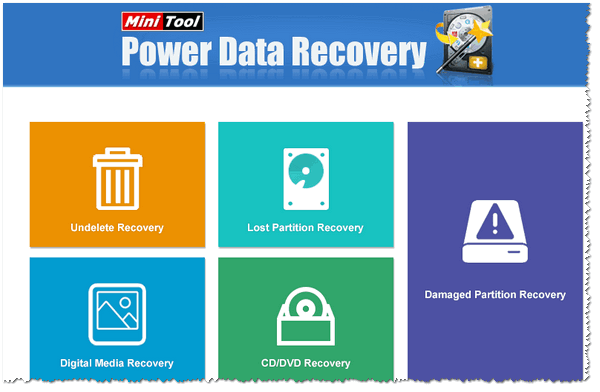
Power Data Recovery - очень мощная и эффективная программа, способная восстановить информацию с накопителей даже в самых плачевных случаях (когда другие утилиты "отказываются" это делать).
К таким случаям можно отнести: вирусные атаки, форматирование носителя, применение программы FDISK, повреждение загрузочного сектора MBR, проблемы при создании разделов (и работе с ними), неправильного выключения ПК (например, при скачках электричества) и пр.
Основные достоинства:
- очень мощные алгоритмы позволяют восстанавливать файлы, когда другие утилиты бессильны;
- удобный список отображения восстанавливаемых файлов;
- поддержка всех популярных файловых систем: FAT 12/16/32, NTFS (в том числе NTFS5) и др.;
- поддержка RAID-массивов;
- есть в наличие виртуальный помощник (для начинающих пользователей);
- поддержка разных типов накопителей: HDD-диски, SSD-диски, карты памяти, флешки и др.;
- работает со всеми популярными ОС Windows: 7/8/10.
Из недостатков выделил бы самый главный - нет официальной поддержки русского языка (надеюсь, что только пока ☻).
PC INSPECTOR File Recovery

PC INSPECTOR File Recovery - эта бесплатная программа, предназначенная для восстановления удаленной информации.
Программа поддерживает файловые системы Windows: FAT 12/16/32 и NTFS. Жесткий диск виден даже в тех случаях, когда был поврежден или удален загрузочный сектор, таблица размещения файлов.
Есть возможность искать определенный формат файла (все самые популярные программа поддерживает, список приведен ниже).
Основные возможности:
- хороший алгоритм поиска удаленной информации;
- может восстанавливать файлы с их исходной датой создания/копирования;
- есть возможность работы с сетевыми дисками;
- поддержка файловых систем: FAT 12/16/32 и NTFS;
- простой и лаконичный интерфейс;
- поддержка множества форматов файлов: ARJ, AVI, BMP, CDR, DOC, DXF, DBF, XLS, EXE, GIF, HLP, HTML, HTM, JPG, LZH, MID, MOV, MP3, PDF, PNG, RTF, TAR, TIF, WAV и ZIP;
- работает в Windows XP/7/8/10.
Wise Data Recovery

Wise Data Recovery - бесплатная программа для восстановления удаленных фотографий, документов, видео, музыки, сообщений почты. Программа видит не только локальные жесткий дики, но и все подключенные внешние диски, флешки, карты памяти и пр. устройства.
В программе есть специальная функция, позволяющая оценить шансы на возможность восстановления определенного файла: напротив каждого будет гореть специальная индикация (зеленый, желтый, красный). Наиболее вероятное успешное восстановление у файлов зеленого цвета...
Основные возможности:
- быстрое сканирования любых накопителей, подключенных к системе;
- удобный и простой интерфейс;
- компактный размер - всего несколько МБ;
- поддержка ОС Windows 10, 8.1, 8, 7, Vista, XP;
- поддержка русского языка.
CD Recovery Toolbox
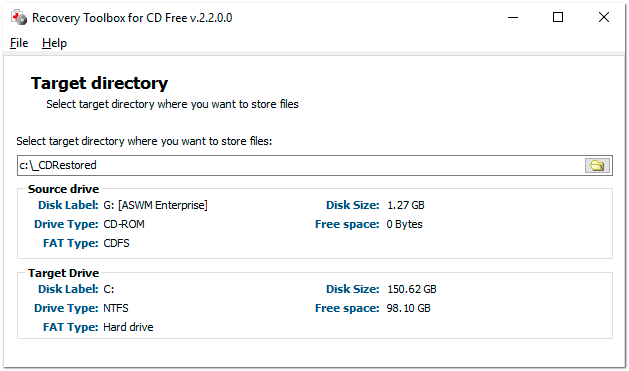
CD Recovery Toolbox - эта утилита предназначена для восстановления данных с CD/DVD-дисков (поддерживаются самые разные типы: CD, DVD, HD-DVD, Blu-Ray и пр.). Программа сканирует и находит файлы различных форматов: музыка, фильмы, картинки, фото, документы. В процессе сканирования, программа применяет несколько алгоритмов, что в разы повышает ее эффективность!
В общем-то, достаточна незаменимая утилита при работе с CD-дисками.
Основные возможности:
- несколько алгоритмов для сканирования и обнаружения файлов;
- после работы - программа предоставляет подробный отчет;
- может восстанавливать файлы, размер которых превышает 4 ГБ;
- детальные настройки по тому, куда сохранять восстанавливаемые файлы, что сохранять, а что нет, отображаются подробные сведения о файлах;
- работает в Windows 7/8/10.
Glary Undelete

Эта утилита входит в комплекс программ от Glary Soft (который не лишним было бы иметь на ПК каждому пользователю - ведь там всё самое необходимое: оптимизация и тонкая настройка Windows, работа с дисками, файлами, реестром и многое другое).
Что касается непосредственно самой Glary Undelete - то представляет она из себя бесплатную и вполне качественную утилиту для восстановления удаленной информации. Поддерживает утилита все самые популярные файловые системы: FAT, NTFS, NTFS + EFS. Позволяет восстанавливать, в том числе, сжатые и зашифрованные файлы в файловой системе NTFS.
Имеются фильтры по имени, дате, размеру, возможности восстановления (очень удобно, когда вы нашли тысячи файлов на диске, а отобрать нужно только что-то конкретное).
Интерфейс очень простой: слева отображаются накопители, папки и пр., справа - файлы. В верхней части программы: фильтры и поисковая строка. Поддерживаются все современные системы Windows 7/8/10.
Undelete 360

Undelete 360 - весьма неплохая программа для восстановления удаленной информации с различных накопителей (поддерживаются: жесткий диск, флешка, карта памяти, цифровая камера и др.).
Программа напрямую работает с накопителем (минуя ОС Windows), позволяя найти и восстановить файлы в случае самых разных проблем: начиная от простого не аккуратного удаления файла, и заканчивая форматированием и вирусной атакой.
Что еще подкупает в этой утилите: она может фильтровать найденные файлы по их типу и по папке, из которой они были удалены. Есть предварительный просмотр файла, что очень актуально для фото и картинок.
Undelete 360 поддерживает и работает с файлами следующих типов:
- документы: DOC, XLS, RTF, PDF, PPT, MDB, HTML, CSV, TXT, PAS, CPP, EML;
- аудио- и видеофайлы: AVI, MP3, WAV, WMA, MPG, MOV, ASF и др.;
- фото и картинки: JPEG, JPG, PNG, BMP, GIF, TIF, TGA, EML, RAW, и др.
Дополнения по теме приветствуются ☻
DiskDigger
- маленькая утилита, с которой можно восстановить случайно удаленные фотографии, видео, музыку, документы и другие файлы с любого носителя. Программа может сканировать даже поврежденные или неудачно отформатированные диски, а также пригодится для восстановления файлов и папок, поврежденных в результате вирусной атаки. Может работать со всеми типами внешних и внутренних жестких дисков, USB-накопителями, картами памяти SD, CompactFlash и Memory Stick, а также поддерживает файловые системы FAT12, FAT16, FAT32, NTFS и exFAT.
Системные требования:
Windows XP / Vista / 7 / 8 / 10 (32-bit & 64-bit)
Торрент Восстановление данных с флешки - DiskDigger 1.18.17.2417 RePack by вовава подробно:
Основные возможности:
Сканирование всего диска на наличие следов определенных типов файлов.
Поддержка огромного количества типов файлов.
Просмотр восстанавливаемых файлов в виде списка или в виде эскизов.
Покажет миниатюры превью файлов изображений, обложки альбомов из MP3 и WMA файлов, а также иконки из исполняемых файлов.
Превью JPG и TIFF файлов покажет EXIF информацию (модель камеры, дата съемки, настройки датчиков и т.д.).
Превью MP3-файлов покажет ID3 информацию (исполнитель, альбом, жанр и т.д.).
Превью ZIP файлов покажет список файлов, содержащихся в архиве.
Возможность сканировать файлы виртуальных образов дисков.
При просмотре файлов, программа показывает первые 4Kбайт файла в качестве дампа.
Поддерживаемые типы файлов включают в себя:
Фотографии и изображения:
JPG - Pictures stored in digital cameras and on the Web (Joint Photographic Experts Group)
PNG - Portable Network Graphics
GIF - Graphics Interchange Format
BMP - Windows and OS/2 bitmap image
TIFF - Tagged Image File Format
ICO - Windows Icon
ANI - Windows Animated Cursor
CR2 - Canon RAW image
SR2 - Sony RAW image
NEF - Nikon RAW image
DCR - Kodak RAW image
PEF - Pentax RAW image
DNG - Adobe Digital Negative
SVG - Scalable Vector Graphics
PSD - Adobe Photoshop Image
RAS - Sun raster image
PSP - Paint Shop Pro image
Thumbcache - Windows thumbnail cache
IFF - Amiga images and other media
ART - AOL Art images
WMF - Windows MetaFile
EMF - Enhanced MetaFile
WMZ, EMZ - Compressed MetaFiles
DICOM - Medical imaging format
WEBP - WebP images
PCX - ZSoft PCX images
CDR - CorelDraw images
INDD - Adobe InDesign documents
CP - Adobe Captivate documents
Документы:
DOC - Microsoft Word document (2003 and below)
DOCX - Microsoft Word document (2007 and above)
XLS - Microsoft Excel spreadsheet (2003 and below)
XLSX - Microsoft Excel spreadsheet (2007 and above)
PPT - Microsoft PowerPoint presentation (2003 and below)
PPTX - Microsoft PowerPoint presentation (2007 and above)
VSD - Microsoft Visio document
PDF - Portable Document Format
XML - eXtensible Markup Language
HTML - HyperText Markup Language
RTF - Rich Text Format
WPD - WordPerfect document
WPS - Microsoft Works document
PUB - Microsoft Publisher document
XPS - XML Paper Specification
WRI - Old Windows Write document
ODT, ODS, ODP, ODG - OpenDocument formats
Аудио и видео:
MP3 - Audio format widely used in digital media players (MPEG layer 3)
WMA - Windows Media Audio
AVI - Audio Video Interleave
WAV - Wave audio
MID -Musical Instrument Digital Interface
FLV - Adobe Flash Video
WMV - Windows Media Video
MOV - QuickTime video
M4A - MPEG-4 audio
M4V, MP4 - MPEG-4 video
3GP - Third Generation Partnership video
F4V - Adobe Flash video based on MPEG-4 Part 12
RM - RealMedia video
RMVB - RealMedia video (variable bitrate)
MKV - Matroska video
MPEG - Motion Picture Experts Group
AU - Sun Microsystems audio
MTS, M2TS - MPEG2 Transport Stream
R3D- RED Video Camera video
APE - Monkey"s Audio file
OFR - OptimFROG lossless audio
PPM, PGM, PBM - Netpbm images
WEBM - WebM videos
Сжатые архивы:
ZIP - Widely used compressed format developed by PKWARE
RAR - Roshal ARchive, used by WinRAR
7Z - Compressed format used by 7-Zip
GZ - Compressed format used by gzip
SIT - Compressed format used by StuffIt for Mac
ACE - WinAce archive
CAB - Microsoft Cabinet archive
SZDD - Compressed files created by COMPRESS.EXE from MS-DOS
Прочее:
ISO - Images of optical media, such as CDs and DVDs
EXE - Windows or MS-DOS executable file
DLL - Windows or MS-DOS dynamic-link library
MDB - Microsoft Access database (2003 and below)
ACCDB - Microsoft Access database (2007 and above)
PST - Microsoft Outlook Personal Folders file
DBX - Microsoft Outlook Express data file
XAC - GnuCash data file
KMY - KMyMoney data file
DWG - AutoCAD drawing
DXF - Drawing Interchange Format
CHM - Microsoft Compiled HTML Help file
TTF, TTC - TrueType font
CLASS - Java class file
KMZ - Google Earth location data
Особенности RePack"a:
Тип:
Установка.
Языки:
Русский | Multi.
Вырезано:
Ничего.
Активация:
Проведено (Keygen-REIS).
Ключ командной строки:
Приветствую всех Хабровчан !
Представьте ситуацию, что в один прекрасный момент ваш жесткий диск/флешка/карта памяти перестает нормально работать, и доступ к данным привычным образом уже не получить. Для тех, кто не делает бэкапы, наступает непростое нервное время. В панике народ начинает искать программы для восстановления данных и находит их. Большинство из них бесплатны, что не может не радовать человека в наше непростое время. Но все ли бесплатные программы так эффективно восстанавливают данные? Мы провели пару тестов нескольких популярных программ, и вот что у нас получилось.
Внимание!
Много скриншотов.
Коротко об испытаниях
Для проведения тестов мы взяли пять абсолютно одинаковых флешек Transcend JetFlash 370 емкостью 8 Гб. Все они были куплены в один день в одном месте, файловая система одинаковая, основные компоненты (контроллер, микросхема памяти) также одинаковые. Пять абсолютно одинаковых флешек. На каждую из флешек мы записали данные. Выбор пал на фотографии/картинки в формате.jpg. Выбор именно на фотографии пал неслучайно: в описании к некоторым тестируемым программам указано, что будут работать «специальные» алгоритмы при восстановлении фотографий. Также на картах памяти в большинстве случаев хранятся фотографии, и наши тесты будут полезны начинающим и профессиональным фотографам.
Структура каталогов была следующей:

Общее число файлов - 1671

Все данные занимают чуть меньше четверти свободного места на диске

Все программы были установлены на одном компьютере. OC Windows 7 Professional x64. Программы тестировались одна за одной по очереди. Для каждой программы был отдельный накопитель с сэмулированной проблемой.

Тест первый. Сбой файловой системы.
Первая, довольно часто встречающаяся ситуация, - сбой файловой системы. При таком сбое, как правило, накопитель просит произвести форматирование. Мы сэмулировали такую ситуацию следующим образом: на каждом накопителе мы перетерли все до начала таблиц FAT

Мы специально оставили таблицы FAT нетронутыми, потому что в некоторых из программ указана возможность анализа найденных таблиц FAT. Понятно, что при подключении к компьютеру сразу же появлялось окно с просьбой отформатировать диск.
1. Recuva
В программу Recuva встроен мастер, помогающий пользователю правильно запустить процесс восстановления данных


Выбираем наш накопитель
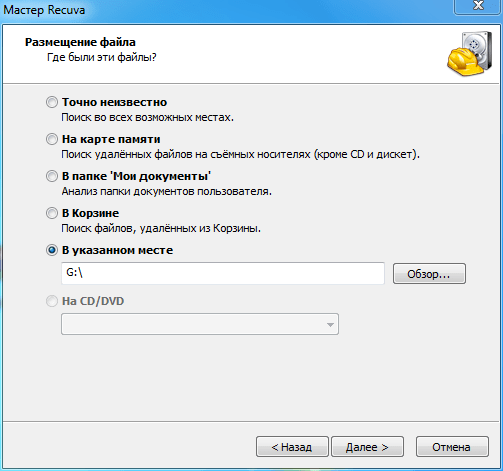
Включаем «Углубленный анализ». Не совсем понятно что это, но делаем максимум, чтобы получить наши данные обратно.

И тут получаем такое сообщение:
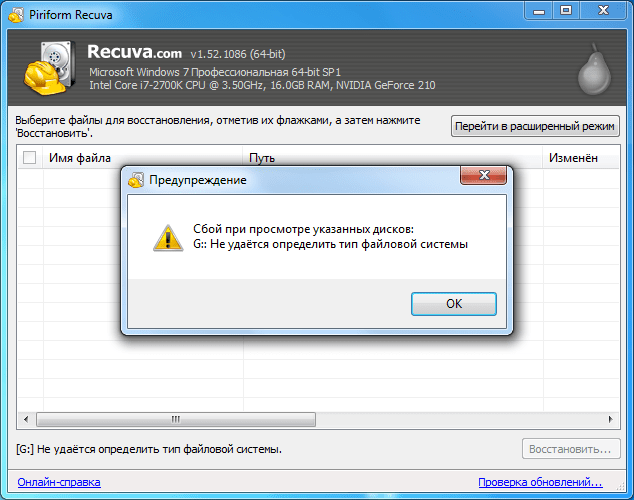
Расширенный режим не помог. Программа даже не начинала поиск наших файлов.
Тест провален. Результат восстановления - 0
.
В этой программе также есть мастер, но немного другого вида

Выбрав второй пункт, получаем такое окно:

Это очевидно. Ведь мы перетирали реальные данные нулями.
Следующее окно показывает, какие поврежденные разделы доступны для сканирования

Выбираем его, и появляется следующее окно

Параметры по умолчанию стоят такие, которые обеспечивают поиск по всему накопителю: от минимального до максимального значения.
Применив эти параметры в окне с логическими дисками, мы получаем в программе несколько новых строчек

Выбирая каждый из трех последних и нажимая кнопку «Предпросмотр», находим нужный нам раздел:

Открываем его и видим полностью структуру каталогов
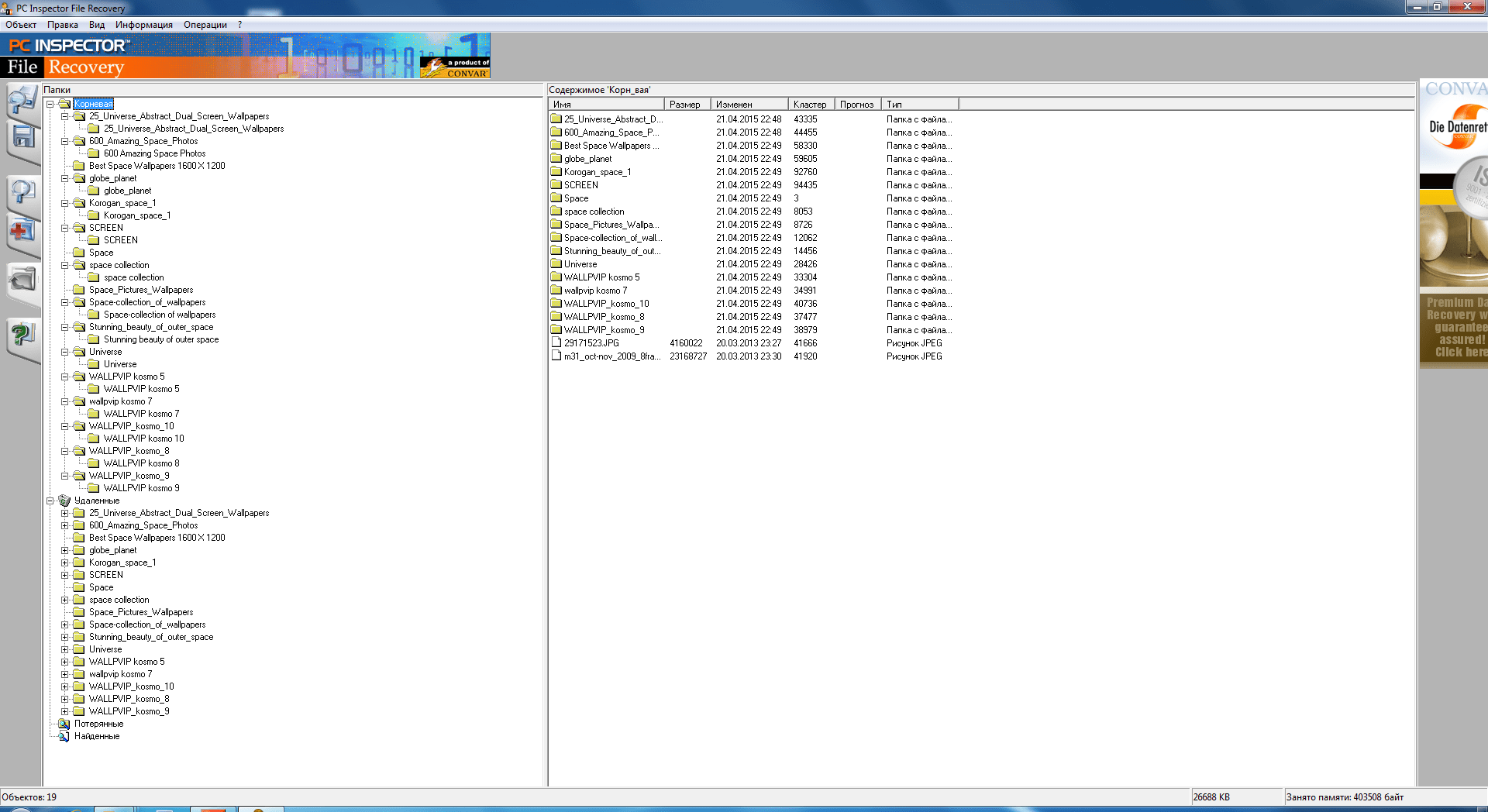
Все данные корректно открываются, все файлы и каталоги на месте.
Тест пройден. Результат 99%
. (не люблю абсолютные значения)
3. Pandora Recovery
Единственная программа, которая требует подключения к Интернету во время установки.
Также есть мастер

Но все быстро заканчивается при попытке выбрать нужное нам устройство.

Тест провален. Результат восстановления - 0.
4. RS FAT Recovery
У этой программы, как и у других, есть мастер, который определенно поможет при работе.

Выбираем максимально допустимый поиск

После запуска поиска появляется окно с progress bar, который помогает сориентировать пользователя по ходу процесса восстановления

В результате получаем полную структуру каталогов, если бы не одно НО

Для сохранения данных в первоначальном виде необходима регистрация программы. В противном случае на каждой фотографии будет подложка с сообщением о незарегистрированной версии программы.
Тем не менее тест пройден успешно. Результат восстановления - 99%.
Пожалуй, единственная программа, в которой нет мастера. Минус небольшой, т.к. простым перебором за несколько кликов пользователь найдет нужную кнопку
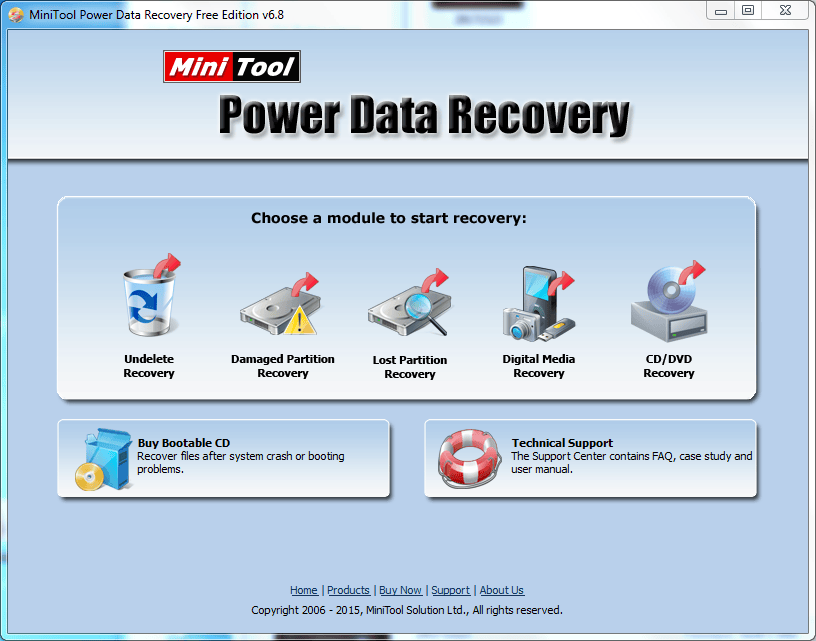
Нажав клавишу «Open», мы автоматически получаем полноценный результат, если бы не одно НО

В бесплатной версии программы установлен лимит на сохранение восстановленных данных. Он составляет 1024 Мб. Предпросмотра нет, что не очень удобно. Но тест пройден. Результат восстановления - 99%.
Промежуточные итоги
Только три из пяти программ справились с заданием. Это:
2. PC INSPECTOR File Recovery
4. RS FAT Recovery
5. MiniTool Power Data Recovery
При этом абсолютную победу одержала программа 2. PC INSPECTOR File Recovery , потому что в бесплатной версии позволяет без ограничений и лишних действий получить неплохой результат.
Тест второй. Быстрое форматирование
Теперь попробуем себя поставить на место человека, который не знает, что такое форматирование или просто в любой непонятной ситуации жмет на клавишу Enter, до тех пор пока непонятные окна не исчезнут. Окна исчезли, как и сами данные. По умолчанию в Windows используется быстрое форматирование.

Мы так же отформатировали накопители и запустили каждую программу еще раз. Напомню, что на накопителях до этого было записано 1671 jpeg фотографий и картинок.
1. Recuva
В этот раз, воспользовавшись мастером, мы без проблем запустили программу, и начался процесс сканирования

Через некоторое время был получен результат - 1390 целых файлов.

2. PC INSPECTOR File Recovery
Поиск был запущен с параметрами по умолчанию
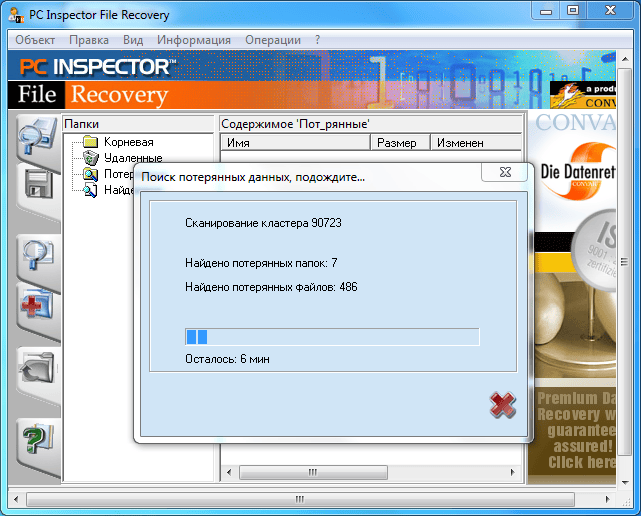
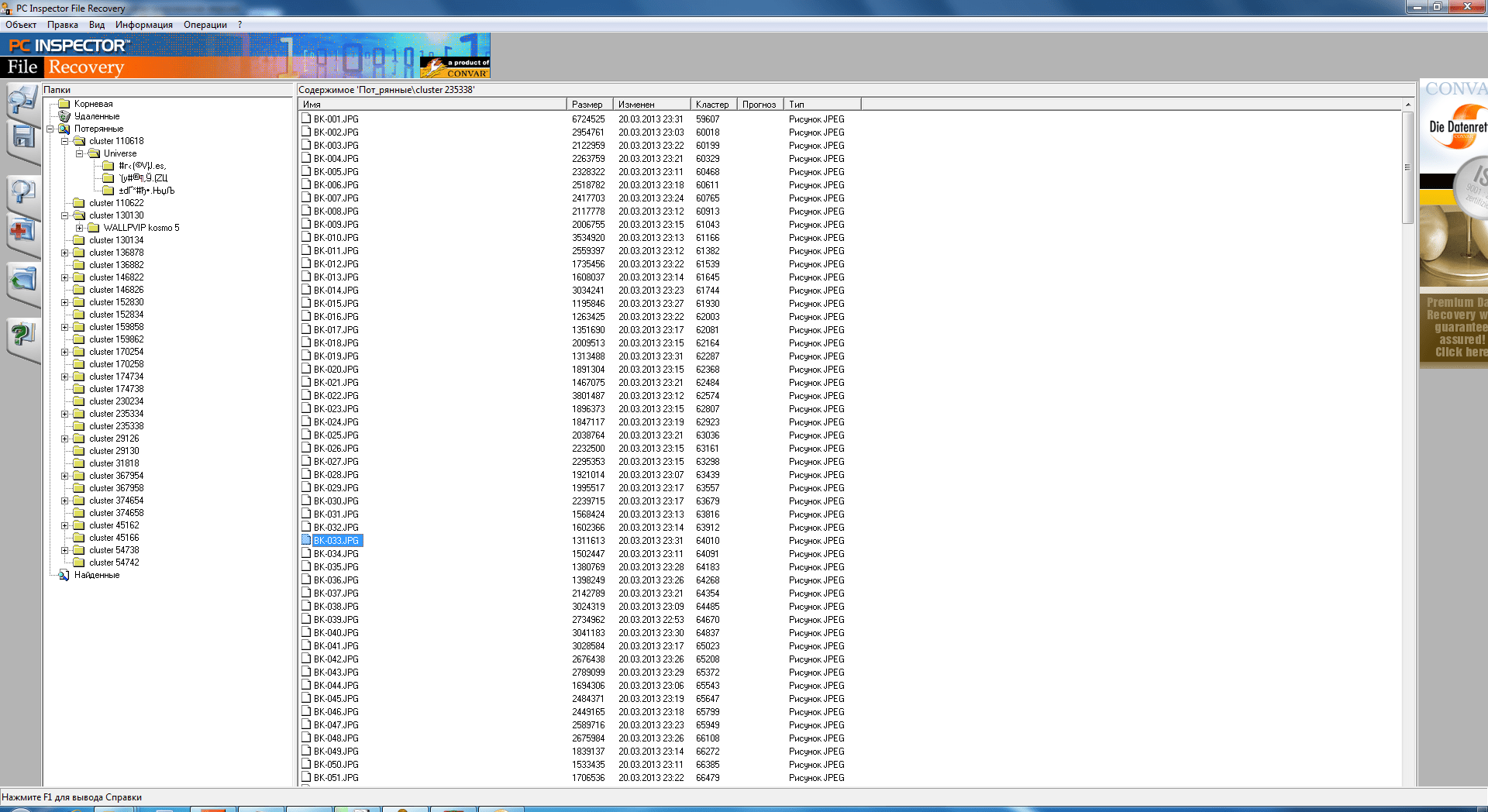
Результат был получен, но при детальном анализе было видно, что большинство файлов повреждены, целыми были только несколько файлов с минимальным размером.
3. Pandora Recovery
Как и Recuva, Pandora Recovery запустилась без проблем. Начался поиск потерянных данных

Но в какой-то момент возникает ошибка. Пробовали различные параметры запуска (и от администратора, и в режиме совместимости и т.д.), но ошибка не исчезает. Из preview видно, что были найдены реальные файлы, но сохранить их нет возможности.
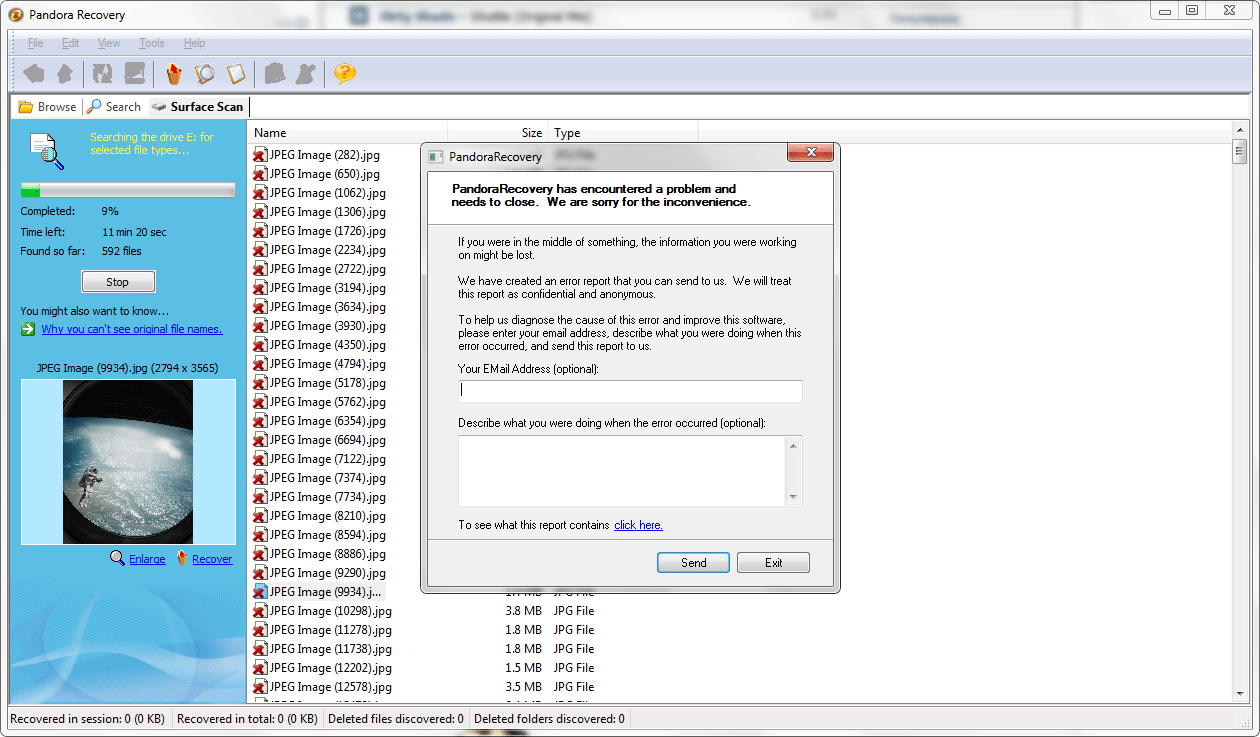
Тест считается проваленным. Результат восстановления - 0%.
4. RS FAT Recovery
В этой программе с помощью мастера запустили поиск наших файлов.

Получили результат: 1575 целых.jpg фотографий и 92 .bmp. В сумме 1667 файла.

5. MiniTool Power Data Recovery
В этой программе, как и в других, запустили процесс сканирования.

Программа сообщила, что нашла 1668 файлов.
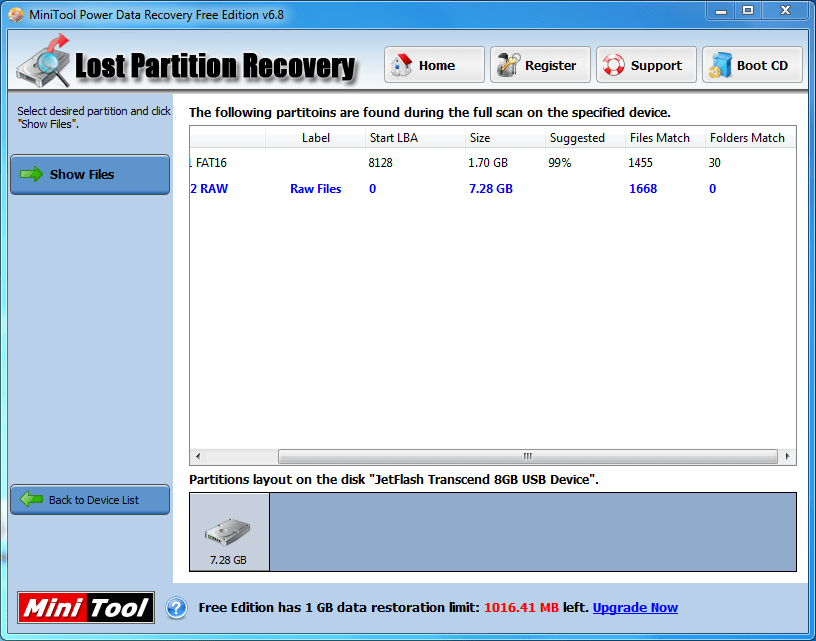
Проверить это мы не смогли. Напомню, что в бесплатной версии возможно лишь сохранение 1024 Мб восстановленных данных. Сохранив десять фотографий, обнаружили, что они все целые. Будем условно считать, что тест пройден, и результат восстановления - 99% .
Итог
Во втором тесте лидерство, на мой взгляд, принадлежит 1. Recuva . Общая же картина выглядит так:

По итогам двух тестов, нельзя однозначно определить лучшую бесплатную программу для восстановления данных. Для каждого вида проблем нужно использовать ту или иную программу. Тем не менее, данные при «логических» проблемах восстановить можно и с помощью таких бесплатных программ. Кстати, после форматирования мы на эти флешки записали еще 2 Гб новых данных, и
Флешки и sd карты памяти – вместительные, дешевые и удобные устройства для хранения информации. На флешке могут находиться данные особой важности: конфиденциальная информация, логины и пароли для доступа к кошелькам, банковским счетам. Также USB Flash накопитель используется как ключ для доступа и авторизации к операционным системам, услугам, программам.
В результате простой ошибки (или по банальной невнимательности) легко потерять ценную информацию на флешке. Чаще всего, потеря информации происходит из-за поврежденной файловой структуры. В ряде ситуаций удаление действительно необратимо, но в других случаях восстановление флешки возможно. Что мы и попытаемся сделать самостоятельно – программным способом.
В этом обзоре представлены программы, которые помогут при восстановлении удаленных файлов с флешки . У каждого приложения есть сильные стороны и слабые, мы их обязательно перечислим.
Как тестировались программы
Для тестирования программ взята usb флешка размером 7.29 Гб с файловой системой FAT32. На нее были скопированы файлы:
Мы очистили флешку от файлов так, как бы это выглядело в реальности. Для этого мы:
- удалили файлы на флешке, минуя корзину (Shift + Del)
- выполнили быстрое форматирование (с опцией Очистка оглавления).
- поверх удаленной информации записали файл видео размером в 1,1 Гб.
Выбор лучшей программы для восстановления удаленных файлов
Приложения-реконструкторы хороши тем, что пропускают служебную информацию на флешке и обращаются к памяти напрямую. Как правило, из памяти устройства можно извлечь если не все, то хотя бы некоторые данные, которые будут пригодны для дальнейшей работы. В результате манипуляций, используя специальные программы, мы восстановим данные, содержащиеся на флешке. Важно то, что flash-носитель будет работать абсолютно корректно после процедуры реанимации данных.
Программ для восстановления файлов на флешке – бесчисленное множество. Многие из них универсальны: работают с жесткими дисками, системными разделами, подходят для восстановления специфических файловых форматов
Я предлагаю вам ознакомиться с программами, которые работают с мобильными устройствами хранения – usb флеш и sd карты памяти.
Unformat - программа для восстановления данных с флешки со множеством настроек
Восстановление файлов в Unformat
Сканирование удаленных разделов на флешке заняло около 20 мин. Дальнейшее сканирование раздела после открытия раздела – примерно столько же времени. Сохранение файлов также отнимает несколько минут времени.
Программа Unformat определяет удаленные разделы, тип файловой системы, качество результатов, первый и последний сектор раздела. Всю информацию о процессе можно отследить через журнал.
Файлы, отсортированные по файловым типам, доступны в разделе files detected by signatures. При этом, файловые типы могут не совпадать с расширениями и их нужно вручную менять.
В результате, программа Unformat обнаружила все фотографии в формате jpg. После форматирования и перезаписи сохранились все данные, включая exif-информацию. А вот имена файлов удалились. Видео и аудиофайлы в Unformat найти не удалось.
В данном видео я показываю, как восстановить информацию с флешки, используя базовые настройки Unformat:
CardRecovery – специализированная программа для восстановления файлов с флешки
Программа CardRecovery органично вписывается в обзор, поскольку список поддерживаемых устройств включает usb-флешки и переносные накопители. Поможет вернуть файлы при таких сценариях удаления как случайное форматирование, повреждение файловой системы флешки и memory card damage.
На самом деле, этот продукт давно не обновляется, последняя версия – 6.10 – вышла несколько лет назад. Тем не менее, CardRecovery работает без проблем в Windows 10.
Восстановление другой информации с usb-флешки (архивов, документов), к сожалению, недоступно. По этой причине утилита CardRecovery будет полезна больше владельцам фото- и видеокамер, потерявшим информацию на карте памяти или флешке.
Стоимость программы невысока, лицензия для 1 пользователя стоит $39.95 USD.
Восстановление файлов в CardRecovery
Для восстановления данных на флешке мы выполнили действия:
- Выбрали списке Removable Devices, в качестве устройства хранения, usb flash.
- Указали файловые типы для сканирования на флешке. В CardRecovery установлены лимиты на файловые расширения, в основном это мультимедийные типы файлов - фото, аудио и видео.
Результаты сканирования отображаются как “имя файла - свойства”. Из фотографий можно легко извлечь exif-информацию. На одном из шагов (Step 3) можно ознакомиться с превью. В этом плане CardRecovery - пожалуй, самая удобная программа.
Для видео превью недоступно: увидеть его можно только после покупки полной версии.
CardRecovery восстановила все изображения на флешке, как и Unformat. Множество медийных файлов было восстановлено в поврежденном виде без шансов на восстановление (видимо, это информация, которая содержалась на флешке очень давно и была перезаписана многократно).
PhotoRec - восстановление фотографий с флешки
Восстановление файлов в PhotoRec
PhotoRec сохраняет результат в указанную папку по мере восстановления.
Сканирование заняло около 10 мин.: что достаточно быстро при том, что результаты идентичны Unformat. Программа восстановила не только фото, но и видео, причем не то, что было удалено с флешки после форматирования, но и файлы, записанные и удаленные до теста. Видимо, это место на флешке не было перезаписано, поэтому ролики размером в 1 Гб каждый восстановились практически без повреждений.
Из недостатков – в PhotoRec нет опции сохранения. Все файлы кучей сохраняются в указанную папку, превью недоступно. Также недоступна информация, откуда были удалены файлы.
Программа Recuva - бесплатное восстановление информации с флешки
Recuva - программа-универсал, использовать ее можно для восстановления с usb флешек, sd карт, hdd и ssd. Ее инструментарий бесплатен, и вам не придется покупать лицензию, чтобы обойти лимиты, как в других recovery-программах. При восстановлении флешки, на последнем этапе, не показывает окно с требованием оплатить полную версию.
Восстановление с usb-флешки в Recuva
Если флешка в очень плохом состоянии, можно создать образ, включить поиск по сигнатурам. В зависимости от степени повреждения, отображается цветовая маркировка файлов. Для медиа файлов доступно превью.
Как восстановить информацию на флешке в Recuva
- Подключив флешку, мы открыли Recuva Wizard, выбрали типы файлов и носитель (usb флешка).
- Также мы активировали опцию Deep Scan, чтобы не пропускать поврежденные и перезаписанные файлы.
В целом, восстановление заняло около 20 мин. Если usb флешка более 64 Гб, готовьтесь что сканирование займет еще больше времени. Тем не менее, Recuva работает быстрее, чем другие программы, та же Unformat.
Удобно то, что в Recuva Wizard есть превью, что особенно удобно при работе с фото, если вам нужны только конкретные файлы
Вообще, все делается несколько кликов, но за это придется платить тем, что нет возможности выбрать раздел для восстановления и нет сортировки по сигнатурам.
File Scavenger – программа для восстановления файлов на флешке
Список решаемых с помощью File Scavenger проблем впечатляет:
- Восстановление файлов, удаленных с usb-флешки
- Восстановление данных после случайного форматирования флешки
- Исправление поврежденной флешки
- Флешка не определяется в Управлении дисками
- Флешка "обнулена" до заводских настроек
Файлы можно восстанавливать на жестких дисках, картах памяти, RAID-массивах и др. Восстанавливает данные на большинстве файловых систем (включая NTFS, FAT 32/16/12, exFAT, ReFS) и виртуальных дисках (VMFS, VMDK, VHD и VHDX).
Программа работает без установки (соответствующую опцию можно выбрать при запуске File Scavenger).
File Scavenger регулярно обновляется, на сайте разработчика доступна актуальная версия программы для Windows 10 и Server 2012, в 64- и 32- битной редакциях.
Следует учесть, что в демонстрационном режиме File Scavenger дает возможность протестировать функционал; сохранение восстановленных файлов без покупки лицензии невозможно. Стоимость File Scavenger Standard Edition - $ 57.00, Professional Edition - $ 195.
Восстановление файлов в File Scavenger
Для восстановления файлов с флешки нужно:
- Выбрать в списке устройств usb-флешку,
- Указать режим сканирования quick (быстрый) или long (длительный)
- Нажать кнопку Scan.
- По окончанию сканирования отобразится таблица с найденными на флешке данными.
- Для каждого файла указывается статус (вероятность восстановления информации), дата изменения, размер и прочие сведения, полезные при восстановлении с флешки.
Также File Scavenger отображает раздел, папку, где были удалены файлы. Колонка Status не всегда отображает реальную информацию. Для некоторых файлов, которые Recuva определяла как доступные для восстановления, здесь информация отсутствует.
В программе очень мало настроек сканирования, интерфейс довольно неудобен, хотя и прост. Файлы можно отобразить в виде файлового древа, плюс доступно превью. Можно выделить все файлы или только указанные типы (файлы сортируются по сигнатурам) и через вкладку Save to.
Вердикт. Программы для восстановления usb флешки – какая лучше?
Результаты показали, что программы-участники обзора показали примерно одинаковые результаты. По сути, вероятность восстановить данные на флешке по большей части зависит от того, какие действия проводились с usb-носителем после удаления данных.
Так что основное различие программ – стоимость лицензии и удобство интерфейса.
Ответы на вопросы читателей
У меня включена функция "автозапись вызова". Когда вчера удалила записи выборочно, то в какой то момент нажала "удалить все". А все мне не нужно, там есть записи, которые мне необходимы. Что делать? Как их восстановить?
Ответ . Любая из вышеперечисленных программ для восстановления файлов (Recuva, Recover My Files, CardRecovery и прочие утилиты) позволяют восстановить аудиозаписи, скажем, на флешке. Данные могут быть записаны и не на usb-флешке, значения не имеет. Просто укажите источник для сканирования удаленных файлов, далее просмотрите найденные результаты и укажите файлы, которые больше всего похожи на аудиозаписи (узнать можно по расширению файлов) для возврата.
На флеш карте попали внезапно все файлы (фото, музыка и др.), но папки, которые созданы мной, остались. Перезаписи не было, никаких действий с форматированием не было. Очень странная ситуация, что это может быть? Хотелось бы верить, что восстановление данных с флешки все еще возможно…
Ответ . Все перечисленные здесь программы (CardRecovery, PhotoRec, Recover My Files и Recuva) одинаково эффективны при восстановлении данных с флешки. Читайте обзор и выбирайте ту утилиту, которая будет соответствовать вашим критериям.
Непосредственно о том, как восстановить информацию с флешки, можно узнать, выбрав нужный раздел на нашем сайте в главном меню. Для некоторых приложений доступна видеоинструкция.
Я удалил информацию с флешки (архив rar в архиве файлы word, pdf и dwg) и поверх полностью записал архив rar с файлами pdf. Возможно ли восстановить предыдущую информацию на флешке?
Ответ . Если до перезаписи на флешке оставалось свободное место, шансы восстановить информацию есть. Вообще-то они есть всегда, но если места не было и вы удаляли файлы именно по этой причине - вероятность снижается. Вам поможет любая программа для восстановления удаленных файлов с флешки, например, Undelete 360, Recuva или Unformat.
Инструкция
Зайдите на вкладку «Безопасность» и нажмите кнопку «Изменить». В появившемся окне кликните правой клавишей мыши по кнопке «Добавить». Система предложит выбрать пользователя или группу пользователей. Далее нажмите кнопку «Дополнительно», а в новом окне выбора пользователя - кнопку «Поиск». Таким затейливым способом мы, наконец, добрались до списка всех пользователей данного компьютера.
Среди результатов поиска найдите своего пользователя, выделите его и нажмите «Ок». Согласитесь еще раз и вернетесь на окно «Безопасность». Теперь среди пользователей будет ваше имя. Проверьте внизу список разрешений и нажмите «Ок».
Такие сложности с правами доступа пользователей возникают из-за тонкой настройки пользовательской политики в операционной системе Windows 7. Такая политика позволяет защитить личные файлы пользователя от удаления или изменения посторонним человеком. В целом можно сказать, что данная операция при последовательном выполнении не займет много времени и сил.
Данные, которые были каким-либо образом удалены с флешки, в большинстве случаев подлежат восстановлению. Для этого понадобиться лишь соблюдать ряд определенных правил и воспользоваться специальным софтом для восстановления.

Инструкция
Обнаружив пропажу данных, либо случайно удалив нужные файлы прежде всего оградите данный съемный диск от дальнейшей записи данных. Исключить запись необходимо для того, чтобы предотвратить безвозвратную пропажу данных, так как стандартная процедура удаления не подразумевает физического исчезновения файлов, а служит лишь для подготовки файловой системы к очередной записи. Если вы решили восстановить утраченные данные, подключите к компьютеру так, чтобы она определялась как съемный диск и не делайте с ней ничего.
Установите любое приложение для восстановления данных. Если важность удаленной информации невелика и вы соблюдали все условия для повышения вероятности восстановления - смело пользуйтесь бесплатными программными решениями. Одной таких утилит является Easy Drive Data Recovery, разработанная специально для флеш-карт и работающая по специальным алгоритмам для восстановления данных с такого рода носителей. Скачать Easy Drive Data Recovery можно по ссылке http://www.munsoft.ru/EasyDriveDataRecovery/articles/flash_card_data_rec...
Запустите программу и дайте старт процедуре восстановления утраченных данных. Для этого выберите область, которая будет анализироваться программой (в данном случае съемный диск). После того, как утилита отсканирует флешку, в специальном окне откроется список доступных для восстановления файлов и краткая информацию о каждом из них. Самым важным пунктом информации при этом будет вероятность восстановления файла. Убедитесь, что у необходимого вам файла эта вероятность велика, затем нажмите кнопку "Восстановить". После этого выберите директорию, в которую он должен будет сохраниться. Обратите внимание, что восстановить файл можно только на другой диск, то есть файл с нужно сохранять в каталог, расположенный на жестком диске, либо на другой .
Видео по теме
Совет 7: Как восстановить файлы с отформатированной флешки
Бывают случаи, когда мы случайно удаляем нужную информацию или форматируем не тот диск или флешку. Есть способы восстановления нужных данных, которыми можно воспользоваться.

Вам понадобится
- - компьютер с доступом в интернет;
- - программа для восстановления данных.
Инструкция
Скачайте установочный файл программы Recover My Files 4.9.2.1240. Программа имеет функцию восстановления данных с , с локальных дисков после форматирования. Запустите установочный файл. Следуйте всем указаниям программы, далее запустите программу, чтобы восстановить файлы, удаленные с носителей информации. В окне программы будет доступно две опции «Восстановить файлы» и «Восстановить диск».
Выберите опцию восстановления диска и нажмите кнопку «Далее». В следующем окне будет отображен список дисков вашего компьютера, как локальных, так и сменных. Выберите нужный диск, например карту памяти, нажмите кнопку «Далее». В следующем окне можно выбрать либо автоматическое восстановление данных с флешки, либо восстановление файлов определенного формата. Если, к примеру, на были только документы в формате.doc, и именно их вы хотите восстановить, выберите вторую опцию. Если файлов много, и все они в разных форматах, выберите первую опцию. После этого нажмите «Старт». Либо «Далее», и выберите нужный тип файла.
Дождитесь завершения процесса сканирования. В верхней части окна программы отображается статус-бар, справа от него кнопка «Отмена». Выберите опцию восстановления диска и нажмите кнопку «Далее». В следующем окне будет отображен список дисков вашего компьютера, как локальных, так и сменных. Выберите нужный диск, например , нажмите кнопку «Далее». В следующем окне можно выбрать либо автоматическое восстановление данных с карты памяти, либо восстановление файлов определенного формата. Если, к примеру, были только документы в формате.doc, и именно их вы хотите восстановить, выберите вторую опцию. Если файлов много, и все они в разных форматах, выберите первую опцию. После этого нажмите «Старт». Либо «Далее», и выберите нужный тип файла. После завершения сканирования на экране появится список файлов, доступных для восстановления. Выделите нужные и нажмите кнопку «Восстановить» на панели инструментов.
Совет 8: Как восстановить данные на флешке после форматирования
Часто бывает, что данные с флеш-накопителей удаляются случайно по невнимательности. Но существуют программы, которые могут вытащить удаленные файлы даже после форматирования носителей.

Вам понадобится
- - Компьютер;
- - программа Hetman Uneraser.
Инструкция
Скачайте на компьютер программу Hetman Uneraser, для этого перейдите по ссылке http://hetmanrecovery.com/ru/download.htm . Дождитесь завершения загрузки, установите программу, чтобы восстановить информацию с носителей после форматирования. Программа способна восстановить данные следующих форматов: цифровое фото (JPEG, CR2, RAW), документы, созданные в программах Microsoft Office, архивы, - и аудио-файлы.
Запустите программу, запустите мастер восстановления файлов. Появится окно, в нем необходимо выбрать диск, с которого необходимо восстановить информацию после удаления. Программа проведет функцию «глубокого анализа» и отсканирует диск, чтобы определить типы удаленных в процессе форматирования файлов с разделов FAT или NTFS. Программа поддерживает восстановление данных с дисков с разделами FAT, NTFS, а также со сжатых NTFS-разделов. Выберите диск, нажмите кнопку «Далее».
Просмотрите список файлов и папок, доступных для восстановления. Чтобы восстановить файлы после форматирования, выделите и нажмите «Восстановить». Воспользуйтесь фильтрацией, чтобы видеть только удаленные файлы, также вы можете осуществить поиск по восстановленным файлам, по размеру, типу, имени, дате файла.
В мастере восстановления выберите критерии поиска файлов и нажмите кнопку «Далее». В следующем окне укажите необходимые типы файлов для восстановления. Можно выбрать опцию «Все файлы», либо опцию «Фильтровать по маске» (если вам известно имя файла), либо выбрать типы файлов для восстановления (например, базы данных и изображения).
Обратите внимание
Не знаете, как восстановить флешку, жесткий диск или карту памяти? Ищите, как восстановить удаленные данные логического раздела FAT или NTFS? Хотите восстановить файлы, полностью сохранив логическую структуру диска? Нужно целиком восстановить раздел диска после форматирования?
Полезный совет
Программа R-Studio прекрасно подойдет для восстановления данных с flash-диска – СКАЧАТЬ. После запуска программы сразу же видим список ваших накопителей информации. Восстанавливаем данные с флешки. И вот, наконец, перед вами удаленные файлы, которые программа смогла найти на флешке. Найденные данные будут представлены в папках по типам файлов, вам останется только выбрать нужный файл, удаленный при форматировании или восстановить все сразу.
Совет 9: Как восстановить данные с отформатированной флешки

Инструкция
Для данных с отформатированной потребуется одно из специализированных приложений. В качестве примеров могут выступать R.saver, Recuva, UFS Explorer и др. Подключите к компьютеру и запустите одно из выбранных приложений для восстановления информации.
После запуска дождитесь окончания процесса автоматического сканирования. После него в интерфейсе программы будет представлен список найденных разделов и устройств, подключенных к компьютеру. Выберите флешку, с которой требуется восстановить информацию.
По желанию настройте параметры восстановления информации. Вы можете указать тип файловой системы, кодировку, область сканирования памяти флешки для восстановления данных, алгоритм. Также вы можете оставить все настройки заданными по умолчанию.
После этого осуществите запуск сканирования выбранного устройства. На продолжительность сканирования влияют такие характеристики как скорость передачи данных интерфейса, через который подключено устройство, и объем самой флешки. Чем он больше – тем требуется больше времени. Результатом сканирования станет отображение в интерфейсе программы найденных папок и файлов, которые были удалены с устройства.
Внимательно изучите представленную информацию и определите, какие из данных требуют восстановления. Выберите те из них, которые нужно восстановить. После этого на панели инструментов программы нажмите кнопку, отвечающую за начало процесса восстановления. В появившемся окне укажите место на жестком диске компьютера, куда будут записываться восстанавливаемые файлы. Выбрать для сохранения будет невозможно. Подтвердите начало процедуры восстановления и дождитесь, пока все необходимые файлы не будут восстановлены.
Если использование приложения не принесло ожидаемых результатов, воспользуйтесь другой программой для восстановления данных.
Видео по теме
Источники:
- как вернуть отформатированные данные на флешку
Из-за сбоев, которые могут быть спровоцированы разными причинами, информация на флеш-картах может быть утеряна. Не стоит сразу же ставить на ней крест. Есть несколько способов, позволяющих восстановить утраченные данные.

Инструкция
Найдите приложение «Проводник». Среди списка устройств выберите вашу флешку. Кликните по ней правой кнопкой мыши. В появившемся контекстном меню выберите пункт «Форматировать». Выберите быстрый способ форматирования, после этого нажмите кнопку ОК.
Установите на ваш персональный компьютер программу, которая поможет вам восстановить данные флеш-карты. Скачайте из интернета программу Easy Recovery Professional. Она доступна . Можете скачать ее на сайте официального разработчика или на любом другом портале.
После того как программа установится, запустите ее. Перейдите в раздел «Восстановление данных». Найдите пункт Format Recovery. После того как вы его активируете, автоматически запустится сканирование системы. Затем появится предупреждение о том, что восстанавливаемые файлы следует сохранять на другом диске. Согласитесь с этим утверждением, нажав кнопку ОК.
Выберите флешку в списке носителей в интерфейсе программы. Затем нажмите кнопку «Далее». Начнется сканирование флеш-карты, в результате чего будут обнаружены все данные, которые были недавно удалены или по какой-то причине стерты. Чтобы восстановить файлы с флеш-карты, выберите их в предоставленном списке. Можете восстановить их все, хотя лучше восстанавливать выборочно.
Нажмите кнопку «Далее». Затем выберите папку на вашем персональном компьютере, куда бы вы хотели сохранить восстановленные файлы. Затем нажмите кнопку «Далее». Начнется процесс восстановления файлов. Когда он закончится, вся восстановленная информация будет сохранена в указанной вами папке.
Видео по теме
Источники:
- восстановление данных с флеш
Совет 11: Как восстановить файлы после форматирования флешки
Если вы случайно отформатировали внешний USB-накопитель, то попробуйте вернуть важные для вас файлы. Для таких случаев были разработаны специальные программы, выполняющие процесс поиска удаленных данных.

Вам понадобится
- - Easy Recovery.
Инструкция
Учтите, что ни в коем случае не стоит записывать на данный USB-накопитель никакую информацию. Чем интенсивнее вы будете использовать после форматирования, тем меньше у вас шансов восстановить нужные файлы. Скачайте и установите приложение Easy Recovery. Для этой цели используйте системный раздел жесткого диска.
Подключите отформатированный USB-накопитель к соответствующему порту компьютера или . Запустите программу Easy Recovery. В меню быстрого запуска укажите пункт Data Recovery. В открывшемся окне выберите меню Format Recovery. В левом окне программы выберите нужный USB-накопитель. Обязательно укажите предыдущий тип файловой системы данной . Нажмите кнопку Next.
Подождите некоторое время, пока утилита соберет информацию о файлах, ранее хранящихся на данном USB-накопителе. Этот процесс может занять достаточно много времени. Многое зависит от производительности вашего компьютера и скорости работы используемой флешки. Дождитесь появления нового меню.
Теперь выделите галочками те файлы, которые необходимо восстановить. Если вы хотите вернуть всю доступную информацию, то просто выделите самый верхний каталок в левом меню. Нажмите кнопку Next. Укажите раздел жесткого диска и папку, в которую будут восстановлены удаленные файлы. Еще раз нажмите кнопку Next и дождитесь завершения процесса восстановления информации.
Если вам требуется восстановить документы определенного типа, то в панели быстрого запуска выберите меню File Repair. Выберите тип документа в открывшемся меню. Это могут быть текстовые документы, таблицы и , созданные с использованием программ, входящих в комплект Microsoft Office. Выполните аналогичный алгоритм для поиска и восстановления потерянных данных.
Обратите внимание
Восстановление данных после форматирования жесткого диска. При утере данных многие желают выполнить восстановление hdd или восстановление флешки. О том как переделать файловую систему флешки из FAT в NTFS, читайте в статье - как форматировать флешку в NTFS. Позже я напишу статью о том как восстановить удаленные файлы при помощи мощной бесплатной программы. чтобы не пропустить.
Полезный совет
Программа R-Studio прекрасно подойдет для восстановления данных с flash-диска – СКАЧАТЬ. После запуска программы сразу же видим список ваших накопителей информации. Выберете вашу флешку и нажмите на кнопку «сканировать», для начала поиска потерянных файлов. Восстанавливаем данные с флешки. И вот, наконец, перед вами удаленные файлы, которые программа смогла найти на флешке. Найденные данные будут представлены в папках по типам файлов, вам останется только выбрать нужный файл, удаленный при форматировании или...
Источники:
- восстановить флешку после форматирования
Совет 12: Как восстановить удаленную информацию с флешки
Флешка - носитель информации, который использует флеш-память для хранения данных и подключается через разъем USB на компьютере. Современные модели очень надежные, но есть то, от чего не застрахован ни один владелец флешки: от случайного удаления информации с нее. Даже в том случае, если она была отформатирована.
Вставьте флешку, с которой будет восстанавливаться информация, в компьютер. Запустите программу. После первого запуска она начнет тестирование вашего компьютера. Подождите несколько минут, пока процесс тестирования не закончится. После этого вы окажитесь в основном меню программы. Пройдите на вкладку «Исправление проблем». В открывшемся окне выберите «Восстановить удаленные файлы».
Теперь в следующем окне отметьте флажком ваш флеш-накопитель, и если разделы жесткого диска будут отмечены галочками, снимите их. Это локализует работу программы исключительно над вашим флеш-накопителем. После этого проследуйте дальше. Если вы ищите конкретный файл, то в строке «Критерий файла» введите его имя, можно приблизительное. Также можете ввести расширение файла. Если вам нужно восстановить информацию в целом, то оставьте строку «Критерий поиска» пустой. Нажмите «Дальше».
Совет 14: Как провести восстановление информации на флешке поможет утилита Recuva. Маленькая, размером около 4 Мб, она имеет высокую производительность. К тому же, она довольно проста в использовании. Поэтому установить ее на компьютер не помешает никому.
Найти программу можно на просторах интернета, на сайтах с софтом. Скачайте приложение и установите его на компьютер. Для этого запустите установочный файл. В открывшемся окне выберите язык интерфейса – русский. Нажмите кнопку Next. После этого интерфейс обновится на русский язык, и вы сможете продолжить установку. Для этого нажмите кнопку «Далее» и в новом открывшемся окне отметьте галочкой основные параметры настройки программы. Вы можете создать ярлык на рабочем столе, создать ярлыки в меню «Пуск», добавить поиск удаленных файлов в меню Проводника, добавить поиск удаленных файлов в меню «Корзины», автоматически проверять обновления программы. По умолчанию в программе уже установлены все эти параметры, но вы их можете изменить, хотя лучше всего все оставить, как есть. В этом случае поиск удаленных файлов будет наиболее эффективным. Ведь данной программой вы сможете пользоваться и для восстановления удаленных с компьютера файлов.
В меню дополнительных настроек вы можете поставить ограничение на пользование программой: только для себя или всех, кто имеет доступ к данному компьютеру.
После этого нажмите «Далее» и укажите место сохранения программы. Автоматически программа будет загружена на жесткий диск в папку с программными файлами, но при желании вы можете изменить ее место положения при помощи кнопки «Обзор». После этого следуйте подсказкам программы, нажмите кнопку «Установить» и дождитесь, когда появится новое окно – «Завершения работы мастера установки». В нем отметьте галочками (или уберите их) пункты «Запустить Recuva» и «Информация о программе» и нажмите кнопку «готово». Теперь вы можете пользоваться программой и восстанавливать удаленные файлы.
Recuva ищет файлы
Для восстановления удаленной с флешки информации запустите программу Recuva и нажмите кнопку «Далее». После этого в новом окне отметьте тип файлов, который вам необходимо отыскать на съемном носителе: все файлы, картинки, музыку, документы, видео, сжатые, электронную почту.
Затем в следующем окне укажите место размещения удаленных файлов, в данном случае вам нужно будет выбрать вариант «В указанном месте» и указать конкретный съемный носитель (флешку). После этого нажмите кнопку «Далее» и в следующем окне поставьте галочку напротив пункта «Включить углубленный анализ» и кнопкой «Начать» запустите процесс поиска удаленной информации.
После этого программа проведет анализ и определит файлы, которые ей удалось отыскать. Отметьте необходимые вам файлы (можно выделить одновременно все документы) и нажмите кнопку «Восстановить» в правом нижнем углу. Затем укажите жесткий диск, на который следует сохранить восстановленную информацию. Дождитесь окончания процесса и просмотрите результат. Будьте уверены: наибольшая часть информации будет восстановлена.
Обратите внимание: сохранение файлов на тот же диск, на котором осуществлялся поиск, может уменьшить успешное восстановление файлов. Поэтому сохранять найденную информацию нужно на другой жесткий диск или съемный носитель.
Видео по теме


Популярное
- Что значит «добавить на Яндекс» виджет
- Создание точной копии системы со всеми программами при помощи Acronis True Image
- Общение с иностранцами по интернету за деньги
- Восстановление звука на ноутбуке
- Как узнать свой номер мегафон
- Восстанавливаем аккаунт на AliExpress
- Как почистить картридж от лазерного принтера?
- Измерение температуры с помощью термистора NTC
- Yandex: Базовые приёмы быстрого поиска в Яндекс
- Фитнес-браслеты Xiaomi Новый фитнес браслет xiaomi mi band 2