
Программа создания live usb linux. Загрузочная флешка Linux Live USB Creator
- Разработчик: Thibaut Lauziere
- Распространение: бесплатно
- Русский интерфейс: присутствует
Программа LinuxLive USB Creator выполнена в виде пошагового руководства по созданию LiveUSB флэшки, причем все шаги создания загрузочного диска отображены на одном экране. Плюсом для начинающих пользователей является и тот факт, что в утилите есть поддержка русского языка.
Рассмотрим пункты утилиты:
1.Первый шаг
мастер создания предлагает выбрать используемый носитель
2. Второй шаг
Указать расположение источника образа LiveCD. В качестве источника могут служить готовый образ LinuxLive на жестком диске или указать оптический привод с записанным LiveCD, с которого необходимо создать копию на флешку. Если же у вас нет готового образа то утилита сама сможет автоматически загружать из Интернета образы операционных систем.
3. Третий шаг
Определение файла настроек. Файл настроек позволит выполнять некоторые действия с файлами в Live-системе и при завершении сеанса сохранить сделанные изменения, (возможно вы захотите добавить ярлыки или папки на рабочий стол LiveUSB системы или внести изменения в систему). Естественно, что когда загрузка системы происходит с CD или DVD-носителя, пользователь не может дописать данные на CD или DVD и вынужден работать в той конфигурации, которая была подготовлена до записи на диск. Функция persistence включается автоматически, при указании размера файла настроек.
4. Четвертый этап
Дополнительные опции: В чекбоксе галочкой можно указать программе скрыть созданные файлы. В процессе записи загрузочной флэшки утилита может отформатировать носитель в FAT32 (все данные на флэшке будут стерты!). И интересная опция программы LinuxLive USB Creator – возможность запускать portable версию бесплатной виртуальной машины VirtualBox. Пользователь получает флешку с виртуальной машиной, которая автоматически запускается при подключении носителя!
Я люблю возиться с операционными системами, и я часто их использую, чтобы получить доступ к ПК в случае, если он не загружается. Linux Live USB и компакт-диски всегда были довольно популярны среди ИТ-профессионалов и заядлых пользователей компьютеров, так как с их помощью они могут легко восстановить полные данные даже с мёртвого ПК. На другой стороне есть также некоторые пользователи, которые не имеют ни малейшего представления о Linux Live CD . Live CD это операционная система вроде Linux или Windows, которая работает без установки на жесткий диск. Вы можете использовать их непосредственно с CD/DVD или Live USB pen drive, и они работают с нормальными условиями эксплуатации. Вы можете использовать эти Live OS для доступа к данным на вашем компьютере или использовать для просмотра интернет-страниц в случае, если Вы не в состоянии использовать вашу установленную ОС на компьютере.
Linux Live USB Creator
Есть много доступных инструментов, которые могут помочь сделать Live USB накопитель, но Linux Live USB Creator является наиболее популярным инструментом. Linux Live USB Creator является полностью бесплатным и с открытым исходным кодом программным обеспечением для пользователей Windows. Разработчики спроектировали его с простотой, так что любой может легко использовать его, не вдаваясь глубоко в передовые знания и практику. Я лично выбрал этот инструмент, потому что он просто простой, но интуитивно понятный инструмент, в отличие от других, где нужно искать Linux Live CD изображения с последующей загрузкой и записью. Этот инструмент работает в три шага «1-2-3» и live USB будет готов к использованию.
Linux Live USB Creator
- Бесплатный и Open Source: бесплатно скачать и использовать.
- Построен с виртуализацией: нет необходимости, чтобы перезагружать ваш компьютер. В него встроена виртуализация, которая позволяет запускать Linux в Windows, сразу из коробки!
- Поддерживает большинство дистрибутивов Linux, таких как Ubuntu, Fedora, Debian, OpenSUSE, Mint, Slax, CentOS, ArchLinux, Gentoo, PCLinuxOS, Sabayon, BackTrack, Puppy Linux и другие.
- Можно хранить данные или устанавливать новые обновления непосредственно с Linux Live USB.
- Скрытая установка: вы можете сохранить ваши USB ключи чистыми, потому что Linux Live USB может скрыть Linux.
- Автоматическое обновление, поэтому вам не нужно создавать обновленные ключи Linux Live USB снова и снова.
Как создать ключ
- В первую очередь нужно выбрать местонахождение USB-ключа, или вы можете выбрать любой из доступных разделов жесткого диска.
- Далее, необходимо выбрать источник Linux, вы можете выбрать Linux CD, ISO-образы или выберите прямой вариант загрузки.
- Выбрать размер сохраняемости: позволяет сохранить ваши настройки и данные, даже после перезагрузки.
- Проверить параметры, которые вы хотите применить на Linux Live USB
- Наконец, нажмите на кнопку молнии, чтобы начать процесс.
Дополнительные параметры
Linux Live USB также поддерживает некоторые дополнительные параметры, которые можно настроить перед запуском процесса. Это параметры языка, прокси, параметры установки, обновления и advanced.
Образ Ubuntu 12.10 теперь не вмещается на диск CD , поэтому я рекомендую для его записи использовать USB Flash Drive или попросту флешку любого размера. В данной инструкции будет предложено два варианта для пользователей Ubunt/Linux Mint по созданию Live USB с Ubuntu 12.10 .
Подготовка флешки
Для того, чтобы установить дистрибутив на флешку, рекомендуется отформатировать её в формат ext4
.
Сначала нужно вставить флешку в компьютер и определить её с помощью следующей команды:
В моей системе флешка подключена как /dev/sdb1

Измените /dev/sdb1 на то как определилась ваша флешка и выполните следующие команды для форматирования в ext4 :
sudo umount /dev/sdb1
sudo mkfs.ext4 /dev/sdb1
У вас уже должен быть загружен образ Ubuntu 12.10 с офсайта Ubuntu .
Вариант 1-й
Создание загрузочного диска
Программа с одноимённым названием установлена по умолчанию в любом дистрибутиве Ubuntu/Linux Mint :

Если у вас на компьютере загружено несколько .iso образов , нажмите кнопку Обзор для выбора Ubuntu 12.10 , а затем Создать загрузочный диск .
Вариант 2-й
Создание загрузочной флешки с UNetbootin
UNetbootin
это инструмент с графическим интерфейсом, который позволяет пользователю создавать live usb
с различными дистрибутивами. Он не установлен по умолчанию, но есть в Центре приложений
.
Чтобы установить его в Ubuntu/Linux Mint
, выполните следующую команду в терминале:
sudo apt-get install unetbootin
Прежде всего нужно скопировать загруженный образ с Ubuntu 12.10 и переместить его в Nautilus , открытый с правами суперпользователя:
sudo nautilus


Активируйте Образ диска и нажмите безымянную кнопку для поиска дистрибутива:
Обзор и краткое описание популярных и наиболее полезных сборок загрузочных дисков (Live CD/DVD) на основе Linux. Это незаменимые и свободные инструменты, которые всегда полезно иметь под рукой. При помощи таких Live CD можно шифровать и восстанавливать информацию, производить разбивку на разделы накопителей, использовать рабочую систему без установки с большим набором свободного программного обеспечения и еще многое другое. Рассмотрены дистрибутивы: Knoppix, Kali Linux, Tails, Ultimate Boot CD, AVG Rescue CD и другие.
В качестве вступления
Что такое Live CD-DVD диск или сборка? - это набор программного обеспечения, которое не требует установки на локальный носитель (жесткий диск или другой), а позволяет пользоваться программами сразу же после загрузки со сменного носителя с Live дистрибутивом.
Не сложно запомнить что Live - с английского значит "жизнь", "живой", то есть мы загрузились с такого вот себе Live-носителя и система ожила, сразу же стала пригодной для использования со всем программным обеспечением что идет в комплекте.
Сборки популярных дистрибутивов (не только Линукс), как правило, можно получить в виде файла с расширением "iso" который сразу же пригоден для записи на чистый CD или DVD диск при помощи таких программ как K3B, Brasero, Nero(Windows) и других.
Также такой файл можно залить на флешку посредством прямой побайтовой записи, к примеру при помощи команды "dd" в Linux. Пожалуй расскажу о заливке ISO на флешку более подробнов конце статьи...
Теперь перейдем непосредственно к обзору полезных дистрибутивов, которые можно грузить в Live-режиме и использовать для самых разных целей. Начнем с самого большого и очень полезного дистрибутива - Knoppix.
Особенности:
- Размер примерно 4Гб;
- Более 2Гб сжатого программного обеспечения;
- В основе лежит Debian GNU Linux;
- Графическая оболочка LXDE;
- Полный пакет офисных программ LibreOffice;
- Низкие системные требования (Intel/AMD, 128МБ+ ОЗУ, любая видеокарта).
Достаточно большой по размеру Linux-дистрибутив (примерно 4Гб), очень много самого разнообразного программного обеспечения на все случаи жизни. Это один из первых Live-CD дистрибутивов, построен на основе Debian. Knoppix можно загружать с DVD и Flash дисков, а также установить себе на жесткий диск по мере необходимости. Разработкой занимается Клаус Кноппер и сообщество Knoppix.
Итак, загружаемся, сразу хочу предупредить - при загрузке системы не пугайтесь голоса из динамиков, также он присутствует и по завершению работы(Power OFF).

Перечислять все программы, которые включены в Knoppix DVD, я не буду, приведу лишь основную выборку того что попало на глаза при осмотре чтобы вы имели представление с чем имеем дело и какие возможности доступны:
ClamTK, Emacs, Kate, Gedit, KeePassX, KGpg, LeafPad, ownCloud desktop sync client, Time Tracker, GCompriss (интерактивная обучалка для детей, игры), KAlgebra, KGeagraphy, KLetters, KStars, SciLab, 50+ games, Dia, Gimp, Inkscape, KRuler, KSnaphot, LibreCAD, Simple Scan, Okular, XSane, Chromium, Ekiga soft phone, IceDove, KGet, KTorrent, LinPhone, Pidgin, Remmina, Transmission, Vidalia, WPA GUI, XChat, GPRS/UMTS Connect, Knoppix Firewall, Samba Server, SSH Server, Tor Proxy, Bitcoin, Dictionary, KMail, KOrganizer, Libre Office Suite, BlueFish Editor, Eclipse, Geany, phpMyAdmin, QT4 studio, Amarok, Audacity, K3B, Me TV, Minitube, OpenShot video editor, SMPlayer, Sound Juicer, WinFF, VLC, Disk Usage Analyzer, KSysGuard, System Monitor, VIrtualBox, DosBox, Wine...
Ну очень много всего, программы для работы со сканером, просмотра и обработки различных документов и изображений, программирования, работы с сетевыми службами, мультимедиа, системные утилиты, программы для безопасности и шифрования, хранение паролей, виртуальные машины, обычные и торрент качалки, несколько десятков самых разнообразных игр и это только кратко...
Официальная страничка на английском: http://www.knopper.net/knoppix/index-en.html
Kali Linux (ex BackTrack)

Особенности:
- Размер примерно 3Гб, есть и mini-версия;
- Более 600 программ и утилит;
- Основан на Debian GNU Linux;
- Графическая оболочка GNOME.
Проект созданный в последствии слияния таких инструментов как WHAX и Auditor Security Collection. Создателями проекта являются Мати Ахарони (Mati Aharoni) и Макс Мозер (Max Moser).На данный момент дистрибутив основан на Debian GNU Linux.
Kali Linux - это швейцарский нож специалиста по информационной безопасности с огромным количеством программ и утилит для тестирования, сбора информации, обнаружения потенциальных уязвимостей, работы с сетевыми службами и ресурсами, проведения программно-технической экспертизы...

Вот некоторые из программ общего использования что есть в дистрибутиве: Gparted, TrueCrypt, Arduino IDE, Ettercap, Iceweasel(Firefox), SQLite Database Browser, VLC, Brasero Disk Burbner, Sound Recorder.
В основном большая масса программ и утилит касается информационной безопасности, сетевых технологий и обработки данных. На скриншоте выше вы видите основные разделы ПО в kali Linux, приведу здесь список самых знаменитых программ:
- Nmap (очень мощный и многофункциональный сканер сетей)
- Wireshark (анализатор трафика и сетевых протоколов)
- THC Hydra (многофункциональный взломщик FTP, POP3, IMAP, Telnet, HTTP Auth, NNTP, VNC, ICQ, PCNFS, CISCO, Samba, LDAP )
- John The Ripper (вычисление пароля по хешу методом перебора)
- Kismet (сетевой анализатор беспроводных сетей 802.11b WLAN)
- Ettercap (простыми словами - ломалка локальных сетей, ARP-spoofing и прочие чудеса)
- Metasploit (создание и отладка эксплойтов)
- Sqlmap (тесты с использованием SQL-инъекций)
- Aircrack-ng (беспроводные сети - обнаружение, анализ, пентест)
- Reaver-WPS (проверка Wi-Fi роутеров на уязвимость в протоколе WPS, подбор 8 цифр)
- OWASP (мощный фреймворк для проведения пентестов)
- Maltego (сбор и упорядочивание информации с различных БД, Whois и других общедоступных ресурсов и сервисов)
Очень мощный дистрибутив для профессионалов и тех кто интересуется информационной безопасностью.
Tails (The Amnesic Incognito Live System)
Особенности:
- Размер дистрибутива примерно 900Мб;
- Основан на Debian GNU Linux;
- Графическая оболочка GNOME;
- Анонимизация трафика через TOR.
Очень интересный дистрибутив собранный на основе Debian GNU Linux. Основная цель - обеспечение приватности и анонимности при работе в сети. Разработка Tails спонсируется проектом Tor. Система работает загружаясь с диска или флеш-накопителя и не оставляет после работы никаких следов. Операционная система Tails рекомендована для использования "фондом свободной прессы" как безопасная в плане коммуникаций и обработки данных ОС.

Программы которые можно встретить в Tails:
Archive manager, GTK Hash, gEdit, KeePassX, ScreenShot, GIMP, Inkscape, Libre Office suite, Document Viewer, Simple Scan, Claws Mail, Electrum Bitcoin wallet, Pidgin, Tor Browser, Audacity, Brasero Disc Burner, Movie Player, Pitivi Video Editor, Sound Recorder, Traverso(multitrack audio editor), MAT (metadata anonymization tool), виртуальная клавиатура, PWGen и другие.
Puppy Linux

Особенности:
- Маленький размер дистрибутива (100-150 Мб);
- Низкие минимальные системные требования (Pentium CPU, 32MB+ ОЗУ);
- Есть сборки на основе Debian, Ubuntu, Slackware, Arch Linux;
- Графическая среда Quirky (основана на оконных менеджерах JWM, Openbox и Fbpane).
Puppy Linux - это дистрибутив разработанный австралийским профессором Барри Каулером. Благодаря маленькому размеру дистрибутив полностью загружается в память (если ее больше 64Мб) и работает очень шустро даже на стареньком компьютере.
Свое название дистрибутив Puppy Linux получил в честь домашнего питомца, которого профессор так и называл "Puppy" (щенок). Учитывая маленький размер дистрибутива его можно записать даже на "древнюю" флешку размером 256-512Мб или же на 3,5-дюймовый CD-диск.

Список программного обеспечения что можно встретить в Lucid Puppy Linux (Lupu):
Gdmap Graphics Disk Usage, Inkscape lite, mtPaint, Gcolor2 color chooser, PupSnap screen capture, Xsane image scanner, AbiWord, Geany, NicoEdit, ePDFView, puppyPDFconvert, Bcrypt, PureFTPd, Uget, Linux Firewall, PMirroget, Psip (VOIP + AIM), Pwsget, Transmission, XChat, gFTP, FFConvert, Gnome Mplayer, AlsaMixer, Pmusic, XineDVD, mhWaveEdit, Pburn CD/DVD writer, pup Radio, Guvcview webcam viewer, Browser Installer (Firefox, Chromium, Opera...), Sylpheed email...
Официальный сайт дистрибутива: http://puppylinux.org
Finnix Linux

Особенности:
- Небольшой размер (примерно 100-160 Мб)
- В основе лежит Debian GNU Linux
- Одно из самых свежих на текущий момент ядер - 4.0 (версия Finnix 111).
- Без графической оболочки, только консоль
- Минимум ресурсов для запуска (32Мб+ ОЗУ)
Один из самых старых Live-дистрибутивов Linux, разработка была начата еще в 1999 году (первый релиз версии 0.03 появился в общем доступе примерно в 2000 году). Позиционирует себя как Live-дистрибутив Linux для системных администраторов.

На данное время дистрибутив поддерживается и развивается, последняя версия на момент написание этой статьи - Finnix 111 (June 2015). Новая версия дистрибутива выходит примерно каждые 3 месяца. Возможна загрузка с CD, Flash и по сети (PXE).
После загрузки получаем приветствие в консоли и краткую информацию о системе:

Из программ установлены самые необходимые в администраторском деле: mc, smartctl, nmap, bzip, perl, python и другие. Все остальное, что необходимо, можно установить из репозитория.
Большим плюсом является наличие свежого ядра 4.0 - это залог того что большинство нового оборудования корректно определится и даже на новеньком сервере с новым контроллером LAN, WLAN, SATA а вас будет возможность сделать резервную копию по сети, подшаманить установленную систему и разобраться с неполадками.

Особенности:
- Размер примерно 600 Мб
- Множество утилит для работы с железом и периферией
- Интегрирован образ свободного Parted Magic (2013_08_01)
Хороший набор утилит и программного обеспечения для работы с BIOS, стресс-тест и информация микропроцессоре, диагностика/ремонт/клонирование/безопасное стирание/разбиение на разделы/восстановление информации с жестких дисков, диагностика и сбор информации про ОЗУ и периферийные устройства компьютера.
Еще большим плюсом дистрибутива является то что в нем интегрирован образ еще свободной сборки Parted Magic, с порощью которой можно разбивать жесткий диск на разделы, клонировать их, просматривать и резервировать данные с разных файловых систем, включая NTFS.
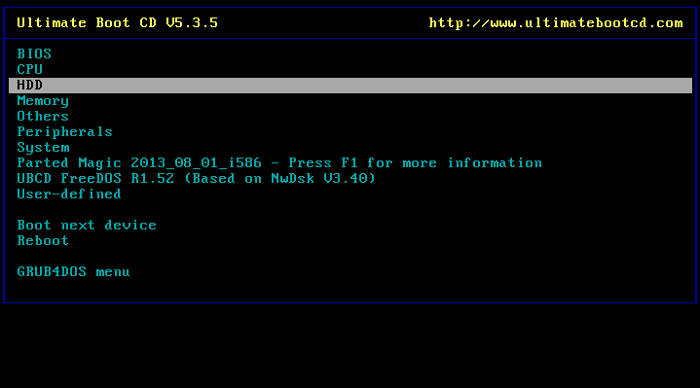
Список всех программ, что доступны в сборке, можно увидеть на официальном сайте, скажу одно - их много и на разные случаи жизни. Отдельного внимания заслуживает также список программного обеспечения что интегрирован в Parted Magic:
GParted, Clonezilla, TrueCrypt, SCite, SpaceFM, Leafpad, wxHexEditor, Document Viewer, Mirage Image Viewer, Asunder CD Ripper, Audacious, ISO MAster, Xfburn, Firefox, Firewall, FTP, gFTP, XChat, NetWag, Putty, pyNeighborhood, Remmina, SSHFS Network Directories, ELinks, VNCViewer, ZeNmap, Change Windows Password, ClamTK, Disk Erasing tools, grub-doctor, GSmartControl, Lilo Setup, LSHW, PCCMOS Cleaner, PCDiskEraser, PCLoginNow, PCRegedit, PhotoRec, Psensor, Resize NTFS with Bad Sectors, System Stability Tester, TestDisk, UDPCast Disk Clonning, USB Flash Boot...

Хороший набор программ, который полезно иметь при себе. По каждой программе в списке можно писать отдельную статью, возможности дистрибутива однозначно заслуживают внимания.
CloneZilla Live (клонирование, резервирование, восстановление)

Особенности:
- Размер порядка 200Мб;
- Резервное копирование как на локальные устройства хранения и сетевые хранилища;
- Поддержка множества файловых систем;
- Возможность разбить и зашифровать полученный образ резервной копии;
- Низкие системные требования (x86, x86-64 микропроцессор, 192МБ+ ОЗУ).
Программное обеспечение, которое позволяет производить клонировать диски, сохранять образы как дисков целиком со всей структурой, так и отдельных разделов на диске. На сайте можно скачать Live-образ с программой CloneZilla для записи на CD или флеш-накопитель, таким образом мы получаем мощный инструмент для резервирования и восстановления дисков с множественными возможностями.
Программа CloneZilla была разработана Стивеном Шиау в "Национальном центре высокопроизводительных вычислений". CloneZilla Live - это образ Linux вместе с программой для запуска со сменных носителей.
Программа поддерживает создание резервных копий и сохранение их данных на локальные устройства хранения или же на удаленные хранилища посредством передачи данных через протоколы SSH, Samba или NFS.
Поддерживаемые файловые системы: FAT12, FAT16, FAT32, NTFS, ext2, ext3, ext4, reiserfs, reiser4, btrfs, f2fs, XFS, JFS, VMFS и HFS+, UFS, VMFS3, VMFS5 . Хороший список, не так ли?)

Возможно что, прочитав обзоры выше, у вас возник вопрос: так CloneZilla есть же в других дистрибутивах, зачем еще один отдельный для этой программы? - все просто, это очень полезная и самодостаточная программа, которая используется в нужное время и с большой ответственностью. К тому же в свежем образе Live-CD будет свежее ядро и ничего лишнего что бы могло помешать или испортить процесс резервирования или восстановления важных данных.

Особенности:
- Небольшой размер дистрибутива (порядка 160 МБ);
- Лечение файловой системы от вирусов используя антивирус AVG;
- Как бонус в комплекте есть дополнительные полезные утилиты.
Небольшой подарок от разработчиков антивируса AVG - диск аварийного восстановления на основе GNU Linux. Работа происходит в консольном режиме с диалоговым интерфейсом - все просто и понятно.

Кроме средств обнаружения и очистки от вирусов в образ интегрированы некоторые полезные программы: TrueCrypt, MC, Win Reg Editor, DOS Fix MBR, TestDisk, Smartctl, PhotoRec, Ping, links.
В общем можно будет подмонтировать шифрованные разделы, посмотреть и произвести изменения в файловом менеджере, отредактировать некоторые ветки реестра Windows, исправить MBR, проверить файловые системы и диски на ошибки с последующим исправлением, посмотреть таблицу параметров SMART для жесткого диска, восстановить стертые фотографии.
Другие Linux Live-дистрибутивы
Существует еще очень много самых разнообразных дистрибутивов на разный вкус и потребности. Стоит упомянуть что многие Linux-дистрибутивы, которые предназначены для установки на компьютер и загрузки с жесткого диска, имеют возможность загрузиться в live-режиме. Это предоставляет возможность не только оценить что из себя представляет дистрибутив но и проверить какое оборудование поддерживается ядром, что заработает сразу, а с чем придется повозиться.
Из наиболее популярных дистрибутивов можно выделить: Debian Linux Live , Ubuntu Desktop , Trisquel , LinuxMint и другие.
Запись ISO на флешку в Linux
С дистрибутивами разобрались, теперь нужно разобраться как можно быстро записать тот или иной дистрибутив на флеш-накопитель для теста и использования.
В Линукс этот процесс выполняется очень просто. Для начала подключаем флешку и узнаем какое она получила название в списке блочных устройств. Запускаем команду для вывода списка этих устройств:
В выводе программы будет список всех устройств хранения данных, мы же ищем по размеру наш Flash-накопитель, к примеру мы вставили в свободный USB порт флеш-накопитель на 8Гб:
Sdc 8:32 1 7.5G 0 disk └─sdc1 8:33 1 481M 0 part
Видим что наш накопитель получил название "sdc". У вас же может быть "sdb" "sdd" или другое, все зависит от того сколько накопителей и дисковых разделов у вас на данный момент присутствует в системе. Размер отображается немного меньше чем 8Гб, а именно 7,5Гб - это нормально, также видно что на диске присутствует всего один раздел - sdc1.
Допустим что вы скачали какой-то дистрибутив и сохранили его себе в виде iso-файла в домашнюю папку, к примеру: /home/user8/super_linux.iso . Нужно принять к сведению что размер Flash-накопителя должен быть больше чем размер скачанного ISO файла-образа. К примеру мы скачали файл размером 810Мб и делаем заливку его не флеш-накопитель размером 2Гб или 8Гб.
Запись производится одной командой:
Dd if=/home/user8/super_linux.iso of=/dev/sdc bs=10M
Мы указали параметр "if" (input file, откуда брать данные) и назначили ему путь к скачанному iso-файлу, а параметру "of" (output file, куда писать данные) присвоили путь к файлу-устройству, которое является нашим Flash-накопителем. Параметр "bs" - задает размер порций данных для поочередной записи.
Теперь осталось подождать пока завершится запись, команда не выводит ничего в консоль пока процесс не будет завершен, а об активности можно наблюдать по миганию индикатора в самой флешке.
Внимание!!! Команда dd производит прямую запись на диск, перепутав значение для параметра "of" можно случайно затереть рабочий диск. Будьте предельно внимательны.
Как протестировать дистрибутив без записи на носитель
Возможно что перед записью на флеш-носитель или диск вы захотите протестировать и поковыряться в содержимом дистрибутива чтобы удостовериться что это то что вам нужно. Для подобных целей удобно использовать виртуальную машину, подмонтировав к ней скачанный iso-образ в виртуальный CD-привод.
- Oracle VirtualBox (www.virtualbox.org)
Данное программное обеспечения является свободным и кросплатформенным, вы сможете его использовать свободно на ОС Linux, Windows, MacOS.
Заключение
Все представленные в обзоре дистрибутивы являются свободным ПО, вы можете их использовать совершенно свободно на пользу себе и другим людям. Спасибо разработчикам за столь ценные и великолепные инструменты на основе Linux !


Популярное
- Война копипасту (copypast) — как защитить свой текст от копирования Стоит ли жаловаться на копипаст
- Карты памяти используются в мобильных устройствах для увеличения объема памяти для сохранения данных
- Что такое синий экран смерти?
- Как пользоваться яндекс диском и что это такое Как работает яндекс диск на компьютере
- Объединяем разделы жёсткого диска
- Ускорение подтверждения транзакции биткоин как это сделать
- Почему BIOS не видит диск (CD-DVD) и что делать?
- Как делать скриншоты на Mac?
- Как в фотошопе вырезать и вставить объект Наложение полупрозрачных изображений на фотографию в фотошопе
- Браузер теперь и для Linux