
Проверенный вариант объединения роутеров. Как настроить беспроводной мост (WDS) между двумя Wi-Fi роутерами TP-Link TL WR841DN или TP-Link TL WR841D Как подключить 2 маршрутизатора к одной линии
Маршрутизатор является весьма полезным устройством в доме интернет-пользователя и годами успешно выполняет свою функцию шлюза между компьютерными сетями. Но в жизни возможны различные ситуации. Например, вы хотите заметно увеличить радиус действия своей беспроводной сети. Конечно, можно приобрести специальный девайс, который называется репитер или повторитель. Некоторые дорогие модели роутеров предоставляют такую возможность, но при наличии у вас обычного второго исправного маршрутизатора можно пойти более простым и, главное, бесплатным путём. Для этого понадобится подключить два роутера к одной сети. Как это осуществить на практике?
Для подключения двух роутеров к одной сети можно использовать два способа: проводное соединение и так называемый режим моста по технологии WDS. Выбор метода напрямую зависит от ваших условий и предпочтений, особых трудностей при их реализации вы не встретите. Давайте рассмотрим подробно оба варианта развития событий. На опытном стенде будем использовать маршрутизаторы TP-Link, на оборудовании других производителей наши действия будут аналогичными без значительных отличий с сохранением логической последовательности.
Способ 1: Проводное соединение
У подключения при помощи провода есть заметное преимущество. Не будет никакой потери скорости приёма и передачи данных, чем часто грешит сигнал Wi-Fi. Не страшны радиопомехи от работающих рядом электроприборов и, соответственно, стабильность интернет-соединения держится на должной высоте.
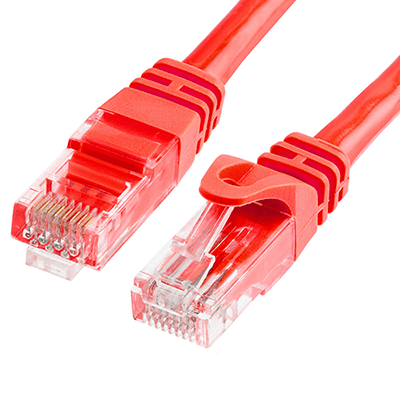
- Отключаем оба роутера от электрической сети и все операции с физическим подключением кабелей производим исключительно без питания. Находим или покупаем патч-корд нужной длины с двумя оконечными разъёмами типа RJ-45.
- Если маршрутизатор, который будет транслировать сигнал от главного роутера, ранее был задействован в ином качестве, то целесообразно произвести откат его настроек до заводской конфигурации. Это позволит избежать возможные проблемы с корректной работой сетевых устройств в паре.
- Один штекер патч-корда аккуратно втыкаем до характерного щелчка в любой свободный порт LAN роутера, который подключен к линии провайдера.
- Другой конец кабеля RJ-45 подключаем в гнездо WAN второстепенного маршрутизатора.
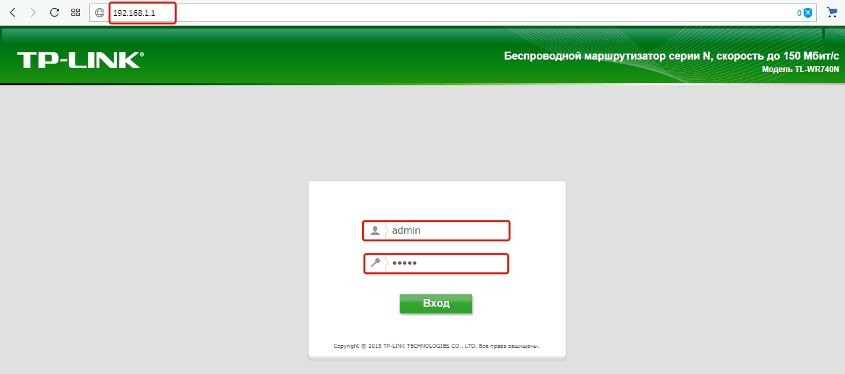
- Включаем питание главного роутера. Заходим в веб-интерфейс сетевого устройства для настройки параметров. Для этого в любом браузере на компьютере или ноутбуке, подключенном к маршрутизатору, набираем в адресном поле IP-адрес вашего роутера. По умолчанию сетевые координаты чаще всего такие: 192.168.0.1 или 192.168.1.1 , встречаются другие комбинации в зависимости от модели и фирмы-производителя маршрутизатора. Жмём на Enter .
- Проходим авторизацию, введя имя пользователя и пароль доступа в соответствующие строки. Если вы не изменяли эти параметры, то чаще всего они идентичны: admin . Нажимаем «OK» .
- В открывшемся веб-клиенте переходим на вкладку «Дополнительные настройки» , где в полной мере представлены все параметры маршрутизатора.
- В правой части страницы находим графу «Сеть» , куда и перемещаемся.
- В выпадающем подменю выбираем раздел «LAN» , где нам необходимо проверить важные параметры конфигурации для нашего случая.
- Проверяем состояние DHCP-сервера. Он должен быть задействован в обязательном порядке. Ставим отметку в нужном поле. Сохраняем изменения. Выходим из веб-клиента главного роутера.
- Включаем второй роутер и по аналогии с главным маршрутизатором заходим в веб-интерфейс этого устройства, проходим аутентификацию и следуем в блок настроек сети.
- Далее нас очень интересует раздел «WAN» , где нужно убедиться в правильности действующей конфигурации для поставленной цели соединения двух роутеров и внести исправления при необходимости.
- На странице «WAN» устанавливаем тип подключения — динамический IP-адрес, то есть включаем автоматическое определение сетевых координат. Нажимаем на кнопку «Сохранить» .
- Готово! Можно пользоваться заметно расширенной беспроводной сетью от главного и второстепенного роутеров.


Способ 2: Режим беспроводного моста
Если вас смущают провода в вашем жилище, то есть возможность воспользоваться технологией «Wireless Distribution System» (WDS) и построить своеобразный мост между двумя маршрутизаторами, где один будет ведущим, а второй ведомым. Но будьте готовы к значительному уменьшению скорости интернет-соединения. Ознакомиться с подробным алгоритмом действий по настройке моста между роутерами можно в другой статье на нашем ресурсе.
Итак, вы всегда можете без излишних усилий и затрат соединить два роутера в одну сеть для различных целей, воспользовавшись проводным или беспроводным интерфейсом. Выбор остаётся за вами. Ничего сложного в процессе настройки сетевых устройств нет. Так что дерзайте и делайте свою жизнь более комфортной во всех отношениях. Удачи!
Рассмотрим в этой статье два варианта, которыми можно соединить роутеры между собой в одной сети. Первый вариант – соединение двух роутеров по Wi-Fi, а второй вариант – соединение роутеров по сетевому кабелю. В любом случае, роутеры будут работать в одной сети, и каждый будет раздавать интернет как по кабелю, так и по Wi-Fi.
Зачем вообще настраивать такую схему и зачем подключать один роутер к другому? Разные бывают ситуации. Чаще всего, это расширение зоны покрытия Wi-Fi сети, хотя, для таких задач я рекомендую использовать . Здесь все очень просто. У нас уже установлен и настроен роутер, или модем, который раздает интернет. Мы к этому роутеру подключаем второй, по беспроводной сети, или с помощью сетевого кабеля. Установив второй маршрутизатор в другой комнате, или на другом этаже, он будет раздавать Wi-Fi дальше.
Или же таким способом можно подключить интернет от соседа. Платить за одно подключение, и делить его на два роутера. На самом деле, вариантов очень много. И если вы уже зашли на эту страницу, то скорее всего уже знаете для чего вам подключать один роутер ко второму. Поэтому, давайте перейдем ближе к делу.
Совет! Если вы хотите настроить такую схему исключительно для расширения уже существующей Wi-Fi сети, то лучше всего настраивать роутер в режиме репитера, если он поддерживает такую функцию. Устройства от Asus и Zyxel так умеют, вот инструкции:
Два роутера в одной сети: варианты соединения
Есть два варианта:
- Соединить роутеры по Wi-Fi сети . В режиме WDS, или режим моста. Это одно и то же. В таком случае, можно установить их на относительно большом расстоянии. Ну и кабеля прокладывать не нужно. Но есть и минусы, соединение по Wi-Fi не очень стабильное, так же упадет скорость по беспроводной сети. Если у вас никак не получается использовать для соединения кабель, то вариант с беспроводным соединением вам подойдет. Ну и не каждый роутер поддерживает режим WDS (особенно из старых устройств) .
- Второй вариант – соединение двух роутер с помощью сетевого кабеля в одной сети. Способ надежный, проверенный, но не всегда он подходит и-за того, что приходится прокладывать кабель, да и сам кабель, как правило, нужен длинный и его уже нужно либо покупать, либо делать самому. Можно использовать тот, который идет в комплекте с роутером, но он короткий.
Думаю, вы уже выбрали подходящий для себя способ соединения. Сейчас рассмотрим их более подробно.
Соединяем два роутера по Wi-Fi (в режиме WDS)
Рассмотрим мы на примере самых популярных производителей: Asus, Tp-Link, Zyxel, и D-link.
Значит, у вас должен быть главный роутер, который должен раздавать Wi-Fi сеть, к которой мы подключим второй. Он может быть любой. В том смысле, что не обязательно что бы это были например два роутера Tp-Link (хотя желательно) .
Нужно ли менять настройки главного роутера? Да. В настройках главного роутера нужно задать статический канал беспроводной сети. В противном случае, могут наблюдаться проблемы в работе соединения. Как сменить канал на разных роутерах, я писал . Установите например статический 6 канал. И запомните его, он нам еще пригодится.
Все, больше никакие настройки главного устрйоства изменять не нужно.
Настройка WDS соединения на роутере Tp-Link
По настройке такой схемы на Tp-Link, у нас есть отдельная, подробная инструкция: . Если у вас Tp-Link (TL-WR740ND, TL-WR841N, TL-WR941ND, TL-MR3220, TL-WR842ND и т. д.) , то можете смело переходить по ссылке.
Там все очень просто: заходим в настройки, меняем IP адрес роутера, и настраиваем режим WDS. Не буду здесь все подробно описывать, так как по ссылке выше есть очень подробная инструкция. С Tp-Link разобрались, перейдем к моделям других производителей.
Настройка режима моста на роутере Asus
Сидел только что больше часа, разбирался что да как там с режимом моста на роутерах Asus, и могу сказать, что сделали они там все очень сложно и запутано. Насколько я понял, настроить WDS на роутере Asus можно только в том случае, если у вас главный роутер так же Asus. Там на обоих роутерах нужно прописывать MAC-адреса, и т. д. Возможно я ошибаюсь, поправьте меня (в комментариях) . Проверял на Asus RT-N12, и RT-N18.

Вот у Tp-Link без всех этих заморочек все работает. Даю ссылку на инструкцию по настройке на официальном сайте Asus: https://www.asus.com/ua/support/faq/109839 . А я обязательно разберусь с этими настройками, и подготовлю отдельную статью по настройке режима моста на маршрутизаторах Asus.

Нам понадобится простой сетевой кабель. Например тот, который был в комплекте с роутером. Если вам нужен более длинный кабель, то вы можете заказать его в каком-то компьютером магазине, там должны сделать кабель нужной вам длинны.
На главном роутере (модеме) настраивать ничего не нужно. Главное, что бы на нем был включен DHCP-сервер. Автоматическая раздача IP-адресов. Он скорее всего включен по умолчанию.
Я покажу на примере подключения роутера Tp-Link к D-Link (он у нас главный и черный) . Значит берем кабель, и на главном роутере подключаем его в LAN разъем (в один из четырех, если их у вас 4) . А на втором роутере подключаем кабель в WAN разъем . Смотрите скриншот ниже. Маршрутизаторы у меня соединены кабелем черного цвета. Кабель белого цвета, это интернет, который подключен к главному роутеру.

Получается, что Tp-Link будет получать интернет от D-Link, и раздавать его по беспроводной сети, или по кабелю.
Если после подключения, интернет со второго роутера не заработает, то первым делом , а затем проверьте, что бы в настройках роутера который мы подключаем, было выставлено автоматическое получение IP адреса (Динамический IP) . На Tp-Link, это делается так:

На других роутерах, эти настройки задаются в панели управления, на вкладке WAN, Интернет, и т. п.
Вот для примера еще схема подключения двух роутеров по кабелю: Tp-Link к Zyxel. В данном случае, у нас главный Tp-Link. К нему подключен интернет.

Точно по такой же схеме подключается роутер к ADSL модему.
Послесловие
Все что я написал в этой статье, я сам проверил, и все работает. Я старался подготовить максимально простую, и понятную инструкцию. Но, если у вас что-то не получилось, то вы можете описать свой случай в комментариях, постараюсь что-то посоветовать.
Ну и вы делитесь своим опытом. Если будет полезная информация, обязательно обновлю статью.
Данная статья поможет тем людям, которым необходимо построить беспроводную сеть в большом помещении, когда сигнал от одной точки доступа или роутера не охватывает всей площади. Например, в многоэтажном частном доме или в том случае, если Вы желаете иметь интернет не только внутри дома, но и, например, в беседке на улице.
Я предлагаю Вашему вниманию наиболее стабильный вариант этого решения. Я соединял в сеть устройства из разных эпох — D-Link DIR-300 NRU аппаратной версии B1 2010 года выпуска и старый D-Link DI-624 2006 года. У них абсолютно разная аппаратная часть и wi-fi разных классов и соответственно разной скорости.
Итак, мы имеем два роутера. Нам удобно обозначить их как главный
и вторичный.
В главный
роутер подключается кабель интернет провайдера и он будет работать именно в режиме роутера.
А вторичный
роутер будет работать в режиме точки доступа: маршрутизировать он ничего не будет, а будет только ретранслировать сигнал.
Шаг 1. Настраиваем на обоих устройствах Wi-Fi. Необходимо, чтобы SSID, тип безопасности, тип шифрования и ключ сети были одинаковыми, но каналы были разными. Рекомендуется использовать несмежные каналы — 1, 6, 13.
Шаг 2. Подключаемся ко вторичному роутеру и выключаем на нём DHCP сервер. Это нужно для того, чтобы в определённой ситуации не возникли проблемы с доступом в интернет.
Шаг 3. Соединяем LAN порты маршрутизаторов с помощью патчкорда.
В итоге получаем вот такую схему:
В WAN (или DSL) порт главного роутера подключается кабель провайдера. В LAN порт подключён кабель, соединяющий главный роутер со вторичным через такой же LAN порт.
Кликните для увеличения
Итак, я настроил главный роутер с нижеследующими параметрами:
IP-адрес = 192.168.1.1
DHCP-сервер = включён
SSID = homebase
Wireless Channel = 13
Wireless Security Mode = WPA2
Cipher Type = AES
PSK/EAP = PSK
И вторичный с такими:
IP-адрес = 192.168.1.254
Маска подсети = 255.255.255.0
DHCP-сервер = выключен
SSID = homebase
Wireless Channel = 1
Wireless Security Mode = WPA2
Cipher Type = AES
PSK/EAP = PSK
Т.е. разница у нас только в каналах вещания и выключенном на вторичном роутере DHCP. В построенной сети работает DHCP сервер главного роутера. Его ретранслирует вторичный роутер. Т.е. если рабочая станция подсоединяется по Wi-Fi ко вторичному маршрутизатору, то она получает IP-адрес из корректного пула и нужный нам шлюз по умолчанию, который соответствует IP-адресу главного.
При физическом перемещении устройства из зоны действия Wi-Fi сигнала одного роутера в зону, где доминирует сигнал другого, происходит автоматическое переподключение устройства к маршрутизатору с более мощным сигналом. Наблюдается незначительное прерывание интернета. Его можно заметить в консоли по пингам удалённого сервера, например ya.ru. Теряется буквально 1-2 пакета. Ваши устройства, такие как смартфон, планшет, нетбук, будут видеть единую беспроводную сеть. Лишь с помощью специального ПО, такого как InSSIDer, можно определить, что сеть состоит из нескольких точек доступа.
Если вам нужно подключить больше компьютеров или других устройств к своей домашней или небольшой корпоративной сети, но у вас отсутствуют свободные порты, попробуйте добавить еще один маршрутизатор. В добавок к расширению ресурсов сети, в целях увеличения покрытия беспроводной сети, второй маршрутизатор также можно установить в местах непроходимости сигнала (подвалы или комнаты с бетонными стенами). Узнайте, как установить дополнительный маршрутизатор в домашней или малой корпоративной сети.
Необходимое оборудование
Обозначьте маршрутизаторы, с которыми вам предстоит работать. В контексте данного руководства мы будем называть роутер (маршрутизатор), имеющий выход в Интернет, «Роутер 1», а новый роутер – «Роутер 2».
- Освободите компьютер для подключения к роутерам. Чтобы настроить роутеры, вам нужно подключить их к компьютеру через витую пару или сеть Wi-Fi. Не важно, какая операционная система стоит на компьютере.
- Если для подключения к роутерам используется беспроводная сеть, запишите их и ключ шифрования. Без них вы не сможете подключиться к маршрутизаторам через беспроводную сеть.
- Достаньте по одной витой паре (сетевой кабель) для каждого устройства.
Если вы собираетесь подключать компьютеры и другие устройства не по беспроводной сети, вам нужно будет обзавестись по витой паре для каждого устройства.
- К примеру, вам понадобится одна витая пара, чтобы подключить Роутер 1 к Роутеру 2.
- Чтобы подключить к сети еще два компьютера, подготовьте по одной витой паре для каждого устройства (если только вы не собираетесь подключать их через Wi-Fi).
- Убедитесь, что у вас достаточно розеток для подключения двух маршрутизаторов и дополнительных устройств.
- Выключите питание на обоих маршрутизаторах. Перед тем как приступать к прокладке сети, необходимо выключить все оборудование.
Установка Роутера 1
- Подключите один конец витой пары к WAN порту Роутера 1, а другой – к WAN/Internet порту высокоскоростного модема.
Если Роутер 1 и есть вашим высокоскоростным модемом, можете пропустить этот шаг.
- WAN порт может быть обозначен как «Internet».
- С помощью еще одной витой пары подключите один из LAN портов Роутера 1 к порту компьютера.
- Если же вы желаете подключить компьютер к маршрутизатору по беспроводной сети, воспользуйтесь для этого руководством пользователя вашего маршрутизатора.
- Включите модем и роутер. Подождите, пока они полностью не включатся.
- Запустите веб-браузер. Чтобы попасть в меню администрации Роутера 1, вам понадобится веб-браузер.
- Чтобы подключиться к Роутеру 1, введите его . Этот адрес должен быть напечатан где-то на Роутере 1.
- Ниже приведены некоторые стандартные IP-адреса наиболее распространенных производителей маршрутизаторов:
- 2Wire: 192.168.1.1, 192.168.0.1, 192.168.1.254, 10.0.0.138
- Apple: 10.0.0.1
- Belkin: 192.168.1.1, 192.168.2.1, 10.0.0.2, 10.1.1.1
- Dlink: 192.168.1.1, 192.168.0.1, 192.168.0.101, 192.168.0.30, 192.168.0.50, 192.168.15.1, 192.168.254.254, 192.168.1.254, 192.168.0.10, 192.168.15.1, 10.0.0.1, 10.0.0.2, 10.1.1.1, 10.90.90.90,
- Netgear: 192.168.0.1, 192.168.0.227
- Ниже приведены некоторые стандартные IP-адреса наиболее распространенных производителей маршрутизаторов:
- Войдите в меню, введя логин администратора и пароль.
Они, как и IP-адрес, должны находиться на Роутере 1.
- Если на вашем роутере отпечатаны логин и пароль администратора, вбейте в поисковик браузера: «пароль по умолчанию маршрутизатор [марка вашего маршрутизатора]».
- Если вы ввели нужный пароль, но по-прежнему не может войти, сбросьте маршрутизатор к заводским настройкам, вставив конец скрепки в разъем «Reset».
- Убедитесь, что на Роутере 1 активирован протокол .
Это позволит Роутеру 1 назначать IP–адреса всем устройствам в сети.
- Не во всех маршрутизаторах настройки DHCP расположены в одном и том же месте, но обычно их можно найти в разделе «Network settings» (Настройка сети) или «LAN settings» (Настройка локальной сети).
- Чаще всего, протокол DHCP включен по умолчанию.
- Проверьте работу сети и наличие интернет-подключения. Попробуйте зайти на какой-нибудь сайт, чтобы определить, есть ли у вас выход в интернет. Также убедитесь, чтобы на Роутере 1 остался хотя бы один свободный LAN–порт.
- Вытащите витую пару, соединяющую Роутер 1 и компьютер. Все остальное оставьте, как есть.
Установка Роутера 2
- Подключите Роутер 2, а затем включите его. Теперь нам нужно настроить Роутер 2 в качестве второго маршрутизатора этой же подсети. Таким образом, все устройства в сети будут иметь доступ друг к другу.
- Подключите компьютер к LAN-порту Роутера 2 при помощи витой пары.
- Войдите в меню администрации роутера с браузера. Аналогично тому, как вы входили в Роутер 1 в качестве администратора, вам нужно проделать тоже самое и с Роутером 2. Используйте пароль и логин администратора, чтобы зайти на модем. Узнайте IP-адрес маршрутизатора. Стандартные адреса большинства маршрутизаторов: 192.168.0.1, 192.168.1.1 или 10.0.0.1.
- Отключите DHCP на Роутере 2. Для назначения IP-адресов вы уже используете Роутер 1. Найдите настройки DHCP (точно так же, как вы уже проделывали для Роутера 1) и отключите протокол DHCP.
- Назначьте Роутеру 2 новый IP-адрес.
Скорее всего, на текущий момент Роутеры 1 и 2 имеют один и тот же IP-адрес. Это нужно исправить.
- На странице маршрутизатора откройте вкладку с названием «LAN» или «Local Network». В одном из полей должен быть указан текущий IP-адрес (тот, который вы вводили в браузер).
- Введите новый IP-адрес взамен старого. Новый адрес должен находиться в той же подсети, что и Роутер 1, а значит, первые три набора цифр (из четырех) должны быть такими же, как у Роутера 1. Также адрес не должен совпадать с адресом другого устройства.
- Если IP-адрес Роутера 1 установлен на 192.168.0.1, то для Роутера 2 можно установить адрес 192.168.0.100. Поскольку компьютер является единственным устройством в сети, вероятность конфликта IP-адресов остается минимальной.
- Установите одинаковые имена беспроводных сетей и пароли для Роутера 2 и Роутера 1.
Если же Роутер 2 не является беспроводным маршрутизатором, эту часть можно пропустить. В противном случае, присвойте ему такой же SSID (имя точки доступа Wi-Fi) и пароль, что и у Роутера 1.
- Все необходимые настройки вы сможете найти в меню под названием «Wireless» или «Wi-Fi setup».
- Если вы забыли SSID и пароль Роутера 1, они должны быть напечатаны на устройстве.
Запуск сети
- Отключите питание на Роутере 2. Теперь, когда настройка Роутера 2 завершена, неплохо бы его перезапустить, но пока все же оставьте его выключенным.
- Подключите витую пару к LAN-порту на Роутере 1 и к первому LAN-порту на Роутере 2. Убедитесь, что это не WAN-порт (они одинаково выглядят).
- Включите Роутер 2. В результате ваших манипуляций он теперь должен располагаться по указанному вами IP-адресу. Пока Роутер 1 имеет доступ к интернету, Роутер 2 тоже будет иметь выход в мировую сеть.
- Перезагрузите компьютер, подключенный к Роутеру 2.
- Подключите все остальные компьютеры и устройства через беспроводную сеть или через витую пару к LAN-портам на одном из маршрутизаторов. Роутер 1 по протоколу DHCP будет автоматически присваивать каждому устройству собственный IP-адрес в этой текущей подсети. Наслаждайтесь преимуществами расширенной сети!
- Запишите IP-адреса вашего модема, маршрутизаторов и всех подключенных ПК. В дальнейшем это позволит вам определить и устранить любые сетевые неполадки.
- Чтобы обеспечить дополнительный уровень безопасности, подумайте о приобретении третьего (NAT) маршрутизатора. Если вы решите подключить третий маршрутизатор (Роутер 3), проведите витую пару от его WAN-порта к LAN-порту одного из оставшихся двух маршрутизаторов. Затем включите на Роутере 2 протокол DHCP и переведите его в подсеть, отличную от основной сети.
Исходя из названия, возникает резонный вопрос: зачем нужно подключать роутер через роутер, в чем смысл этих действий. Дело в том, что пользователи часто сталкиваются с ситуацией, когда сигнал «вай-фай» не в состоянии покрыть всю площадь их жилищ. Это нередкое явление для больших частных домов, к примеру, с площадью 100 м3и более. Вне зависимости от модели маршрутизаторы имеют ограниченную зону покрытия, а чтобы увеличить ее, используются репитеры, способные намного «расширить» пространство. С той же целью два роутера соединяются между собой, используя подключение к одной сети. Второй роутер выполняет функцию повторителя, таким образом, достигается одновременно и усиление сигнала, и его расширение.
Важно знать! При настройке такой схемы подключения, когда нужно соединить два роутера с целью расширения действующей «вай-фай»- сети, потребуется настраивать маршрутизатор в режиме повторителя. Но этот метод подойдет не для всех устройств, некоторые модели не поддерживают подобную функцию.
Чтобы соединить роутер к роутеру, чаще всего используется LAN-кабель. Сделать это легко: не требуются определенные навыки, и не отнимается много времени. Но как подключить роутер к другому роутеру через кабель, знают далеко не все. Наивно полагать, что достаточно соединить одно устройство с другим, и все заработает. Нет, конечно, потребуется немного вникнуть в процесс и разобраться в тонкостях, так как существуют две совершенно различные схемы соединения. Прежде чем предпринимать какие-то действия, следует ознакомиться с обеими, а потом выбрать, для себя наиболее подходящий вариант.
Сеть роутеров каскадом LAN-WAN

Но для начала эту цепочку требуется наладить. Примечательно, что последнее устройство в этой цепи использует настройки предыдущего, в этом и состоит упрощение задачи. Процесс того, как подключить и соединить два роутера, фактически сводится к тому, что нужно на главном роутере включить функцию dhcp:

После того как изменения сохранятся, дождаться, когда появится соединение, и спокойно работать.
Связь между роутерами по равнозначной схеме LAN-LAN

- Открыть настройки второстепенного устройства, перейти в «Сеть» – «Локальная сеть».
- Если у них один IP-адрес, его нужно сменить. Адрес выбирается не из пула DHCP-сервера, то есть, выставляем значение 192.168.1.101 или что-то в этом роде.
- Перейти в «Настройки DHCP», отключить сервер, отметив галочкой напротив «Отключить».
- Кликнуть по кнопке «Сохранить», после перезагрузить. Соединить удалось.
Беспроводное соединение

Беспроводной мост на основе WDS
Сетевой мост без проводов создается просто, если соединить два роутера в одну «вай-фай» сеть, но сам процесс сложный и длительный. Способы настроек в деталях отличаются на разных роутерах, но принцип создания такого моста своими руками неизменен: для этого нужна поддержка WDS.
Для расширения покрытия рекомендуется подключить и соединить один маршрутизатор с другим через «вай-фай», применяя устройства одной марки. Другими словами, если главный роутер, к примеру, Asus, работа и соединение будут стабильнее при использовании дополнительного устройства той же торговой марки.
Настройка основного роутера для режима WDS
На разных маршрутизаторах свои настройки, по этому поводу выпущено немало пособий. Но процесс и последовательность действий, описанные в них, настолько сложные и запутанные, что пользователь-новичок просто теряется. А принцип, как настроить роутер (главный) для того, чтобы соединить с дополнительным, сводится к одному вне зависимости от модели устройства:

Настройка второго маршрутизатора для режима WDS
Здесь все несколько сложнее, но разобраться, как настроить беспроводной мост WDS для второго маршрутизатора до того, как соединить, тоже не составит особого труда. Настройка роутера в режиме моста для дополнительного устройства выглядит так:

- Сначала изменить IP-адрес этого устройства.
- Установить идентичный канал, как у основного, указывается то же значение.
- Подключить функцию «моста» (WDS), отметив строку галочкой.
- Обозначить имя сети (SSID), используемое основным устройством.
- Далее нужно ввести mac-адрес главного маршрутизатора.
- Указать его пароль, тип ключа и пароль «вай-фай» сети.
- При включении функции WDS появится кнопка «Поиск». Кликнуть по ней для сканирования доступных сетей.
- Выбрать нужную сеть – «Подключиться».
- Указать «Тип ключа» и «Пароль» сети основного устройства, затем – «Сохранить».
- Перейти в «Настройки DHCP», отключить DHCP-сервер.
- Кликнуть по кнопке «Сохранить» и перезагрузить. Соединить удалось.
Подключение точки доступа (ТД) к роутеру
Прежде чем подключить оба маршрутизатора для создания и настройки беспроводного моста, соединить их между собой, потребуется обновить прошивки и приступить к настройкам точки доступа, способствующей расширению радиуса покрытия. Подключение поможет созданию распределенной сети с использованием нескольких ТД для получения соединения через оба устройства.
Соединение ТД между собой
- В настройках выбрать «Беспроводные сети».
- В имени сети – SSID – указать имя, например, WL550gE, а в графе WPA2-PSK придумать пароль для беспроводной сети. Запомнить его или записать.
- В папке IP Config открыть WAN & LAN, где указан IP-адрес первой точки доступа. Запомнить его.
- В папке «Беспроводные сети» выбрать «Мост».
- В новом окне найти AP Mode, где выбрать «Смешанный режим», а в качестве моста – вариант WDS Only.
- Здесь выбрать фиксированный канал WDS, значение 1, 6 или 11.
- Активизировать функцию «Подключение к точкам доступа в списке удаленных мостов».
- Ввести MAC-адрес второй точки доступа значением 00:0E:A6:A1:3F:6E – «Добавить».
- Кликнуть по кнопке «Завершить», далее – «Сохранить и перезагрузить».

Настройка второй ТД
Чтобы подключить второй роутер к точке доступа и соединить с первым, используется аналогичная последовательность действий. Потом перейти непосредственно к настройкам устройства:
- Открыть меню и указать имя сети (SSID), оно должно совпадать с первой ТД.
- В меню IP Config открыть DHCP-сервер.
- В строке «Включить DHCP-сервер» выбрать вариант «Нет», затем – «Применить».
- В меню «Мост» указать тот же канал, как у первой ТД.
- Ввести MAC-адрес первой точки доступа значением 00:0E:A6:A1:3F:87 – «Добавить».
- В поле «Пароль» необходимо ввести кодовое слово, придуманное пользователем для «WPA2-PSK» в первом маршрутизаторе.
- Кликнуть по кнопке «Завершить», а потом «Сохранить и перезагрузить».

Заключение
Процесс того, как подключить и соединить один роутер через другой, бывает сложным или легким в зависимости от выбранного варианта. Но прежде нужно поставить перед собой вопросы: а стоит ли оно того и зачем маршрутизаторы объединяем? Если ответ утвердительный, а цель ясна, остается выбрать наиболее предпочтительный способ, чтобы оба устройства соединить в одно.



Популярное
- Общение с иностранцами по интернету за деньги
- Восстановление звука на ноутбуке
- Как узнать свой номер мегафон
- Восстанавливаем аккаунт на AliExpress
- Как почистить картридж от лазерного принтера?
- Измерение температуры с помощью термистора NTC
- Yandex: Базовые приёмы быстрого поиска в Яндекс
- Фитнес-браслеты Xiaomi Новый фитнес браслет xiaomi mi band 2
- Закрытие порта 445 к чему приведет
- Чат стрима поверх игры и на экране во время прямой трансляции на Твиче (Twitch) У меня чат работает на твиче говорит