
Публикации. Публикации B
29.05.2017
Как перенести информационную базу 1С со всеми учетными данными из облачного сервиса "1С:Фреш" на локальный компьютер
Получить доступ к облаку 1С:Фреш бесплатно на 30 дней!Если по каким-то причинам вам потребовалось скопировать или перенести рабочую базу данных со всеми учетными данными из облачного сервиса 1С:Фреш на локальный компьютер, то сделать это очень просто!
Напоминаем, что необходимо соответствие релиза конфигурации 1С в облаке 1С:Фреш, из которой выгружаем данные, релизу конфигурации 1С на локальном компьютере, в которую будет производиться загрузка данных.

В нашем примере на локальном компьютере установлена платформа 1С:Предприятие 8.3 (8.3.10.2299) и конфигурация Бухгалтерия предприятия (3.0.50.19), что полностью соответствует параметрам базы в облаке 1С.
Обратите внимание, что большинство приложений используемых в облачном сервисе 1С:Фреш соответствуют ПРОФ версиям коробочных поставок, т.е. на локальном компьютере должны быть установлены соответствующие программы 1С также версии ПРОФ. Исключением является только приложение "1С:Предприниматель", данные из информационной базы которого можно будет загрузить имея на локальном компьютере базовые версии программных продуктов 1С:Бухгалтерия 8 Базовая версия, 1С:Упрощенка или 1С:Предприниматель.
Итак, на локальном компьютере запускаем пустую рабочую базу соответствующей конфигурации и необходимого релиза, в которую необходимо загрузить данные.

В разделе "Администрирование" выбираем пункт "Загрузка данных из сервиса".

В проводнике выбираем файл, который сохранили на этапе выгрузки (по умолчанию data_dump.zip).
Также можете отметить, следует ли переносить на локальный компьютер существующий список пользователей.


Когда данные будут загружены программа сама запустится в пользовательском режиме. Если выгружали пользователей, то для входа необходимо будет выбрать какого-нибудь пользователя (вход без пароля).


После чего может быть запущена реструктуризация базы.

Загружается привычный интерфейс конфигурации "1С:Бухгалтерия предприятия" редакция 3.0, в котором вы можете продолжить работать на локальном компьютере точно также, как ранее работали в облаке.

Внешний вид и функционирование программы идентичны, осталось только проверить корректность загруженных данных.
Как загрузить данные из файла data_dump.zip в других типовых конфигурациях системы 1С:Предприятие
Команда для загрузки данных из сервиса на локальный компьютер в интерфейсе большинства типовых конфигураций находится в разделе "Администрирование" > "Загрузка данных из сервиса".В интерфейсе некоторых конфигураций расположение команды загрузки может отличаться:
Если у вас все получилось как надо, то лайкаем статью в соцсетях или делимся ссылкой на любимых форумах))).
Компания "Онлайн", 2017
Как выгрузить данные из облачного сервиса 1С:Фреш на локальный компьютер, Сохранение информационной базы 1С из облака на свой компьютер, Как выгрузить базу из облачного сервиса 1С:Фреш на локальный компьютер, Перенос базы из облака 1С:Фреш на локальный компьютер, Как выгрузить базу данных из облачного сервиса 1С:Фреш на локальный компьютер, Выгрузка данных из сервиса 1С:Фреш на локальный компьютер, Как выгрузить информационную базу 1С с облака 1С Фреш на свой компьютер, Перенос данных из облака 1С:Фреш на локальный компьютер, Как выгрузить данные из облачного сервиса 1С:Фреш на локальный компьютер, Как перенести базу из облачного сервиса 1С:Фреш на локальный компьютер, Выгрузка данных из облачного сервиса 1С:Фреш на локальный компьютер, Как перенести все данные из облачного сервиса 1С:Фреш на локальный компьютер, Как сохранить информационную базу с облака 1С:Фреш на свой компьютер
Теги: Как выгрузить данные из облачного сервиса 1С:Фреш на локальный компьютер, Как выгрузить базу из облачного сервиса 1С:Фреш на локальный компьютер, Как выгрузить базу данных из облачного сервиса 1С:Фреш на локальный компьютер, Как загрузить из data_dump.zip
Перенос информации между базами данных является одной из задач их поддержки и администрирования. Для его эффективного выполнения в автоматизированных комплексах 1С создаются обработки. Они значительно облегчают рутинную работу, ускоряют процессы выгрузки-загрузки информации и одновременно реализуют контроль ее корректности. Выгрузка из 1с в xml позволяет создавать файл с содержимым любого объекта настроенной конфигурации, и использовать его, когда необходима выгрузка данных в идентичную конфигурацию.
Инструменты для создания выгрузки
Для экспорта информации, содержащейся в базах данных, главным образом используется формат xml. Для 1С разработано множество обработок (например, ВыгрузкаЗагрузкаДанныхxml82 epf), при помощи которых возможно выводить в файл и загружать данные. При этом пользователь должен получать файл определенной структуры, который позволяет загружать хранящуюся в нем информацию в родную базу данных или переносить ее в другое место. При создании выгрузки следует соблюдать следующие правила:
- Сохранить созданные файлы до момента полного восстановления и окончания процедур проверки корректности перенесенной информации;
- В случае использования обработки как инструмента резервного копирования создавать для копий данных отдельные подпапки и вести журнал их учета для быстрого поиска.
Поставляемая в программе поддержки пользователей 1С , которую можно найти на сайте или дисках ИТС, является великолепным средством для экспорта и импорта информации. Пользователь компьютера может выгрузить как всю базу, так и ее отдельные объекты, при этом кроме собственно экспорта производятся различные операции по проверке информации, помогающие избавиться от критических ошибок в данных.Обработка 1с выгрузка в xml работает в двух режимах:
- Выгрузка. Создает файл, содержащий выгружаемые объекты, определяемые пользователем;
- Загрузка. Производит чтение экспортируемого ранее файла и записывает находящиеся в нем сведения в информационную базу.
Обработка позволяет произвести контроль объектов на недопустимые символы, а также включает в себя функцию экспорта информации с ограничениями.
Выгрузка может использоваться не только при обмене информацией между базами 1С. С ее помощью можно обеспечить интеграцию различных комплексов, например, 1С и системы Парус. Универсальность формата XML позволяет создавать программы для переноса информации практически для любых информационных банков. Обработка выгрузка и загрузка данных xml – важнейший инструмент обмена информацией.
Процесс выгрузки данных в xml
Рассмотрим, как выгрузить из 1с в xml в обычном режиме. После закачки обработки ВыгрузкаЗагрузкаДанныхxml.epf и ее открытия необходимо выполнить следующие шаги:
- Отобрать объекты для экспорта;
- Настроить необходимые фильтры, например, по периоду;
- Определить месторасположение файла с информацией на дисковой подсистеме;
- Запустить выгрузку объектов.

Необходимо помнить, что заголовочная часть формата файла выгрузки отличается от формата файла, используемого при выгрузке по планам обмена.
xmlЗагрузка xml в 1с производится в базу-приемник с конфигурацией, идентичной базе-источнику. До того, как загрузить в 1с xml 1с необходимо открыть обработку в базе-приемнике. Затем нужно указать путь до выгруженного ранее файла и осуществить загрузку данных нажатием на кнопку «Загрузить данные».
При необходимости активируются флажки для загрузки данных в режиме обмена в распределенной информационной базе и игнорирования возникающих ошибок при загрузке объектов.

После этого необходимо проверить базы и убедиться, что все элементы загружены корректно, чтобы не получить их потери, например, если произошла ошибка в обработчике события после загрузки объекта.
Не секрет, что среди офисных работников, в частности тех, которые заняты в расчетной и финансовой сфере, особенно популярны программы Excel и 1С. Поэтому довольно часто приходится производить обмен данными между этими приложениями. Но, к сожалению, далеко не все пользователи знают, как быстро это сделать. Давайте выясним, как выгрузить данные из 1С в документ Excel.
Если загрузка данных из Excel в 1С – это довольно сложная процедура, автоматизировать которую можно только с помощью сторонних решений, то обратный процесс, а именно выгрузка из 1С в Эксель – это сравнительно простой набор действий. Его можно легко выполнить с помощью встроенных инструментов вышеуказанных программ, причем сделать это можно несколькими способами, в зависимости от того, что именно пользователю нужно перенести. Рассмотрим, как это выполнить на конкретных примерах в 1С версии 8.3 .
Способ 1: копирование содержимого ячейки
Одна единица данных содержится в ячейке 1С. Её можно перенести в Эксель обычным методом копирования.

Содержимое ячейки 1С будет вставлено в Excel.

Способ 2: вставка списка в существующую книгу Excel
Но вышеуказанный способ подойдет лишь в том случае, если нужно перенести данные из одной ячейки. Когда же нужно совершить перенос целого списка, то следует воспользоваться другим способом, ведь копирование по одному элементу отберет очень много времени.

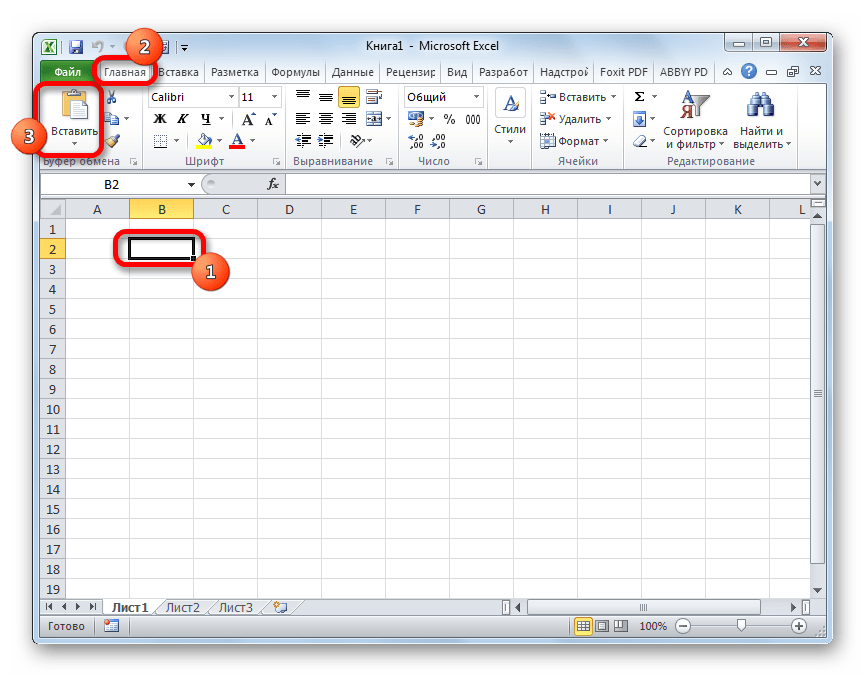
Список вставлен в документ.

Способ 3: создание новой книги Excel со списком
Также список из программы 1С можно сразу вывести в новый файл Эксель.


Весь список будет сохранен отдельной книгой.
Способ 4: копирование диапазона из списка 1С в Excel
Бывают случаи, когда нужно перенести не весь список, а только отдельные строки или диапазон данных. Этот вариант тоже вполне воплотим с помощью встроенных инструментов.


Способ 5: Сохранение документов в формате Excel
В Excel иногда нужно сохранять не только списки, но и созданные в 1С документы (счета, накладные платежные поручения и т.д.). Это связано с тем, что для многих пользователей редактировать документ проще в Экселе. К тому же в Excel можно удалить заполненные данные и, распечатав документ, использовать его при необходимости как бланк для ручного заполнения.


Документ будет сохранен в формате Эксель. Этот файл теперь можно открывать в данной программе, и проводить дальнейшую его обработку уже в ней.
Как видим, выгрузка информации из 1С в формат Excel не составляет никаких сложностей. Нужно знать только алгоритм действий, так как, к сожалению, не для всех пользователей он интуитивно понятен. С помощью встроенных инструментов 1С и Эксель можно копировать содержимое ячеек, списков и диапазонов из первого приложения во второе, а также сохранять списки и документы в отдельные книги. Вариантов сохранения достаточно много и для того, чтобы пользователь мог найти подходящий именно для его ситуации, совсем не нужно прибегать к использованию стороннего программного обеспечения или применять сложные комбинации действий.
Для выгрузки данных из сервиса в локальную информационную базу "1С: Бухгалтерия 8" выполните следующее.
1. Откройте в браузере информационную базу, которую вы хотите выгрузить от имени пользователя приложения с правами Запуск и администрирование .
2. Убедитесь в том, что в данный момент с приложением не работают другие пользователи.
3. Перейдите в раздел Администрирование и выберите команду Выгрузить данные в локальную версию .
4. В открывшемся окне мастера выгрузки данных нажмите кнопку Продолжить . После этого будет подготовлен файл выгрузки и приложение предложит его сохранить:

Примечание: на рисунке показано приглашение к сохранению файла для MS Internet Explorer. Для других браузеров процесс сохранения полученной выгрузки на локальный диск может отличаться.
5. Выберите папку для сохранения и имя файла с архивом.

6. Сохраните и установите конфигурацию "Бухгалтерия 8" ред. 3.0 с пользовательского сайта http://users.v8.1c.ru/ . Необходимо использовать последнюю версию , размещенную на пользовательском сайте.
ВНИМАНИЕ! Если вы хотите загрузить данные из сервиса в существующую локальную базу, то обновите ее конфигурацию до последней версии. Как это сделать, см. по ссылке .
7. Создайте новую информационную базу "Бухгалтерия 8" ред. 3.0 на локальном диске компьютера.

8. Откройте созданную информационную базу, перейдите в раздел Администрирование и выберите команду Загрузить данные из сервиса .
ВНИМАНИЕ! При загрузке данных будут удалены все пользовательские данные, существующие в локальной информационной базе!
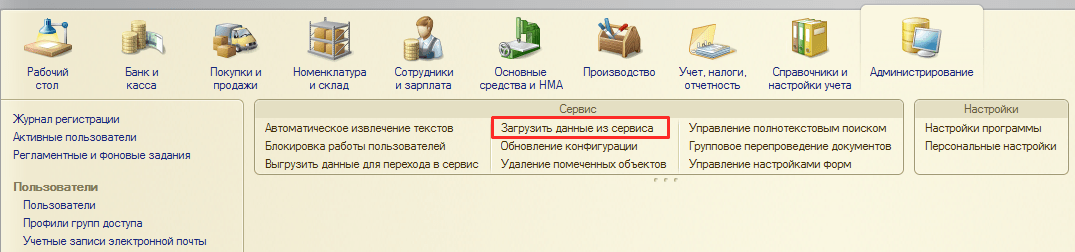
9. После ввода команды Загрузить данные из сервиса появится информационное сообщение При загрузке будут удалены все данные, существующие в базе? Загрузить? . Нажмите кнопку Да (при выборе варианта Нет процесс загрузки будет остановлен).
10. Ответьте на вопрос о необходимости загрузки информации о пользователях. Если выбрать вариант Да , то информация будет загружена, если выбрать Нет - информация о пользователях загружена не будет (при выборе Отмена процесс загрузки прекратится).
Для выгрузки товаров в форме настроек параметров обмена должны быть выполнены основные настройки узла и отмечена опция Активировать выгрузку информации о номенклатуре на закладке Режим обмена данными . Окно настройки выгрузки товаров открывается по кнопке Настроить и имеет следующий вид:
На вкладке Общие настройки указываются каталоги, куда выгружаются товары и информация по ним. Если отмечена Классифицировать номенклатуру по виду номенклатуры , то группами номенклатуры будут виды номенклатуры.
Таблица каталогов:
Примечание: должно быть задано хотя бы одно соответствие групп/видов номенклатуры каталогам на сайте.

На закладке Товары указываются настройки выгружаемых товаров.

- При отмеченной опции Выгружать товары будет выгружена информация о товарах.
- При отмеченной опции Картинки и файлы будут выгружены картинки и файлы товаров, причем выгружаются только новые или измененные картинки и файлы. Опция доступна только при отмеченной опции Товары .
- Опция Выгружать значения свойств в товары означает, что в товары будут выгружены значения свойств, даже если не выгружаются сами свойства (следует отмечать, когда свойства выгружаются отдельно другой настройкой обмена).
- Если установлен флаг Выгружать штрихкоды , тогда для товаров будет выгружен их штрихкод. Если штрихкоды не используются, то лучше флаг этот не ставить, чтобы не замедлять работу выгрузки.
- При отмеченной опции в товар будет выгружена информация, когда планируется ближайшее поступление товара.
- С помощью поля Количество товаров в пакете задается сколько товаров должно быть в одном пакете с данными.
Настройка соответствий полей номенклатуры:
В данной секции задаются правила, в какое XML-поле товара выгружается определенная информация о товаре. Основные реквизиты постоянны, ограничений на дополнительные реквизиты нет. Служебные поля XML-файла редактировать нельзя.
Значения наименований полей 1С могут быть как предопределенные (например Штрихкод, Наименование), так и произвольные. Произвольным полем 1С может быть кусок кода 1С , обращение к номенклатуре происходит через «Номенклатура.» . Например, в XML-поле наименования можно вставить выражение «Номенклатура.Артикул + « - » + СокрлЛП(Номенклатура.Наименование)» , в результате чего уже на сайт попадет номенклатура с наименованием, склеенным с артикулом.
На закладке Предложения указываются настройки выгружаемых предложений:

Если отмечена опция Выгружать предложения , тогда будут выгружены предложения товаров и доступны следующие настройки:
- При отмеченной опции Картинки и файлы будут выгружены картинки и файлы предложений, причем выгружаются только новые или измененные картинки и файлы.
- Опция Выгружать характеристики только с остатками необходима для дополнительного отбора предложений и означает, что выгружены будут только те торговые предложения, количество которых больше нуля.
- Опция Выгружать предложение только с ценой необходима для дополнительного отбора предложений и означает, что, если у предложения нет цен по выгружаемым соглашениям (видам цен), то такое предложение не выгружается.
- Отмечать опцию Выгружать номенклатуру как предложение необходимо тогда, когда требуется, чтобы товар выгружался как предложение, даже если у него есть характеристики. Если опция не установлена, то предложениями будут только характеристики товаров и товары, которые не работает по характеристикам.
- Опция Выгружать значения свойств в предложения означает, что в предложения будут выгружены значения свойств, даже если не выгружаются сами свойства (необходимо, когда свойства выгружаются отдельно другой настройкой обмена).
- Опция Выгружать характеристики предложений определяет нужно ли в предложениях выгружать характеристики предложений (если достаточно их выгружать как свойства).
- Если установлен флаг Выгружать штрихкоды , тогда для предложений будут выгружены их штрихкоды. Если штрихкоды не используются, то лучше флаг этот не ставить, чтобы не замедлять работу выгрузки.
- При отмеченной опции Выгружать планируемую дату поступления предложения в предложение будет выгружена информация, когда планируется ближайшее поступление товара.
- Опция Выгружать комплектующие служит для выгрузки комплектов.
На закладке Свойства указываются настройки выгружаемых свойств:

Если отмечена опция Выгружать свойства , то будут выгружаться свойства товаров и предложений.
В табличной части можно указать, какие свойства товаров должны храниться в Highload-блоках, какие влияют на цену, какие должны выгружаться в свойства предложений, а какие в свойства товаров.
Примечание: свойство типа Файл всегда хранится в Highload-блоках.
По кнопке Заполнить использование свойств по умолчанию заполняются флажки использования свойств в товарах и предложениях по заданному алгоритму модуля обмена (если хоть в одном из выгружаемых товаров/предложений свойство используется, тогда флажок не ставится).
На закладке Остатки указываются настройки выгружаемых остатков:

На закладке Цены задаются настройки выгрузки цен:

- При отмеченной опции Выгружать цены будет выгружаться информация о ценах товаров.
Выполнение выгрузки товаров на сайт
Автоматическая выгрузка товаров осуществляется в соответствии с настройками автообмена. Для ручного запуска процесса выгрузки товаров необходимо:

По окончании выгрузки результат можно просмотреть в административном разделе вашего сайта.


Популярное
- Ускорение подтверждения транзакции биткоин как это сделать
- Почему BIOS не видит диск (CD-DVD) и что делать?
- Как делать скриншоты на Mac?
- Как в фотошопе вырезать и вставить объект Наложение полупрозрачных изображений на фотографию в фотошопе
- Браузер теперь и для Linux
- Непрочитанные сообщения вконтакте
- Что значит «добавить на Яндекс» виджет
- Создание точной копии системы со всеми программами при помощи Acronis True Image
- Общение с иностранцами по интернету за деньги
- Восстановление звука на ноутбуке