
Разделение данных в бсп. Разделение данных в бсп Механизм разделения данных 1с
Редактор форм используется для создания и редактирования форм объектов прикладного решения. Формы объектов используются системой для визуального отображения данных объекта в процессе работы пользователя.
Любая форма представляет совокупность трех составляющих:
- диалога формы - окна, которое будет отображаться на экране;
- модуля формы - программы на встроенном языке, отвечающую за работу с элементами управления формы и обработку событий;
- реквизитов формы - совокупности объектов, принадлежащих форме, данные которых она использует в своей работе.
Непосредственно редактор форм обеспечивает редактирование диалога формы, ее реквизитов и вызывает редактор текстов и модулей для редактирования модуля формы.

Окно редактора формы содержит три закладки, обеспечивающие редактирование всех трех составляющих формы.
Редактирование диалога формы
Редактор форм позволяет разработчику полностью использовать широкий набор возможностей диалога. Перечислим основные из этих возможностей:
Панели, страницы, закладки
Редактор диалога позволяет разработчику размещать в форме специальные элементы управления, которые помогают придать форме собственный узнаваемый стиль, сделать доступ к данным простым и понятным, а также разместить большой объем информации на ограниченной площади.
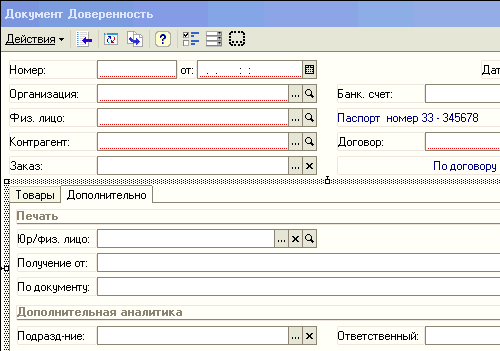
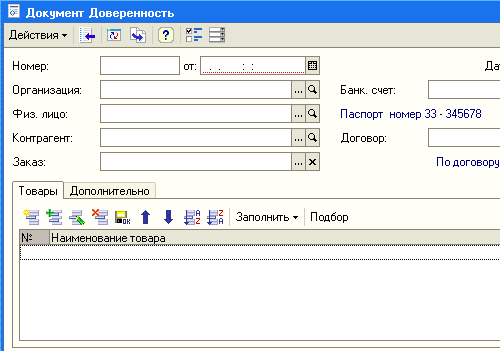
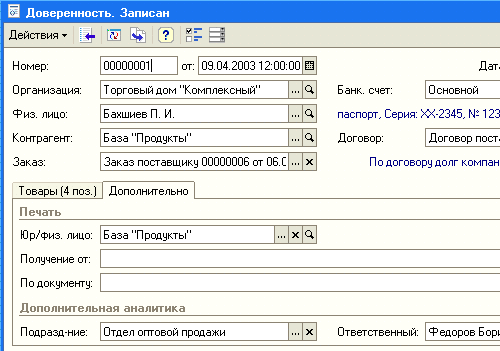
Редактор позволяет разместить на форме несколько панелей, каждая из которых может содержать несколько страниц. Например, форма документа может содержать панель с двумя страницами: Товары и Дополнительно:
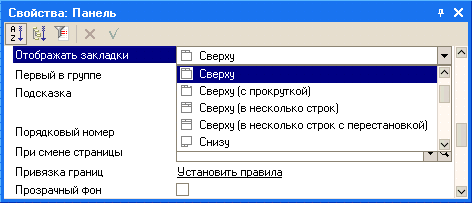
Разработчик имеет возможность задать режим, при котором страницы будут прокручиваться в пределах панели, или использовать закладки для переключения между страницами. Редактор позволяет определить большое количество разнообразных вариантов расположения и отображения закладок:
Например, закладки можно расположить сверху горизонтально:
Или можно расположить закладки слева вертикально:
Элементы управления
Редактор позволяет размещать в форме большое количество разнообразных элементов управления. Размещать элементы управления можно путем перетаскивания, или используя специальный диалог вставки элементов управления, позволяющий одновременно задавать нужные свойства выбранного элемента управления:
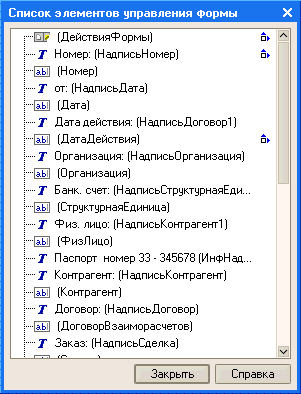
В случае, когда форма содержит большое количество элементов управления, разработчик может использовать режим отображения элементов управления в списке, который позволяет быстро перемещаться к нужному элементу управления:
Редактор предоставляет возможность задания порядка, в котором пользователь будет обходить элементы управления формы при вводе и редактировании данных. Возможна установка автоматического порядка обхода или ручное задание порядка обхода в специальном списке элементов управления, или щелчком мыши прямо на форме:
Сетка, выравнивание
Редакторформ обладает большими возможностями для управления размещением элементов на форме. В частности он поддерживает работу с разметочной сеткой, когда границы и размеры элементов управления выравниваются по разметочной сетке, расположенной в форме. Разработчик имеет возможность менять шаг разметочной сетки и тем самым добиваться более точного расположения элементов управления:
Также редактор поддерживает использование выравнивающих линий, которые служат для облегчения выравнивания и взаимного расположения элементов управления формы. Например, на следующем рисунке выравнивающие линии использованы для размещения элементов управления на странице Дополнительно:
Разработчик имеет возможность располагать на странице необходимое количество горизонтальных или вертикальных выравнивающих линий, а также использовать невидимые выравнивающие линии. Невидимые выравнивающие линии редактор создает автоматически после того, как два или более элемента управления выравнены по любой из границ. Например, если два поля одинакового размера были выровнены по левой границе, то невидимая выравнивающая линия будет создана вдоль правых выровненных границ этих полей.
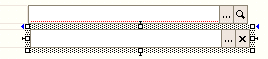
Выравнивание элементов управления также может быть выполнено с помощью специальных маркеров, показывающих желаемое направление смещения элементов управления. Маркеры появляются, когда два элемента управления находятся в непосредственной близости друг от друга.
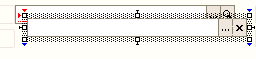
Синие выравнивающие маркеры указывают желаемое направления перемещения элемента управления для выравнивания его по одной из границ соседнего элемента управления:
Красные выравнивающие маркеры указывают желаемое направления перемещения элемента управления в случае, когда он перекрывает другой элемент управления:
Также следует сказать, что редактор поддерживает операции выравнивания, изменения размеров и порядка для группы элементов управления:
Привязки
Редактор форм позволяет настроить поведение элементов управления, расположенных в форме, таким образом, чтобы при изменении размеров формы, обеспечивалось естественное восприятие информации: одна часть элементов оставалась на месте, другая часть перемещалась вместе с границами формы, а третья часть изменяла свой размер в соответствии с изменением размеров формы.
Для задания подобного поведения элементов формы разработчик может описывать привязки - зависимости положения границ элементов управления от положения границ формы. Границу элемента управления можно привязывать как к границе или центру формы, так и к границе или центру другого элемента управления.
Редактор поддерживает большое разнообразие различных видов привязок и может отображать их в графическом виде:
Разделители
Разделители являются специальными элементами управления, с помощью которых возможно перераспределение пространства формы без изменения ее размеров. В режиме 1С:Предприятие разделитель обладает способностью "захватываться" мышью и перемещаться внутри формы в ее пределах с учетом возможности расположения других элементов управления и ориентации разделителя:
При перемещении разделителя, все элементы управления, привязанные к разделителю, будут изменять свои размеры или перемещаться в соответствии с установленными привязками:
ActiveX
Редактор позволяет размещать в форме элементы управления типа ActiveX, которые разработчик может настроить и в дальнейшем управлять ими, используя средства встроенного языка:







Редактирование модуля формы
Для редактирования модуляформы конфигуратор вызывает редактор текстов и модулей. Этот редактор предоставляет разработчику большое разнообразие возможностей для создания и изменения текста модуля.
Редактирование реквизитов формы
Редактирование реквизитов формы выполняется в списке, который позволяет создавать новые реквизиты, изменять имеющиеся и удалять ненужные реквизиты:
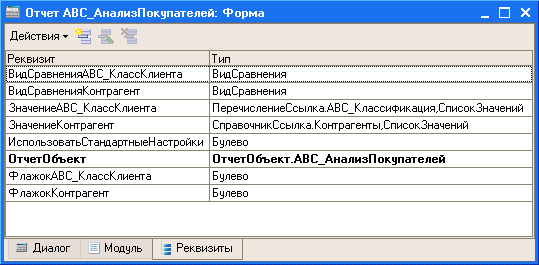
Если у формы существует основной реквизит, определяющий поведение формы, отличное от типового, - он выделяется жирным шрифтом. Разработчик может установить курсор на нужный реквизит и, используя команду меню, сразу перейти в диалог формы, к тому элементу управления, который соответствует выбранному реквизиту.
Дополнительная информация
Вы можете познакомиться с использованием редактора форм в реальном режиме времени. Для этого можно скачать демонстрационный ролик "Пример разработки торговой мини-системы", в котором показан процесс разработки торговой мини-системы с использованием этого редактора для создания форм документов "Приходная накладная", "Расходная накладная" и форм отчетов "Анализ продаж" и "Анализ продаж по периодам".
[Кнопка 7710967300 БУХ РБ] Connect=Srvr="%servername%";Ref="%base_name%"; AdditionalParameters=/Z "-0,-0,+7710967300";
После /Z указываем общие реквизиты по порядку. Так как в нашей типовой бухгалтерии уже есть два общих системных реквизита, указываем для них значение -0 чтобы они не использовались, а в качестве третьего (который мы создали) передаём ИНН.
1000 и 1 чекбокс
Теперь нужно определить, какая часть данных будет являться общей для всех областей. Всё это настраивается через конфигуратор. В свойствах общего реквизита, который мы только что создали, есть пункт «Состав» открывающий небольшой список из 800 параметров:
Подбор параметров оставляем на ваше благоразумие, усмотрение и окружение. Вот наш вариант (аккуратнее, там 20 000 пикселей).
Разделитель также даёт возможность настроить отдельный список пользователей для каждой базы — это может пригодиться, если у вас сотни пользователей — при входе в определённую базу не придётся проматывать этот список до кровавых мозолей. Мы это не используем, потому что настроили прозрачную авторизацию.
Выгружаем данные из текущих баз
Для выгрузки данных из текущих баз, мы используем универсальный XML-обмен. Нельзя просто так взять и выгрузить базу, нужно настроить правила обмена, иначе при загрузке могут (и обязательно возникнут) ошибки и конфликты, а вторая база просто не пролезет. Напомним, что мы делим области базы для каждой организации и в нашем случае работают такие правила обмена . Если вам вздумается использовать другой разделитель, придётся пораскинуть мозгами и чекбоксами. Главное — не использовать типовую выгрузку — это приведёт к дублированию всех предопределённых записей.
Хозяйке на заметку: справочники и документы лучше выгружать отдельно — так можно избежать лишних ошибок в момент загрузки.
Загружаем данные в разделённую базу
Запускаем 1С с параметром /Z «-0,-0,+%ваш разделитель%», указывая разделитель той организации, данные которой собираемся загрузить. Запускаем универсальный обмен и скармливаем ему полученные при выгрузке файлы: сперва справочники, потом документы. Повторяем эту операцию для каждой базы-области.
Чтобы упростить задачу, мы осуществляем выгрузки массово, предварительно запуская чуть исправленную стандартную обработку через командную строку (/Execute c:\выгрузка.epf). Затем вручную загружаем полученные файлы в разделённую базу.
Как потратить больше времени, чтобы потратить меньше времени
Процесс разделения — штука не быстрая. Напомним, что у нас сейчас больше 500 организаций, но за пару недель мы успели разделить только 70. Однако, мы точно знаем, что уже через полгода поблагодарим прошлых себя за проделанную работу и кучу сэкономленных времени и сил.Бухгалтеры не замечают перехода организаций из обычной базы в разделённую, для них процесс проходит безболезненно. Попа горит только у админов:)
Побочные эффекты: экономия места 1 к 20, косвенное увеличение скорости работы — неоценимо. В абсолютных цифрах: 50 организаций занимают 2 Гб пространства в SQL, тогда как одна отдельная база занимает от 800 Мб.
Обещанная ложка дёгтя, даже четыре:
- если кто-то из пользователей запорол данные в одной организации, приходится откатывать назад всю разделённую базу — нельзя просто взять и откатить одну область данных
- приходится более тщательно тестировать обновления, особенно те, которые добавляют или изменяют справочники
- если нужно передать базу клиенту (или слить налоговой:), приходится делать обратную процедуру: выгружать организацию из разделённой базы при помощи универсального обмена, затем загружать в пустую обычную базу и из неё сохранять в. dt-файл
- в разделённой базе нельзя управлять регламентными заданиями (например, не получится автоматически обновить курсы валют)
Однажды мы обсуждали механизмы ограничения доступа пользователей в 1С и в частности .
Он позволяет разрешить пользователю работать не со всеми документами, а только с теми, в которых указана определенная организация или склад. Отборы производятся динамически, поэтому накладывают определенную нагрузку на работу базы данных.
Свойство общего реквизита-разделителя – Разделение пользователей 1С – позволяет установить доступность списка пользователей в зависимости от использования разделителей.
Если разделитель включен для пользователя, то он будет виден в списке пользователей в режиме 1С Предприятие – иначе не виден.
Таким образом можно организовать различные списки пользователей для различных частей базы.
Свойство общего реквизита-разделителя – Разделение аутентификации 1С – позволяет заводить пользователей с одинаковыми именами пользователя для разных частей базы.
Условное разделение 1С
Условное разделение 1С позволяет включать и отключать разделитель на основании данных базы. Таким образом можно создавать цепочки зависимых друг от друга разделителей динамически действующих в том или ином случае.
Чтобы включить условное разделение 1С – нужно указать в свойстве общего реквизита-разделителя – Условное разделение 1С – , который будет отвечать за определение факта включения разделения 1С.
Возможно использовать константу с типом булево или реквизит справочника с типом булево.
Важно – у этой константы/этого справочника нужно отключить использование (выбрать Не использовать) в составе разделителей, только тогда его можно будет выбрать.
В системе 1С:Предприятие существует возможность ведения в одной информационной базе учета по нескольким предприятиям. Для этого используется разделитель учета.
Использование разделителя учета задается в конфигурации. Если в конфигурации определено использование разделителя учета, то в табло счетов существует возможность выбора конкретного значения разделителя учета, по которому будут выдаваться бухгалтерские итоги.
Для установки значения разделителя учета следует воспользоваться пунктом "Разделитель учета" меню "Действия" или соответствующей кнопкой панели инструментов. При этом на экран выдается диалог для установки значения разделителя учета.
В поле "Значение разделителя учета" можно указать конкретное значение разделителя учета. Способ ввода значения зависит от типа разделителя учета, определенного в конфигурации. Как правило, это справочник. В этом случае для выбора значения следует воспользоваться кнопкой выбора и выбрать нужное значение из списка значений справочника.
Кнопка "Пустое значение" позволяет стереть введенное значение разделителя учета, то есть задать пустое значение. Это имеет смысл в том случае, если, наряду с конкретными значениями разделителя учета, в проводках использовалось и пустое значение.
Флажок "По всем" позволяет установить режим вывода итогов по всем значениям разделителя учета в сумме.
Для установки выбранных значений следует нажать кнопку "ОК" . Для отказа от установки значений - кнопку "Отмена" .
После установки выбранных значений табло счетов будет выводить итоги по конкретному значению разделителя учета или по пустому значению или по всем значениям в сумме, в зависимости от выбранного в диалоге варианта.
Относительно новая функциональная особенность 1С, отнесенная к облачным технологиям. После появления функционала компанией 1С была доработана БСП. Эти же доработки вошли в состав основанных на БСП типовые конфигурации, например, УНФ и УТ11.
Понадобилось организовать получение общих отчетов из нескольких филиалов с одинаковыми конфигурациями. Решил попробовать наработки из БСП в области разделения данных. Идея заключалась в том, чтобы загрузить данные каждого филиала в свою область данных и сформировать отчеты сразу для всех областей. Сразу скажу, что задачу решить пока не удалось, но сама попытка решения выявила проблемы и сомнительный функционал в БСП.
К статье приложена обработка, выносящая скрытый функционал операций с областями данных на отдельную форму.
В БСП предусмотрены два разделителя учета: ОбластьДанныхОсновныеДанные и ОбластьДанныхВспомогательныеДанные. Загадкой осталось, почему эти 2 разделителя ссылаются на одни и те же параметры сеанса: ОбластьДанныхЗначение, ОбластьДанныхИспользование.
Включение механизма
Если ваша самописная конфигурация основана на БСП, то, скорее всего, перед включением необходимо внедрить загадочную библиотеку "1С:Библиотека технологии сервиса". Странно, что даже Гугл не знает о таком продукте 1С. А в типовых конфигурациях процедуры ПроверитьВозможностьИспользованияКонфигурацииВМоделиСервиса в модуле РаботаВМоделиСервиса не существует. Скорее всего, найти недостающие части из этой библиотеки можно в типовых конфигурациях, выполненных на основе БСП. В частности, одна из подсистем называется СтандартныеПодсистемы > РаботаВМоделиСервиса > ВыгрузкаЗагрузкаДанных.
Механизм разделения данных включается через установку константы ИспользоватьРазделениеПоОбластямДанных. Можно установить через пункт меню Все функции.
Создание пользователей области данных
Этот пункт не обязателен, если используется вход в область данных через форму. В режиме конфигуратора создаются пользователи. Один пользователь с административными правами должен иметь во вкладке Разделение данных все неустановленные разделители данных. Для других пользователей во вкладке Разделение данных должен быть установлен разделитель Область данных основные данные. Этот разделитель должен быть явно указан в командной строке при запуске 1С.
Запуск 1С с параметром командной строки
Этот пункт не обязателен, если используется вход в область данных через форму входа.
1С можно запустить сразу в режиме разделения данных. Предусмотрен параметр командной строки /Z. Например, параметр «/Z-,+1» указывает, что 1С запускается со значением Области данных основные данные равным 1, разделитель Область данных вспомогательные данные не установлен.
Способ очень ненадежный. При запуске возникает ошибка в процедуре РаботаВМоделиСервиса. ПриПроверкеВключенияБезопасногоРежимаРазделенияДанных. Ничего лучшего, чем закомментировать эту процедуру, я не нашел. Процедура проверяет, есть ли у пользователя право менять текущую область данных, ограничены ли его права и влияет на безопасность.
Далее при запуске возникают несколько ошибок среди них: «Разделенным пользователям не может быть назначена роль Администратор системы», «Разделенным пользователям не может быть назначена роль Запуск толстого клиента».
Пользователь не найден в справочнике Пользователи - проблему победить не удалось. В традиционном сценарии Пользователь регистрируется при первом входе. Подозреваю, что при разделении данных Пользователи создаются через другое приложение 1C Fresh.
Заполнить регистр сведений Области данных
Для каждой области нужно заполнить запись в регистре сведений Области Данных, присвоив областям номера и статус «Используется». Обработки могут проверять наличие записей в этом регистре перед началом выполнения.
Вход в область данных
Администрирование - Сервис - Вход в область данных (ОбщаяФорма.ВходВОбластьДанных)
Позволяет пользователю сменить текущую область данных. Вход в область возможен от имени пользователя, запущенного без указания разделителей. При смене области данных проверяет ее статус в регистре сведений Области данных.
Выгрузка данных из области
Текущая область выгружается через ОбщаяФорма. ВыгрузкаДанных. До ее использования нужно выполнить вход в нужную область данных. Форма не выведена в интерфейс пользователя в раздел Администрирование.
Данные сериализуются конфигурацией в XML-формат и запаковываются в ZIP. То есть архивирование происходит не средствами 1С-конфигуратора, как традиционная выгрузка.
Загрузить данные в область
ОбщаяКоманда.ЗагрузитьДанныеВОбласть
Для появления в Администрирование-Сервис нужно через Конфигуратор в составе подсистемы НастройкаИАдминистрирование установить видимость.
Данные загружаются в выбранную область. До этого они должны быть выгружены в XML-формат.
Выводы
Не удалось запустить систему через задание разделителей в командной строке. Система отказалась работать из-за незарегистрированного пользователя в справочнике Пользователи. Добраться до справочника не получилось по той причине, что система не пускает пользователей с административными правами. Думаю, что этот сценарий предусматривает обязательную связь с 1CFresh.
Опыты с входами в разные области, выгрузкой и загрузкой областей были удачными. Неудача постигла при попытке выполнить запрос получения всех организаций для всех областей данных. Ошибка: «Нельзя использовать таблицу без указания всех разделителей с независимым использованием разделяемых данных». Отчет работает по одной области, если осуществить вход в какую-нибудь область.
Неясной осталась проблема, как выгрузить данные из базы без разделителей в определенную область данных другой базы.
Интересно было бы узнать о хитрой задумке авторов БСП относительно общих параметров сеансов для двух разделителей, если вызов будет с параметрами: «/Z-,+1», «/Z+1,+1» и «/Z+1,-».



Популярное
- Что такое синий экран смерти?
- Как пользоваться яндекс диском и что это такое Как работает яндекс диск на компьютере
- Объединяем разделы жёсткого диска
- Ускорение подтверждения транзакции биткоин как это сделать
- Почему BIOS не видит диск (CD-DVD) и что делать?
- Как делать скриншоты на Mac?
- Как в фотошопе вырезать и вставить объект Наложение полупрозрачных изображений на фотографию в фотошопе
- Браузер теперь и для Linux
- Непрочитанные сообщения вконтакте
- Что значит «добавить на Яндекс» виджет