
Собираем игровой пк своими руками. Как самостоятельно собрать компьютер в домашних условиях Список что нужно чтобы собрать компьютер
Привет друзья! Если вы компьютерный энтузиаст, то научиться самостоятельно собирать компьютер для вас не составит особого труда.
Когда я написал эту статью, то сразу показал её человеку, который ни разу не производил сборку персонального компьютера. Он внимательно её прочитал и стал задавать мне вопросы, из которых я понял, что публикацию нужно срочно дополнить множеством мелочей, только тогда она станет понятна начинающим, в результате я несколько раз почти полностью переписывал статью и вот только теперь предлагаю на ваш суд.
В своей прошлой публикации я объяснил вам, ну а сегодня мы самостоятельно произведём классическую сборку ПК. Собирать компьютер лучше всего на столе, чтобы вам было всё видно и максимально удобно. Начнём с нанесения термопасты на процессор и установки его в сокет материнской платы, затем компонуем процессорный кулер и подключим его , после этого вставим в специальные разъёмы на материнке модули оперативной памяти, далее монтируем блок питания в корпус и стягиваем провода, закрепляем в системнике SSD, HDD, и только после этого устанавливаем в корпус материнскую плату...
Как собрать компьютер самому
Во-первых, нам нужно купить термопасту и нанести тонким слоем на процессор. Стоит она недорого и продаётся обычно вместе со специальной твёрдой карточкой, с помощью которой, в буквальном смысле, размазывается по поверхности . Зачем нужна термопаста? В ходе работы процессор сильно нагревается и с помощью термопасты эффективно отводит от себя тепло радиатору охлаждения.
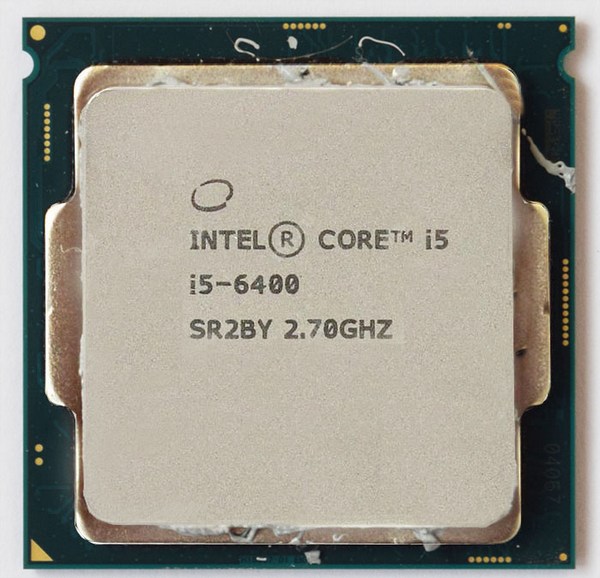
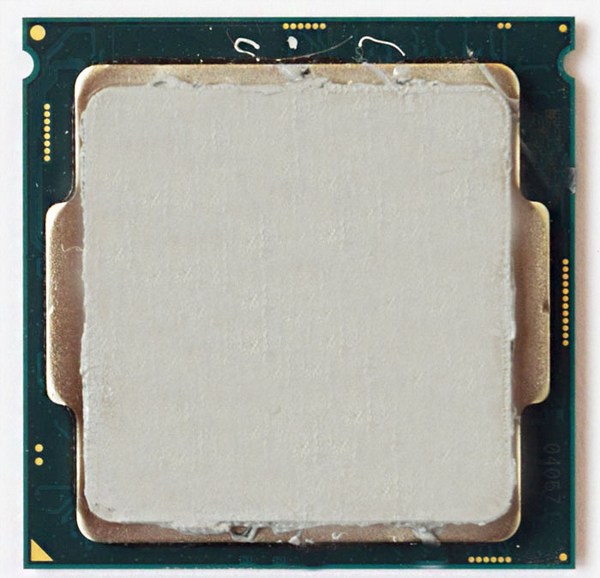
Установка процессора в материнскую плату
Теперь устанавливаем процессор в , в моем случае i5 6400 и Asrock z170m pro4s. Производить установку процессора в сокет стоит очень осторожно и аккуратно, чтобы его не повредить. В особенности это относится к процессорам фирмы AMD, так как в отличие от процессоров Intel, которые имеют контактные площадки, у первых есть так называемые "ножки”, погнув которые процессор перестанет работать. Итак, открываем гнездо сокета на материнской плате с помощью боковой защелки и смотрим на ключи, которые показывают нам, как правильно следует вставлять процессор.


Берем процессор в руки и видим, что на нем есть соответствующие выемки, и треугольник в уголке благодаря которым будет сложно ошибиться в процессе установки.
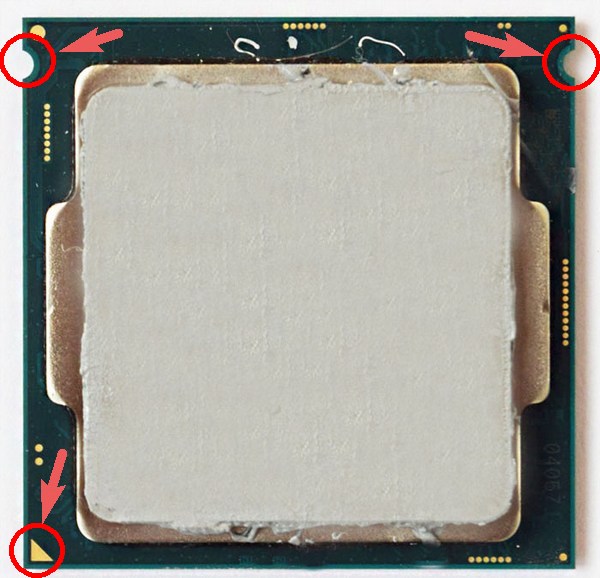
Аккуратным движением руки просто кладем процессор в гнездо,

убеждаемся, что он там не болтается и закрываем боковую защелку.

Кулер охлаждения процессора
Далее, я предпочитаю обмундировать материнскую плату по полной программе и устанавливаю на нее и оперативную память сразу же, вне корпуса, потому что лично мне с моими большими руками делать это в тесном пространстве (внутри корпуса) проблематично.
Итак, смотрим на материнскую плату и видим специальные разъемы под крепления кулера, туда- то мы с вами его и поставим.

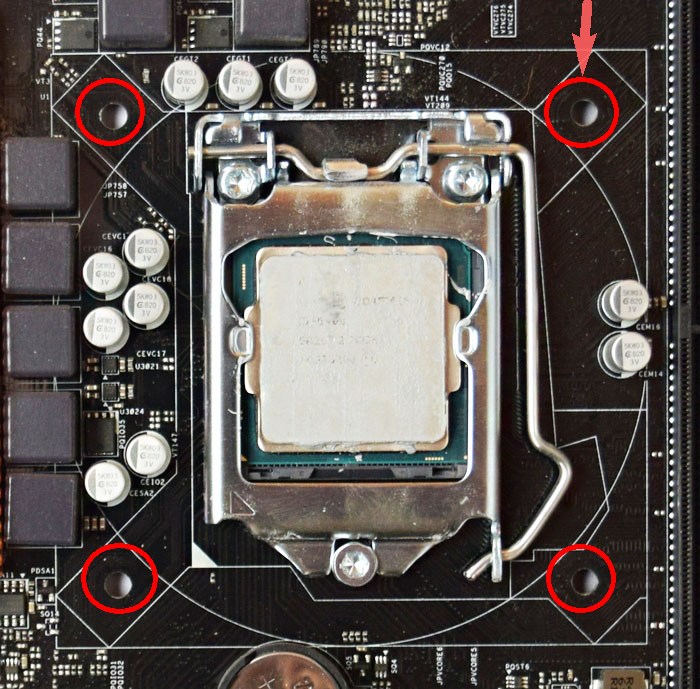
Делается это просто, берем кулер, попадаем в отверстия специальными ножками и защелкиваем их.
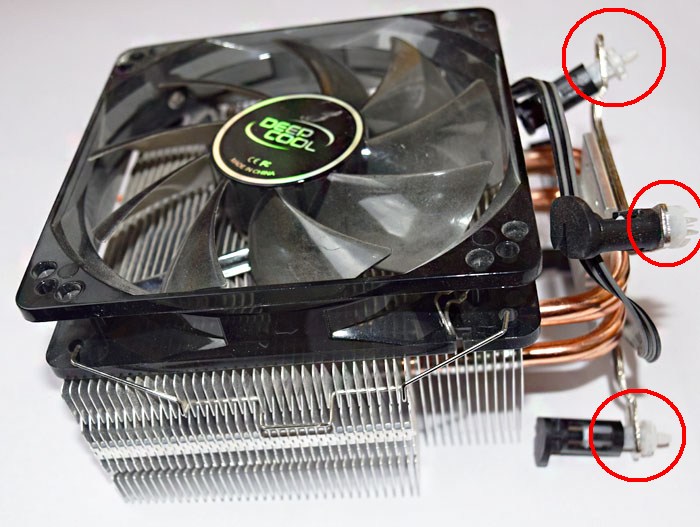
После установки все будет выглядеть следующим образом.


Не забываем так же подключить питание кулера в специальный разъем на материнской плате под названием CPU FAN .

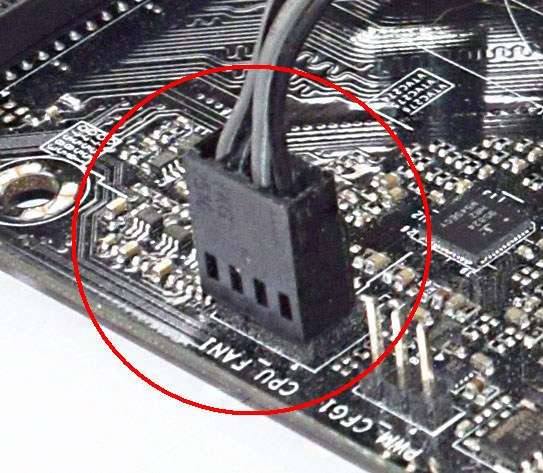
Оперативная память
Блок питания
Теперь, когда материнская плата полностью заряжена, переходим к установке в корпус. Многие советуют устанавливать в корпус сначала материнскую плату, я же предпочитаю и рекомендую вам начинать с БП, ведь если последовать моему совету можно и все необходимые провода протянуть должным образом и избежать повреждений мамки, так как блок, как правило, очень большой и занимает много места. Одно неловкое движение и можно легко повредить микросхемы – до свидания материнка. В моем случае корпус GMC Forge и БП Aerocool KCAS 600W.
Установка блока процесс очень простой. Ставим, протягиваем провода по своему желанию и закручиваем шурупы в специальные отверстия на корпусе сзади.


Хочу отметить, что блок питания всегда устанавливается таким образом, чтобы вентилятор был направлен вниз при нижнем креплении блока. Внутри корпуса можно сказать свой микроклимат и своя температура, поэтому будет лучше, если блок питания будет втягивать прохладный воздух снаружи, а не теплый изнутри.
Твердотельный накопитель SSD и жёсткий диск
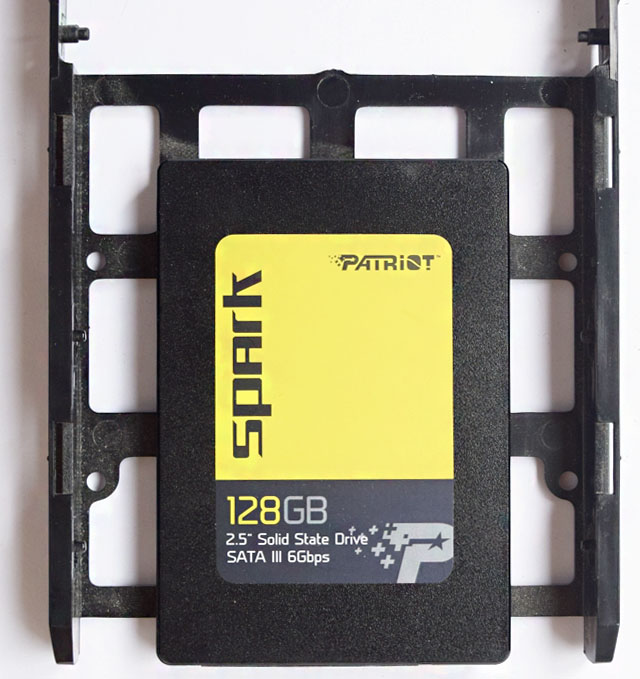
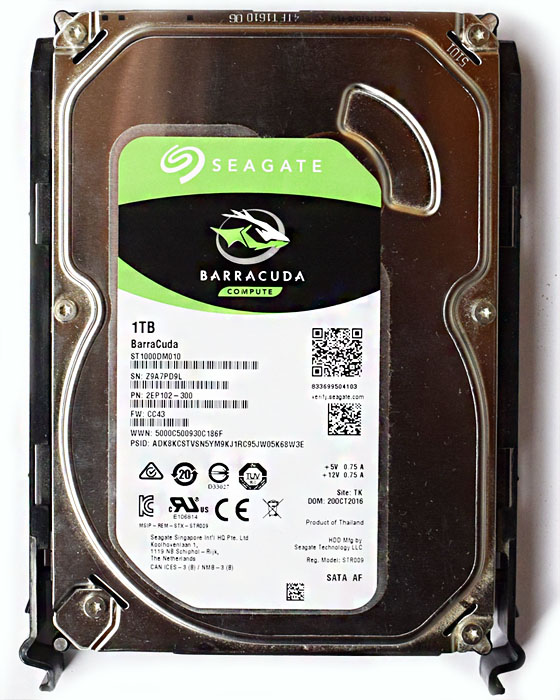
Теперь до установки материнской платы по той же причине аналогичной с блоком питания. Вставляем твердотельный накопитель и винчестер в соответствующие корзины, если они есть, если их нет, то просто прикручиваем к корпусу. У меня в системе будет упорно трудиться Patriot Spark 128gb и Seagate Barracuda 7200 1000gb.

Материнская плата
Переходим к установке материнской платы в корпус. На самой мамке есть специальные отверстия для крепления, в зависимости от модели количество этих отверстий может различаться. Вставляем материнку в корпус в соответствии с этими креплениями и закручиваем шурупами, которые обязательно идут в комплекте с корпусом.


Питание процессора
Ну и наконец, нам осталось все это добро подключить между собой. Начнем с питания процессора. Разъем под питание бывает 4pin и 8pin и находится, как правило, непосредственно около процессора. Находим соответствующий кабель у блока питания и подключаем.


Питание материнской платы
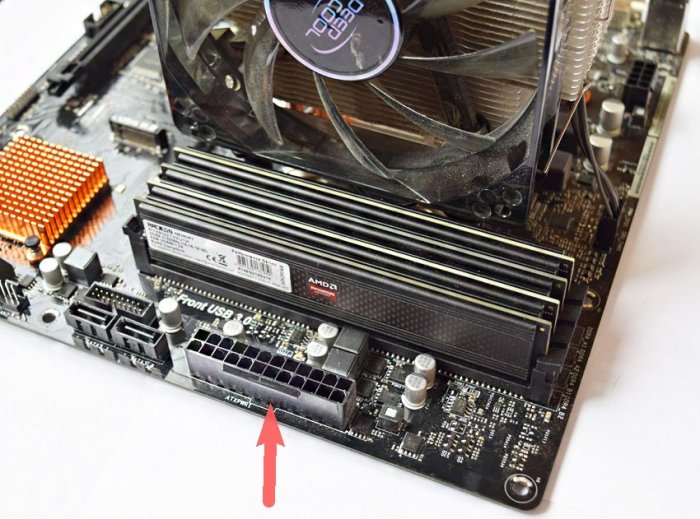


Корпусной кулер
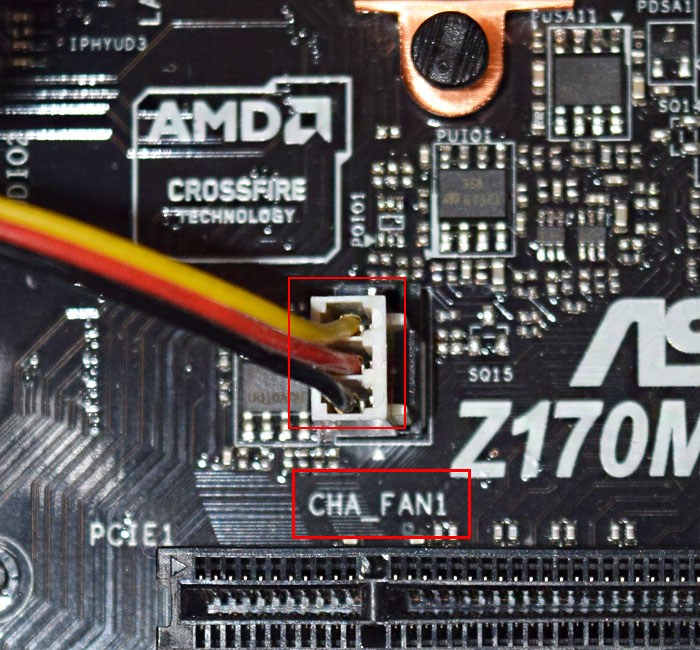
Переходим к подключению корпусных кулеров на вдув/выдув. Подсоединяются они в соответствующие разъемы на материнской плате с названием CHA FUN или SYS FAN или аналогичным.

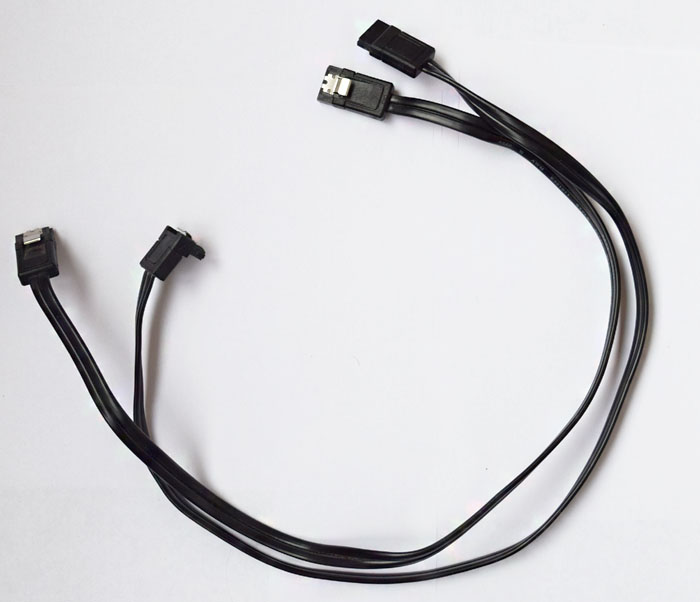
Теперь подключим наши накопители интерфейсными кабелями SATA в соответствующие слоты на материнской плате.
Не забываем подключить дополнительное питание на наши накопители. В моем случае это можно сделать с обратной стороны корпуса.

Подключение кабелей передней панели к материнской плате
Ну и напоследок я решил оставить самое сложное, что у большинства пользователей вызывает некоторые проблемы, а именно подключение питания передней панели. Все разъемы находятся в нижней части материнской платы. Начнем со звуковых выходов. Берем провод с названием AUDIO и подключаем в разъем с таким же названием.

Классификация оборудования
Для того чтоб не платить больше за не нужные комплектующие в вашей машине, следует сразу определиться, чего вы ожидаете от него получить?
Компьютер для использования дома должен быть таким, на котором можно и детям в игры поиграть и самому фильм после трудового дня посмотреть.
Для данного типа машинки можно подобрать массу вариаций от самого дорогого до самого дешевого. Лишь бы вам понравилось.
Если же нужен инструмент, на котором будет производиться работа с различными документами, а иногда просмотр видео, то это еще проще вариант, не требующий лишних затрат. Это компьютер для офиса.
Самым дорогостоящим и прихотливым является последний тип – компьютер для игры. Он может выполнять множество задач, в зависимости от ресурсов.
Комплектующие в нем всегда самые мощные и самые дорогие. Поэтому такой аппарат может позволить себе не каждый.
Теперь вы в состоянии самостоятельно определить цену, за сколько можно собрать игровой компьютер 2017.
Корпус Frime FC-004B можно приобрести за 1370 рублей. Размерами он не огромен, но поместится все необходимое.
Блок питания в нем, откровенно говоря, слабый, если собирать аппарат посерьезней.
Но для самого бюджетного варианта, потребление энергии которого будет составлять около 100 Вт, такой вариант вполне подойдет. Сборка – Китай.
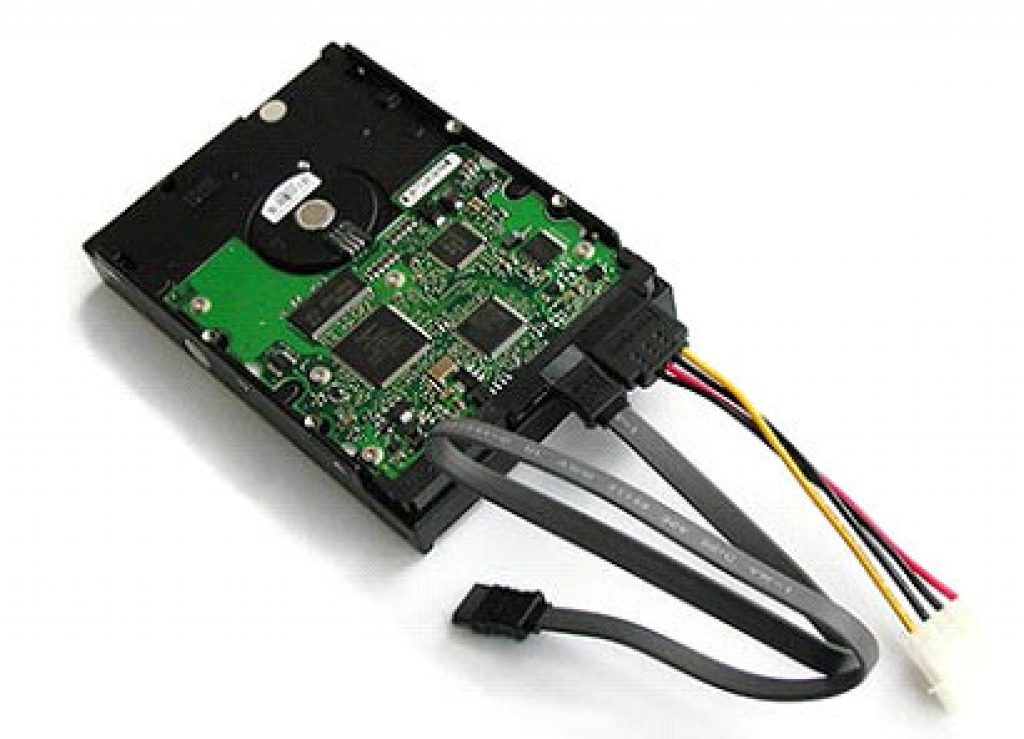
Для небольшого количества видеоигр, при желании создать самый дешевый компьютер логично будет обратиться к Western Digital WD3200AAJS, который можно купить за 1185 рублей.
Его объем — 320 Гб. Этого будет достаточно для хранения 4-5 игрушек и немного фото и музыкальный папок.
Процессор
В пределах 4900 руб. можно найти .
Это четырехядерный процессор, который устанавливается в платы с сокетом FM2+.
Имеет 4 Мб собственной памяти и работает на частоте 3,1 ГГц.
Конечно это вариант не для суперкомпьютера, но так можно собрать самый недорогой вариант. На нем вы сможете и в игры поиграть и с документами поработать.
TDP равняется 65 Вт – это говорит о том, что блок питания хорошей мощности, а при охлаждении хватит стокового кулера.
Оснащен графической подсистемой ЦП - ГП Radeon R7, которая функционирует на частоте 720 МГц, 8 блоками растеризации, 384 потоковыми процессорами GCN и 24 блоками текстурирования.
При включении типовых конфигураций, GTA V делает сталые 30 FPS.
Этой запчасти вполне достаточно для такой игрушки, как танчики. Конечно, графика будет хромать.

Процессор Celeron G3900 в продаже от 2230 руб.
Характеризуется отличной продуктивностью при доступном бюджете. Имеет 2 Мб памяти и два ядра.
Частота равняется 2,8 ГГц. Этот вариант также хорош тем, что при расходе всего в 35 Вт, он слабо нагревается и достаточно экономичен. Но графика хромает.
Получится всего 30 FPS при самых наименьших установках качества GTA V.
Опять таки, в танчики можно будет играть без особо заметных проблем.
ОЗУ
ОЗУ для AMD. Оптимальным вариантом оперативки для AMD является Team TED34G1600C1101. Цена на рынке от 1630 рублей. Однако, если нигде ее не найдете, можно заменить, например, DDR3 DIMM — не важно какую планку, с объемом памяти в 4 Гб. Это тот нужный объем оперативки, без которого не смогут запуститься игрушки, не будет работать ни одна из офисных программ и не получится нужного веб-серфинга.
ОЗУ для Intel. Самый нормальный выбор для Интел – это Samsung M378A5143EB1-CPB. При цене от 1813 руб., она обладает всеми необходимыми характеристиками для бюджетного варианта сборки. Имеет 4 Гб памяти. Этого будет вполне достаточно для того, что б собрать недорогой игровой компьютер 2017.
Системная плата
Материнская плата не нужно навороченная, поэтому, по умеренной цене как раз для нас.
Системная плата для AMD. Недорогой вариант Asus A68HM-K. Цена начинается от 2952 руб. Есть гнездо для дискретной видеокарты, сокет FM2+ и несколько слотов для ОЗУ DDR3. Для включения тюнера есть также один слот для PCI и один для PCI-E x1. Поддерживает USB 3.0. Существуют разьемы VGA и DV для присоединения к вмонтированной видеокарте и 4 разьема для Это позволяет соединить материнку с новыми мониторами и с теми, которые уже давно служат и устарели.
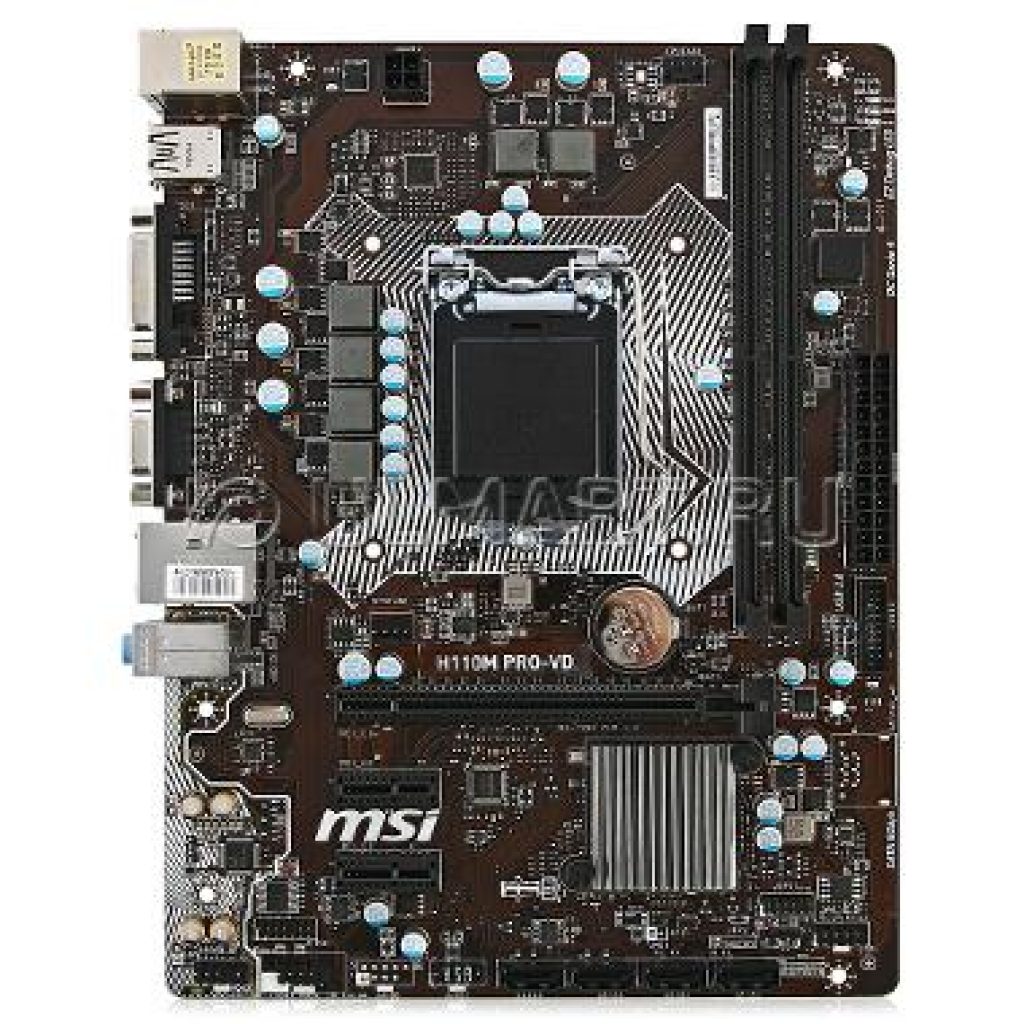
Системная плата для Intel. MSI H110M PRO-VD за 3510 руб. Вполне подойдет для Интел. Самое главное, что на ней должно присутствовать – эти разьемы DVI и VGA, до которых легко присоединить старые и более новые мониторы. Она так же поддерживает USB 3.0. У нее есть два разъема для DDR4 и несколько PCI-E x1 для подключения остальных элементов. По размерам она подойдет в любой корпус, который сейчас представлен на рынке.
Игровой компьютер за 35 тысяч
Хотя сума в пятнадцать тысяч и не мала, собрать последние новинки 2017 года ей не под силу. Однако можно получить вполне приличный агрегат.
Пускай не все детали будут топовыми, но они качественны и быстродейственны.
То, на чем можно сэкономить, собирая компьютер 2017 года – это корпус. Возьмите, например, GameMax H603.
Цена в магазинах колеблется от 1630 до 4300 рублей. Качество метала неплохое.
Цена такая, потому что фирма малоизвестна. Одна из стенок прозрачная. За ней располагается вентилятор, который предоставляется в комплекте. Еще можно установить дополнительные системы охлаждения.
Внизу располагается место для блока питания, а сверху – для процессора. Такая расстановка начинки позволяет уберечь блок от перегревания, ведь горячий воздух от процессора на него не попадает.
Кстати, если установить в корпус вентилятор с подсветкой, будет выглядеть довольно стильно.

Процессор
При бюджете в 35 тыс. рублей можно приобрести относительно дешевый процессор фирмы Intel. Производители впервые за десять лет возвратили процессорам поддержку HyperThreading.
Одним из запчастей которые получили, стал Pentium G4560. В эго тело, поселили два ядра. Память становит 3 Мб.
А благодаря встроенной графике Intel HD 610, которая с применением малых настроек, поддерживает абсолютно все .
Теперь не обязательно покупать видеокарту, а немного переждать на той, которая встроена.
Также ко всему этому идет куллер, которого вполне достаточно для охлаждения процессора.
За такой вариант придется выложить от 4500 до 5350 руб.
Оперативная память
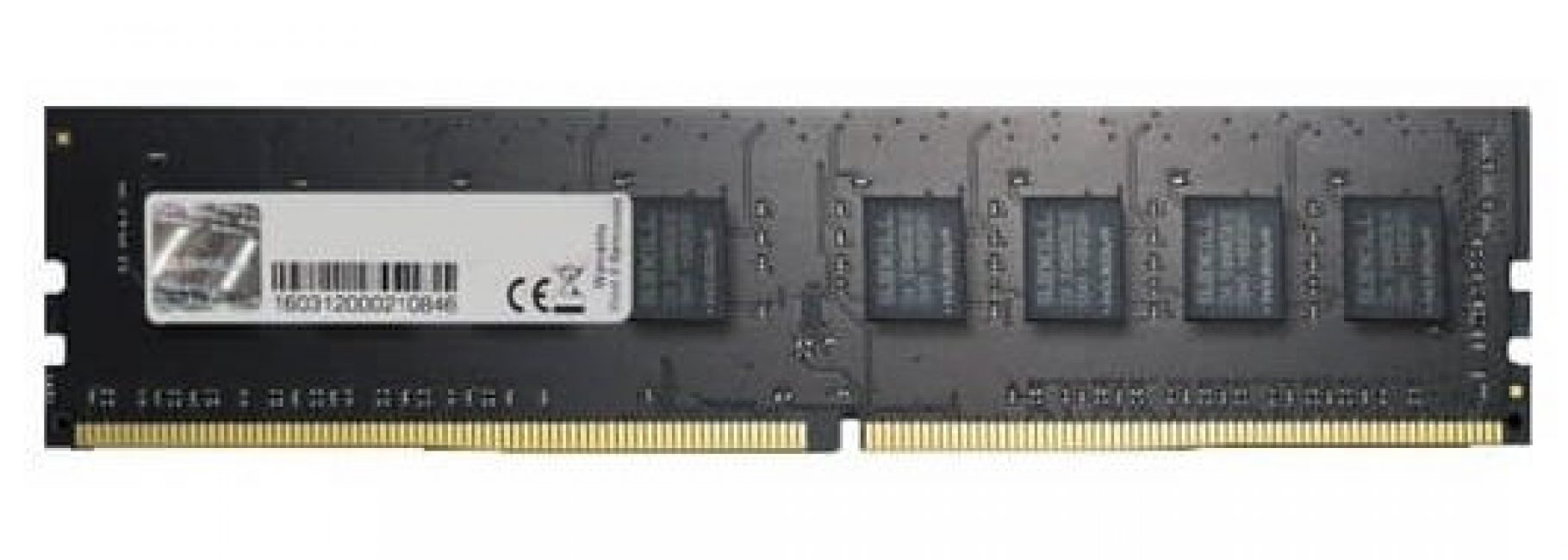
Для нормального воспроизведения игрушки достаточно 8 гиг памяти на оперативке. Предлагаю вашему вниманию G. Skill F4-2400C15S-8GNT. Она работает, используя частоту 2400 Мгц.
Ее собственной системы охлаждения вполне достаточно для защиты от перегрева. хорошая и достаточно бюджетная. Купить ее можно по цене от 4140 до 4650 руб.
SSD накопитель
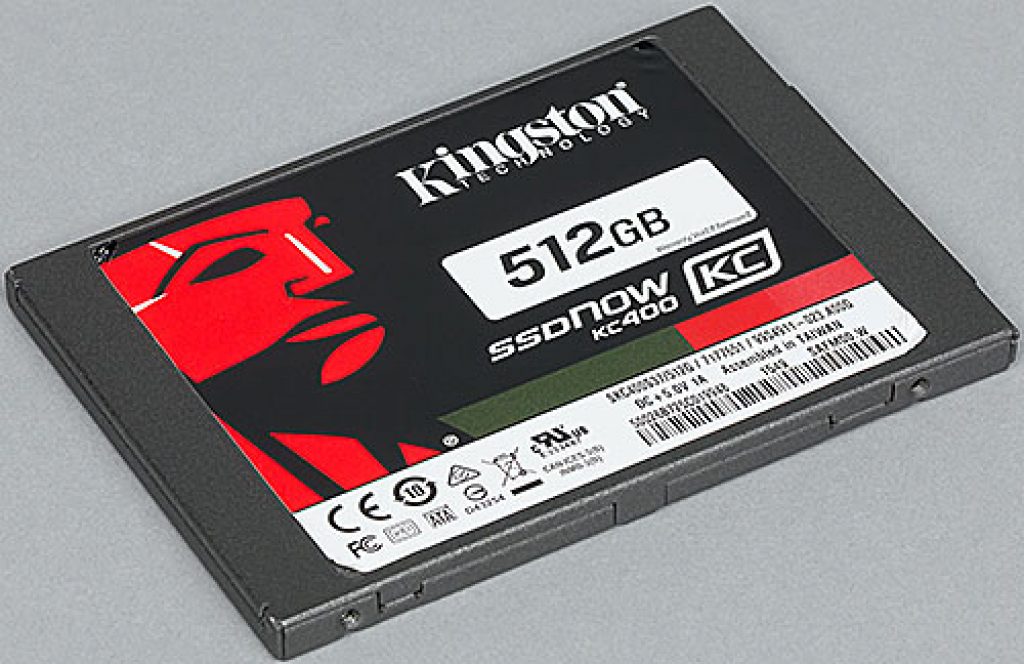
KINGSTONSKC400S37/128G будет уместен для игрового компьютера среднего ценового диапазона. Имеет MLC накопитель.
Частоту записи — 450 Мб, а скорость чтения – 550 Мб. Используется ширина SATA III. Иногда присутствует память TLC.
Этот вариант вполне подойдет для достаточно быстрого функционирования компьютера.
В бюджетном варианте никак не получится обойтись без жесткого диска. Но одно радует, подбирать по параметрам, какой-то особый вариант не требуется.
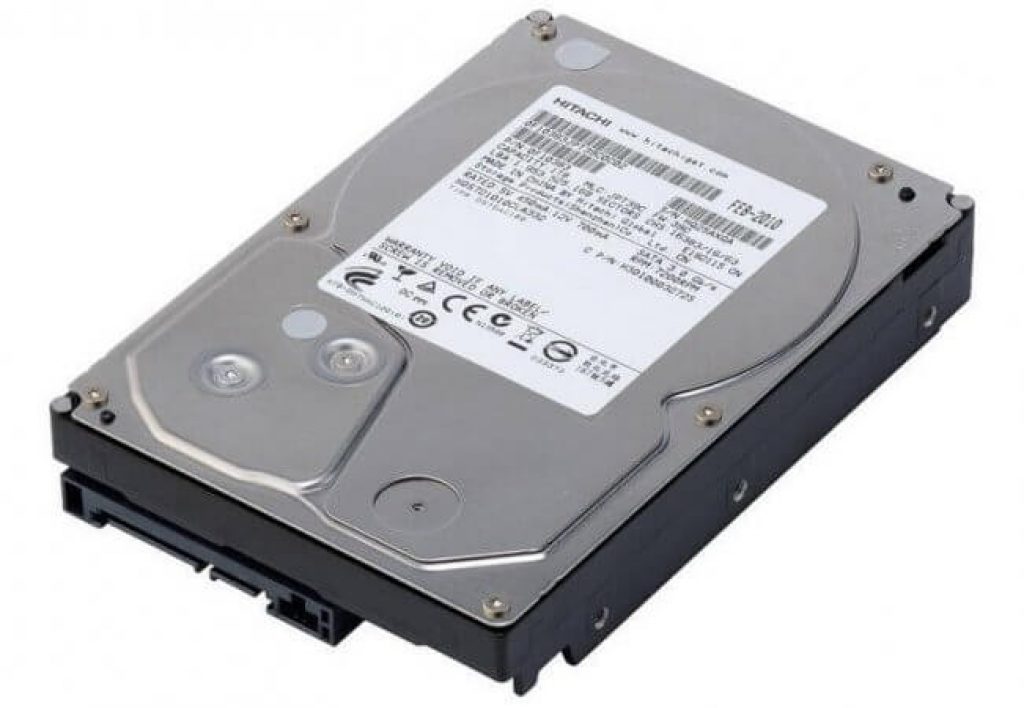
Можно приобрести абсолютно любой диск, на который накопили достаточное количество денег. Предлагаю HITACHI HDS721010CLA332. Цена — 29 670.
Объем HDD становит 1 000 Гб. Имеется буферная память, размер которой составляет 32 Мб. Поддерживаемый интерфейс SATA 3Gb/s
Видеокарта
За хорошую видеокарту придется выложить относительно немалую сумму. GIGABYTE GEFORCE GTX 1050 TI WINDFORCE OC 4GB – замечательный вариант.
Цена колеблется от 11 630 до 13950. Имеет встроенный видеопроцессор NVIDIA GeForce GTX 1050 TI с частотой работы 1354 МГц.
Объем памяти составляет 4096 Мб. Встроены разъемы для DisplayPort, DVI-D Dual-Link, HDMI, HDMI x2. Поддерживает форматы — NVIDIA G-SYNC, NVIDIA GameWorks.
Работает модель достаточно тихо, не нагревается. Куллер работает в щадящем режиме.
При таком варианте, есть надежда, что карта продержится на рынке несколько лет.
При максимальных настройках игрушки идут просто отлично.
Чипы этого ряда довольно дорогие, но это не бюджетный вариант.
Блок питания
Блок питания нормального качества на рынке IT технологий стоит не меньше 2330 руб. Предлагаемый AEROCOOL VX-400 400W, находится в ценовом диапазоне от 1300 руб. до 1630 руб.
Бытует мнение, что блок питания не слишком важен. Все же, лучше ним не пренебрегать и приобрести этот, среднего ценового диапазона и относительно нормального качества.
Его ресурсы вполне смогут обслуживать вашу машину.
Материнская плата
Для вашего нового игрового компьютера также нужна материнская плата. Замечательно подойдет MSI B250M PRO-VD.
Ее конфигураций достаточно для того, что б аппарат работал слажено. Ценовой диапазон запчасти — от 4650 руб. до 6980 руб. Это считается не дорогой вариант.
Модель имеет шесть USB разъемов, которые выведены сзади. Для того, что б выводить картинки с , которая встроена, есть порт VGA и порт DVI.
Гнездо для мышки и для клавиатуры. Они выполнены в старом образце, для того, что б можно было подключить любую модель.
Есть сокет для таких процессоров, как Kaby Lake или Sky Lake. Для оперативной памяти, также встроены несколько слотов DDR4 .
И того, весь системный блок по цене окажется около 35 000 руб. или 35350 руб. Возможны варианты немного снизить цену. Если не затрагивать основные запчасти, качество воспроизведения не изменится.
Можно немного поэкономить на материнской плате, установив ее параметрами на H110.
Это сбережет около 1400 рублей. Можно вообще обойтись без SSD. Это еще около двух тысяч.
А вот за счет сэкономленных денег можно улучшить видеокарту.
В общем, данный вариант комплектации системного блока наиболее правильный в соотношении цены и качества.
Для людей, которые хотят собрать хорошую машину, при этом, не переплатить. Для задействования в играх и офисных работах, данный набор комплектующих подойдет превосходно.
Собираем мощный игровой компьютер
Если у вас в кармане оказалось лишних 58120 рублей, вы можете позволить создать мощнейшую машину, которая будет радовать прекрасным качеством воспроизводимой картинки и наилучшими комплектующими . Такой агрегат потянет любую игру, будет работать быстро и бесшумно.
Если вы решили собрать мощный игровой компьютер 2017, не постарайтесь сделать его максимально оригинальным во всем. Рассмотрим корпус .
Его ценовой диапазон начинается от 2100 рублей. Это сравнительно дешево и объяснимо тем, что фирма не так известна, как самсунг или тошиба, но зарекомендовала себя, как надежная.
Блок питания в нем предусмотрен в нижней части и отделяется стенкой из железа. Далее расположены два места для жестких дисков.
Потом пространство для SSD размером 2,5 и 3,5. Крепление – безвинтовое.
Благодаря тому, что все находится внизу, горячий воздух, вырабатываемый видеокартой и процессором, не обдувает комплектующие.
Также помогает перегородка. Еще можно установить кулер и это полностью решит проблему перегрева. Немного повыше расположено пространство для HDD, размер которого 2,5″.Предусмотрен винтовой способ крепления.
Также разработчики подумали о местонахождении проводов и определили их под крышку, которая расположена сбоку справа. Они закрепляются там при помощи липучек ремешков.
Для вентилятора придумано целых шесть мест, так что с проблемой обдува вопрос закрыт сразу .
Блок питания
Блок питания – это комплектующее, сэкономив на котором, вы потеряете в качестве полученного. Предлагаем CHIEFTEC CPS-500S 500W.
Если вы задались вопросом, как собрать хороший игровой компьютер 2017, данный блок подойдет просто отлично. Его цена варьируется от 2535 руб. до 3950 руб.
Имеет разъединение для видеокарт размером в 8 пинов, а также, немало насчитано жестких дисков и кабелей.
Блок оборудован отличными конденсаторами . Охлаждение комплектующих происходит при помощи вентилятора и огромным радиаторам. Вентилятор мощный и бесшумный.
Процессор
Существует достаточно хороших процессоров, которые могут обеспечить качественную работу системного блока. Но если уж собирать самый мощный и недешевый аппарат – хочется большего.
Intel Core i7 соответствует всем требованиям . Его стоимость на рынке становит 18600 – 25600 рублей. Он оснащен четырьмя ядрами, которые выдают частоту от 3,4 до 4 ГГц.
Имеет встроенную память размером в 8 Мб. Осуществляет поддержку ГиперТрединга. Энергии процессор потребляет немного. Стоковый куллер вполне устроит для процесса охлаждения.
Оперативная память
Если мы собираем игровой компьютер 2017 наивысшего качества, стоит запастись немалым количеством оперативной памяти. Для этого подойдет TEAM TED416G2400C1601.
На рынке его купите за 8140 – 9300 рублей. 16 Гб хватит даже для самой тяжелой игры. Максимально необходимая частота для работы становит 2400 мегагерц.

Материнская плата
А вот при выборе платы, разбрасываться деньгами не следует. Она выступает в роли связки для всех остальных запчастей и не играет роли в вопросе о качестве воспроизведения.
MSI H110M PRO-VD вполне устроит. Ее стоимость варьируется от 3025 до 3720 руб. Максимально допустимый объем памяти становит 32 Гб. Поддерживает двухканальный режим.
Подходит для таких процессоров как Intel Core i3, i5, i7, Pentium, Celeron.
Документы и игры будут загружаться довольно быстро. Не шумит и не нагревается. Надежное комплектующее по хорошей цене .
SSD накопитель
SSD накопители не идет в комплекте материнской платой. Его разнообразие на рынке еще не велико.
Но, собирая хорошую машинку, стоит все-таки установить качественный накопитель в формате 2,5”. Kingston SSDNow KC400 вполне подойдет.
При его установке, вы убедитесь в быстром реагировании на команду. Он способен обработать порядка 80 000 операций.
Он прекрасно справится с переписыванием огромных файловых документов , показывая скорость 550 Мб/с.
Видеокарта
Игровая машина такого уровня должна быть оснащена наилучшей видеокартой .
Таковой является GIGABYTE Radeon RX 480 G1 Gaming 8G.
Имеет хорошую систему охлаждения — кулер. Мощность блока питания становит 500 Вт. И частота работы видеопроцессора – 1290 МГц.
HDD накопитель
Для мощного настольного компьютера с некоторым количеством видеоигр будет уместно установить TOSHIBA DT01ACA100. Его можно приобрести за 2560 – 3500 руб.
Внешняя скорость передачи данных насчитывает 600 Мб/с. Имеет небольшие параметры и отличается ударостойкостью.
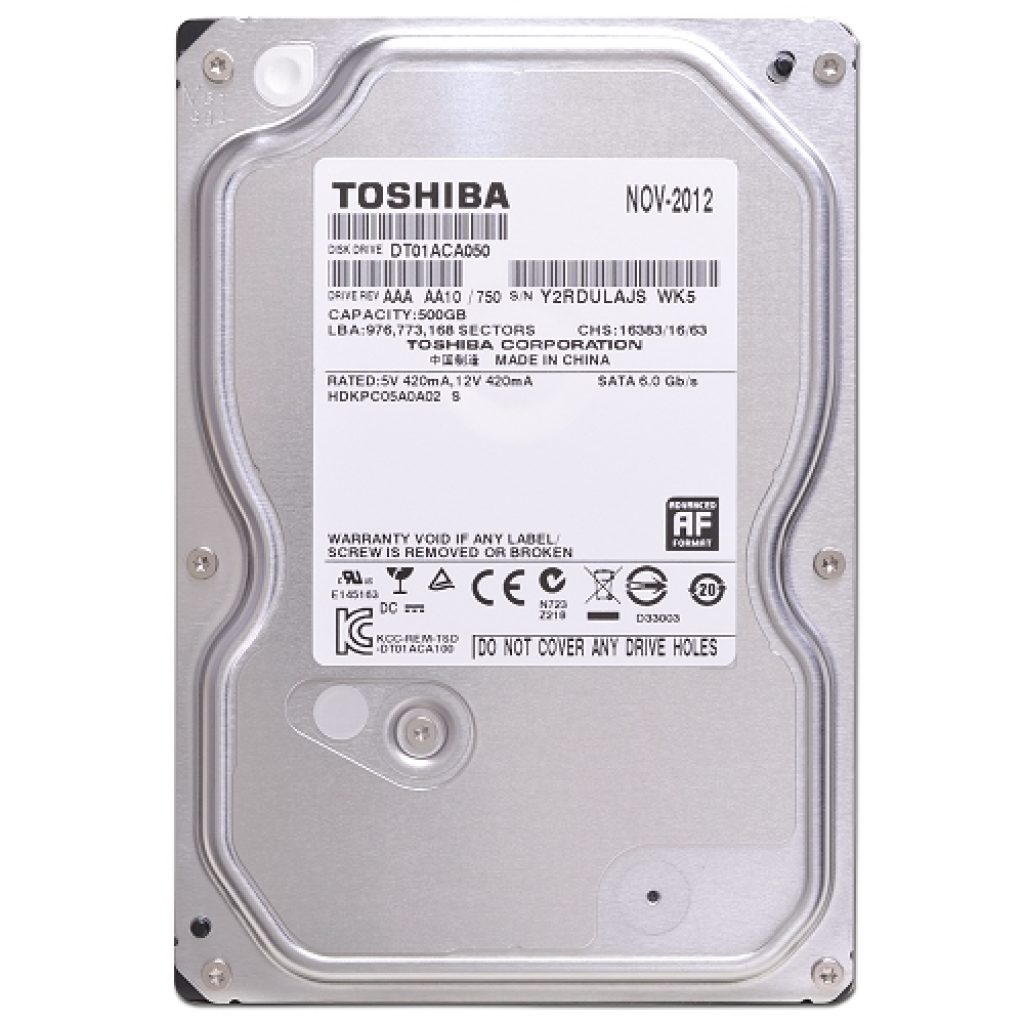
Имея в кармане 58000 руб. Можно собрать хорошую машину, установив все самое лучшее. Найти комплектующие материалы еще лучшего качества просто невозможно.
Можно несколько уменьшить сумму и купить процессор слабее. Но эти несколько тысяч огромной роли не сыграют, а запас памяти вам уже обеспечен.
Выводы
Создать для видеоигр 2017 года самостоятельно очень просто . Достаточно знать, новинки на рынке IT технологий.
Сделать сборку возможно и при бюджете в 11, 6 тыс. руб. Однако не надейтесь на его многофункциональность.
Имея на руках около 35000 уже можно скомпоновать вариант намного интереснее.
При наличии 58000 – вы соберете такую машину, которая будет актуальна по мощности еще примерно год. Ее параметров хватит, что б загрузить самые громоздкие игры.
При работе вы не ощутите торможения картинки или перегрева самого железа.
С нынешним стремительным развитием компьютерных технологий, конечно, долго удержать первенство в сборке комплектующих не удастся, но вот второй и третий варианты смогут прослужить немалое время и радовать качеством работы.
Советую просмотреть видео, которое поможет собрать замечательную машинку.
- 1. Системный блок – как выбрать комплектующие?
- 2. Установка процессора, оперативной памяти и системы охлаждения.
- 3. Нанесение термопасты на процессор
- 4. Установка материнской платы в корпус
- 5. Подключение органов управления корпуса к материнской плате
- 6. Установка блока питания
- 7. Установка накопителей
- 8. Установка видеокарты
- 9. Прокладка кабелей и завершение работ
Каждый из нас хотя бы раз сталкивался с ситуацией, когда доверившись продавцу-консультанту, выбирал уже готовый персональный компьютер, а через несколько месяцев осознавал, что за те же деньги мог приобрести гораздо более производительный вариант. Для того, чтобы подобная история впредь ни с кем из наших читателей не приключилась, мы подготовили инструкцию о том, как собрать компьютер самому.
Данный процесс на деле оказывается гораздо проще, чем предполагают многие далекие от техники пользователи, но все же имеет ряд нюансов, на которых мы и хотим подробно остановиться в нашем материале. А начнем мы с краткого напоминания о том из чего состоит компьютер и как не ошибиться в выборе комплектующих.
Системный блок – как выбрать комплектующие?

Когда покупатель заходит в магазин компьютерной техники и видит всю широту выбора материнских плат, процессоров, видеокарт и прочих составных частей, ему кажется что для соединения всех этих устройств воедино нужно обладать как минимум докторской степенью в технических науках. Но не все так плохо, производители компьютерного железа позаботились о нас и много лет назад приняли единый стандарт – Advanced Technology Extended, который и унифицирует всю железную начинку компьютера.
Выбор комплектующих – самая сложная задача при сборке ПК, гораздо более трудоемкая, чем само соединение их между собой, но данный материал посвящен как раз последней задаче, а сравнение характеристик видеокарт и процессоров вы сможете найти в наших других публикациях.

Основой всей нашей будущей системы является материнская плата, что следует из ее названия. Она практически не влияет на производительность, но отвечает за исправную работу всех составляющих нашего компьютера.
Весь процесс сборки ПК по сути состоит в подключении комплектующих с помощью разъемов и проводов к плате, а потому предварительно стоит оценить какой бы компьютер вы хотели иметь на выходе и исходя из этого выбрать материнскую плату с тем или иным количеством ячеек для оперативной памяти, подходящим для желаемого процессора сокетом и так далее. Так же важной характеристикой материнской платы является форм-фактор – от него зависит каких габаритов вам понадобится корпус, потому сразу будьте внимательны и приобретая крупную плату формата E-ATX не надейтесь уместить ее в компактный корпус.
Установка процессора, оперативной памяти и системы охлаждения.
Чтобы собрать компьютер на дому, мы предлагаем начать с работы на “открытом стенде”, а не сразу устанавливать ваши комплектующие в корпус, не зная, работает ли система или нет. Процесс выглядит следующим образом: мы подключаем к материнской плате все наши детали, обновляем прошивку платы, устанавливаем операционную систему и тестируем полученную сборку на предмет ошибок и конфликтов. Если они не выявлены, то мы довольные устанавливаем все это в корпус.
Начнем процесс с установки сердца нашего будущего ПК – процессора. Надо помнить, что два лидера рынка производства процессоров – AMD и Intel, принципиально используют разные конструкции сокетов, у первых контактные ножки находятся на процессоре, а вторые предпочли разместить их в гнезде.

Для установки процессора AMD необходимо поднять рычаг из металла, вставить ножки в предусмотренные для них отверстия, а потом вернуть рычаг в исходное положение. Таким образом, мы замкнем контакты процессора с контактами сокета и надежно зафиксируем данное положение.

При установке Intel следует поднять рычаг и прижимную крышку, а после установки процессора проделать эти действия в обратном порядке. И тот и другой тип процессоров стоит устанавливать в строго определенном положении, которое отображено стрелочками на самом процессоре и гнезде материнской платы.

Что касается охлаждения процессора, то нужно помнить, что все они устанавливаются по-разному и единственным разумным действием будет четкое следование инструкциям. Например, AMD питает страсть к крепежу за счет пластиковых проушин, а Intel в принципе не используют подобное конструкторское решение. В целом, большинство процессорных кулеров довольно универсальны, а потому могут работать с чипсетами от обоих компаний, но будьте внимательны при выборе – существуют и модели, лояльные только одному бренду.

Не стоит забывать, что многие кулеры могут быть установлены в двух положениях, от чего зависит через какую стенку будет выходить нагретый воздух – заднюю или верхнюю. Потому перед установкой взвесьте потенции обоих вариантов и вашего корпуса и выберите наиболее продуктивный.

После того, как мы закрепили радиатор и установили на него вентилятор, остается лишь подключить коннектор питания к соответствующему разъему на плате, носящему название CPU_FAN. Более дорогие материнки могут предоставить два подобных разъема, предназначенных сразу для двух кулеров.
Итак, для завершения начальных работ нам остается лишь установить модули оперативной памяти в слоты DIMM. У каждой планки есть защитный ключ, лишающий вас возможности вставить ее не той стороной, также у вас не выйдет вставить память одного типа, например DDR3, в разъем на материнке, для нее не предусмотренный. Таким образом, установка оперативной памяти является наиболее простым процессом в алгоритме по сборке персонального компьютера.

Большинство процессоров имеют двухканальный набор оперативной памяти, а потому рекомендуется вставлять четное число планок. Нужно помнить, что достаточно крупный кулер процессора может перекрывать слоты ОЗУ на некоторых материнских платах, а потому стоит досконально изучить их совместимость, прежде чем приобретать.
Нанесение термопасты на процессор
Многие новички допускают распространенную ошибку и думают, что сборка заключается исключительно в сборке деталей а-ля конструктор. Не менее важным для производительности процессора, чем он сам и система охлаждения является термопаста, которая помогает их тандему демонстрировать максимальные показатели. Как правило, небольшой слой уже нанесен на подошву вентилятора,поэтому при первой сборке делать это не приходится.

Однако в случае ее отсутствия просто добавьте пару капель состава и размажьте их ровным слоем по площади теплораспределительной крышки CPU. Излишки напротив, снизят теплопроводность между процессором и кулером, что негативно скажется на работоспособности компьютера. Если уж вы решили собрать компьютер своими руками, то хотя бы не наносите ему вреда.
Установка материнской платы в корпус
Основной строчкой при выборе корпуса для вас должна стать та, что отвечает за поддерживаемые форм-факторы материнских плат. Далее следуют максимально возможные размеры устанавливаемых компонентов – поверьте, когда настанет время проводки проводов, вы скажите себе спасибо за выбор максимально комфортного корпуса, в котором можно установить все желаемое железо без лишних манипуляций.

Для установки материнской платы сперва нужно прикрутить крепежные гайки с внешней и внутренней резьбой. Как правило, все болты и гайки идут в комплекте с корпусом, они стандартизированы, потому вряд ли вам понадобится искать нечто уникальное для установки своей сборки. Закрепив заглушки и прикрутив гайки можно двигаться дальше.
Подключение органов управления корпуса к материнской плате
Панель стандартного корпуса, как правило, оснащена кнопками включения/выключения, а также USB-портами и разъема для подключения наушников. Как правило, данные интерфейсы расположены внизу материнской платы, а потому находим их и связываем с корпусом.

Набор проводов весьма стандартен:
- PWR_SW отвечает за кнопку включения/выключения;
- RESET_SW активирует клавишу перезагрузки;
- HDD_LED («плюс» и «минус») активирует работу индикатора активности накопителя;
- PWR_LED («плюс» и «минус») отвечает за работу индикатора состояния компьютера.
Установка блока питания
Пришло время установить блок питания и подключить кабеля к материнской плате. Все разъемы имеют ключи, которые воспрепятствуют неверному подключению, потому справится и неопытный пользователь. Каждый разъем говорит за себя, и если на нем написано SATA, то он наверняка предназначен для устройства с тем же интерфейсом.

В последнее время отсек для блока питания располагают в нижней части корпуса для лучшей вентиляции, так что озаботьтесь тем, чтобы длины проводов хватало для комплектующих, расположенных в удаленной от блока части видеокарты. После установки блока протягиваем два основных кабеля – 24пиновый к самой материнке и 8пиновый к процессору. Советуем при приобретении БП сразу приобрести пучок нейлоновых стяжек, чтобы ваш пучок не путался между деталями ПК.

Установка накопителей
Существует несколько форм-факторов накопителей: 2,5 дюймовые, 3,5 дюймовые и твердотельные накопители с разъемом М2. Последние устанавливаются на саму материнскую плату, а вот первые два предварительно нужно инсталлировать в корпус.

Установка накопителя в разъем с салазками занятие столь же простое, как и установка ОЗУ, а потому не будем подробно останавливаться на этом моменте. Остается лишь подвести к ним кабеля от материнской платы и БП, которые имеют разъем SATA.

Если вы хотите установить оптический привод, то алгоритм тот же – закрепляем в отсеке 5,25 дюйма, убираем переднюю заглушку и подводим питание.
Установка видеокарты
Раз уж мы задались целью правильно собрать ПК, то не обойтись без пункта, посвященного видеокарте. Она устанавливается в последнюю очередь и для нее заранее выведены кабели питания. Графический ускоритель нужно установить в самый первый PCI Express x16 порт, но современные видеокарточки занимают два, а то и три слота, потому перекроется доступ к нижестоящему порту.

После данных процедур остается только снять две заглушки, на которые будет выведен радиатор, а также намертво прикрутить видеокарточку к материнской плате и задней крышке корпуса. Количество кабелей питания будет зависеть от мощности видеокарты и в экстремальных случаях вам придется добрать кабелей к БП или использовать переходники.
Прокладка кабелей и завершение работ
Весь список комплектующих объединен в единую систему, а потому настало время навести последние штрихи. Если сборка стандартная, то нужно просто выбрать к чему подключить кулеры: материнке, реобасу или БП. После этого нужно просто аккуратно проложить оставшиеся кабеля и стянуть их нейлоновыми стяжками, а потом и закрыть крышку корпуса.

После этого мы подключаем к системному блоку монитор и прочую периферию, устанавливаем операционную систему и пользуемся новеньким собранным компьютером.
Надеемся, наш материал о том, как самому собрать компьютер поможет вам сэкономить и выбрать наиболее удачное сочетание элементов, не обращая внимания на хитрости продавцов компьютерной техники!
Давайте рассмотрим, чему можно отдать предпочтение при выборе ПК для игр. Приступая к выбору комплектующих для компьютера, необходимо для начала изучить прайс компьютерного магазина. Первоочередная задача – это подобрать игровую хорошую связку – видеокарта + процессор. Именно это и даст возможность собрать самый хороший компьютер, и обеспечит великолепную производительность современных игр.
Начинаем поиск. На подбор видеокарты и процессора выделяем до 50 % рассчитываемой стоимости компьютера! Чтобы сделать правильный выбор, не останавливайте свое внимание на процессорах типа Intel Core i7 2600 3.40 или AMD Fx - 8120, ведь нам необходимо собрать ПК для игр нового поколения, а не просто приобрести самый крутой процессор.
Превосходно подойдут двухъядерные процессоры INTEL Core i3 - II-го поколения, с HYPER THREADING технологией, имеющие 4 потока. Для игрового компьютера великолепно подойдут такие модели как: CORE i3 - 2100 3.1GHz, CORE i3 - 2120 3.30 GHz /5GTs/850MHz(GPU)/ 3072Kb/, CORE i3 - 2130 3.4GHz. Если выбирать среди процессоров AMD, здесь выбор побольше, но предпочтение можно отдать – PHENOM II X4 965 AM3 и AMD FX-4100 AM3+. Итак, выбор за вами – собрать игровой компьютер, использовав процессор нового поколения, или с хорошим CPU прошлого поколения. Эти оба варианта подойдут, а на каком именно остановить свой выбор, решать вам.
Как собрать игровой компьютер по параметрам
Выбор видеокарты для игрКомпьютер для новейших игр можно оборудовать видеокартой RADEON HD 7850 с 1 GB памяти, начиная с наиболее доступной - HIS HD7850 FAN 1 GB H785F1G2M, или же с наиболее совершенной охлаждающей системой - HIS HD7850 Ice q X 1 GB H785QN1G2M. Также можно отдать предпочтение более производительным моделям в 2 GB памяти с разгоном - SAPPHIRE RADEON HD 7850 2 GB 11200-14 920 / 5000MHz и GIGABYTE GV-R785OC-2 GD 975 / 4800MHz.
К игровому персональному компьютеру, можно так же на выбор предложить GeForce GTX 660 или RADEON HD 7870. Еще хотелось бы выделить GIGABYTE GeForce GTX660 GV-N660OC-2GD, MSI GeForce GTX 660 N 660 TF 2GD5/OC и ASUS GTX 660-DC2O-2GD5. Ну и, конечно же, не забудем, о представителе AMD RADEON HD 7870 - GIGABYTE GV-R787OC-2GD. С ним игровой компьютер будет еще мощнее.
Материнская плата
Здесь, прежде всего, необходимо понимать, какой нужно собрать компьютер - ясно, что для того чтобы играть, но все же, помимо игр имеется еще много полезных и увлекательных занятий.
Если вы приняли решение собрать компьютер на базе процессора INTEL, то необходимо начинать выбор материнской платы с чипсетом P 68 и, по меньшей мере, с платы iZ 68 GIGABYTE GA-Z68M-D2H. Так же при выборе ПК, внимание обращаем и на чипсет Z 68 – MSI Z68A-G43 (G3) и As Rock Z 68 Pro3 Gen3. Не забываем о возможности приобретения материнской платы и Cross Fire X поддержкой или SLI, с двумя разъемами PCI-E x 8+ x 8. Все это даст шанс надолго сделать компьютер актуальным для игр, и, не изменяя всей системы, поменять только процессор и видеокарту. Благодаря этому у вас опять будет хороший мощный персональный компьютер, который будет отлично запускать самые последние игры.

Если вы все-таки решили отдать предпочтение компьютеру с процессором AMD, обратите внимание на платы под SOCKET AM3+,в независимости от выбранного процессора. Желательными, к компьютеру для игр, являются системные платы на новейшем чипсете AMD970 или AMD990 X. Такие как – GIGABYTE GA-970A-D3, As Rock 970 Extreme4 или MSI 990 XA-GD55.
Для тех, кто предпочитает Phys X эффекты и тех, у которых имеется устаревшая видеокарта GeForce, начиная с VIII серии, желательно купить материнскую плату, включающую в себя два разъема под видеокарту PCI - EXPRESS x16, как минимум имеющих форму x16+x4. Установка дополнительной видеокарты поможет разгрузить основную, а владельцам видеокарт RADEON обеспечит поддержку Phys X. Все это предоставляет возможность для сбора более мощного ПК с игровой усиленной составляющей.
Оперативная память
При выборе игрового компьютера, необходимо помнить – оперативная память нужна с общим объемом 4 GB. Лучше всего набор из пары одинаковых планок 2 x 2 Gb, чтобы активировать двухканальный режим. Для задействования всего объема памяти необходимо применять операционную 64 - Bit систему. Характеристики частоты зависят от поддержки материнской платы.
Выбор винчестера
Самым медленным узлом игрового компьютера является HDD. Поэтому при выборе жесткого диска для компьютера, помимо минимального объема в 500GB, необходимо обратить внимание на быстроту вращения. Наиболее распространенные: 7200 об/мин или же от 5400 до 5900 об/мин. Тихоходные модели предназначаются для хранения различных файлов, поэтому не самый лучший вариант для ПК игрового. Для системных дисков использовать лучше более быстрые HDD со скоростью в 7200 оборотов. В производительности разница будет довольно ощутимая.

HDD накопитель 500 GB WESTERN DIGITAL WD 5000AAKX с кэшем 16Mb, Samsung HD 103 SJ 1000 GB, HITACHI HDS 721010 CLA332 1000 GB. Но в целях экономии, можно, собрать игровой ПК на базе старого винчестера.
На заключительной фазе, чтобы собрать игровой хороший ПК, остается только выбрать корпус и блок питания. С учетом выбранной видеокарты и процессора, для полноценной деятельности компьютера понадобится хороший БП с мощностью 500 – 550 W. Например, CHIEFTEC A-135 APS-500S.
Корпус системного блока
Завершающим пунктом при сборке компьютера для игр, значится корпус. Его можно просто выбирать по внешнему виду. При выборе корпуса к игровому ПК следует обратить внимание на:
- а). Корпус должен быть просторный;
- б). Длина от задней стены до корзинки HDD, быть должно больше размера видеокарты – HIS HD 6870 Ice Q X = 260 мм;
- в). Толщина металла желательно от 0,7 до 1 мм;
- г). Минимально один установленный вентилятор, хотя бы 120 мм.

Удачной покупки!
Как собрать игровой компьютер? Подобный вопрос весьма актуален в последнее время: готовые сборки, представленные в магазинах, обычно используют оборудование на 1-2 поколения старее актуального и отличаются необоснованно завышенной ценой. В подобной ситуации остается один выход — самостоятельная сборка компьютера под свои нужды. Этот вариант в несколько раз выгоднее покупки готовой машины: вы сами выбираете комплектующие, а в стоимость не входит сборка ПК магазином. На выходе получается куда более мощная и персонализированная машина по низкой цене.
К сожалению, сейчас не все способны проделать подобную работу самостоятельно — виной всему разнообразие на рынке комплектующих и высокая сложность проекта. Наша статья поможет вам разобраться в вопросе и без лишних усилий собрать свой .
Начать выгоднее всего с анализа конфигурации и расстановки приоритетов. Если говорить проще, то вам нужно определиться: что вы хотите получить на выходе и на какие комплектующие следует сделать особый упор, а какие можно купить в базовой версии. Ознакомьтесь с информацией ниже, мы поможем вам сделать выбор.
- процессор.
То, на чем точно не следует экономить. Фактически он задает скорость всему компьютеру, и вряд ли игровой ПК со слабым процессором сможет вытянуть современные игры даже при условии наличия максимальных версий других комплектующих;
- видеокарта.
Для игрового компьютера — важна ровно так же, как и процессор. Однако здесь есть относительная свобода выбора: если вы хотите играть в игры примерно двухлетней давности, то можно остановиться не на самых оптовых решениях. Если игры требуются самые современные — то, однозначно, максимальная конфигурация;
- оперативная память.
Важен не только объем памяти, но и ее тип и скорость. Игры, вышедшие пару лет назад, не отличаются повышенными требованиями к памяти, но мы бы рекомендовали в любом случае не экономить: чем больше памяти, тем больше операций ваш компьютер сможет выполнять одновременно, не обращаясь при этом к жесткому диску;
- накопители.
От их скорости зависит комфортная скорость работы системы, а от объема — количество установленного софта и хранящейся информации. Этот пункт позволяет комбинировать выбранные комплектующие, но если вам не важна скорость работы системы и вы готовы мириться с относительной медлительностью загрузки и отрисовки интерфейса, то можете сэкономить. На играх это едва ли скажется;
- материнская плата.
Многие считают, что материнская плата — лишь посадочное гнездо для остальных комплектующих, и можно пренебречь ей и взять самый дешевый вариант. Такие люди правы лишь отчасти: самый дешевый вариант нивелирует мощность остальных деталей, но и самые дорогие решения не совсем оправданы. Это тот самый случай, когда наш выбор — золотая середина;
- охлаждение.
Если не собираетесь увлекаться разгоном — берите простое охлаждение, подходящее к вашему процессору, и будете счастливы, но если собираетесь выжимать из компьютера максимум, лучше взять дорогой вариант — меньше риск сжечь процессор;
- блок питания.
Отнеситесь к нему ровно так же, как и к материнской плате: слишком мало — не вытянет и будет приводить к перезагрузкам, слишком много — неоправданная трата средств. Впрочем, здесь тоже есть определенные тонкости;
- корпус.
Если вы не фанат неоновой подсветки и десятка дополнительных экранов сомнительного функционала — то обойдитесь недорогим, но просторным корпусом с хорошей циркуляцией воздуха. Большего не нужно.


Итак, вы определились с примерной конфигурацией проекта. Теперь перейдем к следующему пункту — конкретному выбору комплектующих.
Определяемся с комплектующими

Теперь нам предстоит самая трудная часть — определиться с конкретными моделями комплектующих. Здесь мы приведем рекомендации для трех вариантов — бюджет, средний и максимальный. С вариантом вы должны были определиться в прошлом пункте.
Примечание! При выборе и покупке деталей пользуйтесь площадками вроде Яндекс.Маркета — они помогут выбрать магазин с лучшей ценой, а так же вы сможете ознакомиться с отзывами на конкретно эту модель «железа».

Еще пару лет назад мы бы оговорились в этой части нашей инструкции: выбираем Intel и только Intel. AMD раньше специализировалась в основном на решениях для офисного сегмента, но с выходом современных процессоров на архитектуре Ryzen и эта компания включается в нашу гонку. Итак, на что мы обращаем внимание? Нас интересует частота, архитектура, количество ядер и кэш-памяти.
Есть распространенное мнение: в процессорном лагере полнейшая стагнация, архитектура, к примеру, Sandy Brigde совершенно не отличается от Kaby Lake, лучше взять процессор с наибольшей частотой и количеством ядер. Это не так.
Информация к размышлению. Сделаем небольшую ремарку об устройстве центрального процессора. Так любимую многими «многоядерность» современных процессоров очень часто путают с простой многопоточностью — и в этих двух понятиях есть существенная разница. Ядра бывают двух видов — физические и логические. В особенности это касается чипов Intel с их фирменной технологией Hyper-Threading. Суть в том, что при фактических четырех ядрах вычисления процессор производит в восемь потоков — так, как это было бы при наличии восьми ядер.

Беда подобного решения в том, что фактически ядер все еще четыре и разница в производительности между системой с физическими восемью ядрами и системой «4+4» составляет не те 5-10 процентов, про которые нам так любят рассказывать маркетологи, а вполне ощутимые 20 процентов. Особенно это заметно в «процессорозависимых» играх, вроде ГТА 5 — такие игры задействуют все доступные ядра процессора.

Следующая характеристика — частота. Если раньше, когда процессоры были всего по несколько десятков мегагерц, каждый новый десяток давал огромный прирост в производительности, то теперь, когда индустрия достигла своего максимума и среднее значение у всех компаний зависло где-то на уровне 3 ГГц, лишние 100-200 Мгц не сделают вам погоды. Запомним и сохраним, как константу: Минимальная планка — 2,5 ГГц, а все, что выше 3,5 ГГц — уже область разгона и необходима лишь опционально.
Идем далее — кэш-память. Суть ее работы заключается в том, что это размещенная на одной подложке с процессором энергозависимая память, обладающая скоростью раза в 2-3 выше, чем оперативная память. Эти чипы используются процессором для внутренних вычислений, и чем больше этот показатель, тем больше вычислений процессор может произвести, не обращаясь к внешним устройствам и не записывая свои данные в оперативную память. Для нас все это значит лишь прирост производительности — к слову, довольно весомый прирост.

Завершает наш парад архитектура — та «дельта», на которую сдвигается индустрия каждый год. Архитектура процессоров ежегодно обновляется, а разница в производительности в среднем составляет 10-15 процентов. Этот параметр важен только для «процессорозависимых» игр, но тем не менее, архитектуры старше 2015 года выхода — в современном мире не годятся совершенно. Что новее — да, здесь уже можно выбирать.
Итак, немного разобравшись в принципах работы процессора, можно делать определенные выводы.

Примечание! Конкретные модели процессоров здесь приведены лишь для примера — советуем вам изучить весь представленный на рынке ассортимент, и сопоставляя материалы этой стать и отзывы на конкретные модели, выбрать свой идеальный вариант.

В этой статье мы отложим споры насчет пользы или вреда двухканального или одноканального режимов работы памяти, и условимся, что наш вариант — только одноканальный. То есть при любых условиях планки памяти должны быть идентичными и их количество должно быть четным. Или же планка может быть одна — тогда вопросов нет. Именно подобная конфигурация позволяет добиться максимальной производительности в играх.
Что можно сказать о памяти? Нас интересует ее объем и скорость, которая определяется частотой (и, следовательно, типом).
Информация к размышлению. Да, тип памяти, в основном, определяет все ее характеристики, кроме самого объема. Тип — это те самые буквы SDRAM, DDR, DDR3 или DDR4. Но нам важны не эти буквы, а частота памяти. Частота определятся типом — например, DDR3 не сможет перешагнуть порог в 1866 Мгц, выше требуется следующее поколение памяти.
Примечание! Казалось бы, все просто — нужно брать максимально возможное решение, но обязательно нужно сделать оговорку — максимально возможное решение, совместимое с вашим процессором.
В прошлом пункте вы выбрали процессор, так не поленитесь и сходите на сайт его изготовителя — обычно в описаниях и технической документации процессора все сказано про поддерживаемую память.

С частотой и типом разобрались, а что с объемом? Споры на этот счет, вероятно, не утихнут никогда, но стоит помнить: минимальный порог — 4 Гб. Это тот минимум, на котором еще возможно комфортное существование в наши дни.


Настало время компиляции двух предыдущих пунктов. Выбор материнской платы обусловлен в первую очередь процессором и памятью. Да, хронология именно такая и материнскую плату следует выбирать исходя их процессора и памяти, а совсем не наоборот. Итак, вновь загляните на страницу с их характеристиками — нас интересует тип гнезда процессора, чаще именуемый «сокет» и тип оперативной памяти, те самые DDR и DDR4.
Определившись с этими главными характеристиками, можно двигаться дальше. Следует обратить внимание на форм-фактор платы (если прогадать и взять больше, чем нужно, плата не влезет в корпус), количество слотов расширения и особенно PCI-E x16, а также возможности подключения накопителей. Не лишним также будет при выборе сходить на сайт производителя платы и уточнить совместимость кандидата с выбранными ранее деталями. Будет обидно, если вы обнаружите несовместимость уже в процессе сборки.

Материнки бывают разных форм-факторов, однако есть три наиболее распространенных — ATX, microATX и miniITX. Самым распространенным и самым удобным является первый: в него можно установить до 6 плат расширения, да и слотов для оперативной памяти там, вероятнее всего, будет больше. MicroATX имеет всего четыре слота расширения и два для памяти, а miniITX и того меньше — по одному слоту каждого типа. Обращать внимание на количество слотов PCI-E x16 следует лишь в том случае, если вы собираетесь устанавливать на компьютер несколько видеокарт — если же нет, то одного слота вполне хватит. Что касается накопителей, то следует помнить, что стандартов их подключения несколько — IDE, SATA. SATA 2 и SATA 3. Первые два типа в современности не используются, а вот последние чаще всего встречаются вместе и комбинируются. Отличаются они пропускной способностью и, как следствие, скоростью.

Итак, что мы можем сказать о вариантах?


Вот мы и добрались до основного пункта игрового компьютера — до видеокарты. Эти устройства обросли самым большим количеством мифов и предрассудков среди сборщиков, однако с ними все относительно просто — даже немного проще, чем с процессорами. По сути, здесь всего три важных характеристики, на которые следовало бы обратить внимание — это частота видеоядра, объем видеопамяти и полоса пропускания. Соответственно, чем больше каждый из этих параметров, тем выше настройки в ваших играх вы получите.
Информация к размышлению. Видеокарты иногда называют компьютером в компьютере. Эти платы имеют собственные чипы видеоядра (процессор) и видеопамяти (ОЗУ). Правила выбора здесь абсолютно такие же, как и в процессорах и памяти — чем выше частота, тем лучше, чем больше видеопамяти, тем лучше. Но есть один параметр, который здесь куда важнее. Это архитектура. Разницу между современным Maxell или Pascal и прошлогодним Kepler вы заметите буквально на глаз. К тому же видеокарты — это тот раздел, где AMD перестает догонять и превращается в реального конкурента для NVidia.

Выбирать карту сейчас следует из разрешения вашего монитора и ожидаемых настроек графики для игр.

Накопители
То, на чем установлена системы и игры, место, где хранятся все ваши данные. Накопители бывают двух видов: обычные жесткие диски HDD и высокоскоростные твердотельные SSD на основе технологии флеш-памяти. Характеристики у обоих типов схожие: форм-фактор, шина подключения, и эксклюзив для HDD — скорость вращения шпинделя. Сложность в том, что кроме характеристик, существует еще несколько сценариев использования. Зависят они от ваших потребностей и вашего бюджета. Касательно типа подключения — это те же SATA 2 и SATA 3, про которые мы говорили в материнских платах.
Форм факторов тоже два:
- Обычный 3,5 дюйма и компактный.
- «Ноутбучный» 2,5 дюйма.
Жесткие диски бывают в двух форматах, и производительность выше у «большого» брата, а вот SSD бывают только маленькие. Надо ли говорить, что SSD не только в несколько раз быстрее HDD, но и гораздо дороже.


Примечание! Во всех случаях следует выбирать жесткие диски с максимальным числом оборотов шпинделя (7200 об/мин). Если выбрать медленный жесткий диск, пусть даже система будет установлена не на нем, но он все равно может стать тем самым «бутылочным горлышком», которое сведет на нет всю мощность вашего компьютера в играх.
Последняя деталь, выбор которой требует серьезного анализа. Остальные детали вроде дисковода и корпуса вы можете выбрать, ссылаясь исключительно на свой вкус. Итак, что мы имеем здесь? Блок питания — довольно важная часть вашего компьютера, именно от него зависит, насколько стабильно он сможет работать. К тому же, если мощности блока питания недостаточно, то это может приводить к постоянным перезагрузкам, что не может не сказаться на здоровье системы и на нервах пользователя.

Выбирать блок питания следует, исходя из двух важных параметров — примерного количества иного оборудования, а так же типу питания материнской платы и видеокарты. Условимся так же, что в наше время нижний порог мощности блока питания составляет 650 Вт. Так что там по типам питания? Для этого вам придется вновь посетить сайты производителей материнской платы и видеокарты — там вы узнаете нужную информацию.
Сейчас используются в основном два типа питания материнской платы — 24+4 и 24+8. Это значит, что для питания самой платы есть 24 контакта, а для питания процессорной части есть отдельные 4 или 8 контактов. Что же касается видеокарты, то обычно они требуют дополнительного питания по стандартному шести-контактному разъему, и все дело в их количестве — у некоторых видеокарт и вовсе нет этих разъемов, а у некоторых их количество может достигать трех.
Деление на варианты в этом случае — исключительно по мощности.

Сборка компьютера
Самое сложное позади. Осталось самое интересное — сборка нашего компьютера.

Подготовка корпуса
После того, как вы вытащили ваш корпус из коробки, снимите с него боковую крышку, открутив два болта на задней панели, и вытащите из него всю фурнитуру, приложенную производителем. Вы можете найти внутри пакетики с необходимыми винтами, различные удлинительные провода и наклейки. Отложите эти вещи до востребования.
Установка материнской платы

Важно! Следите за тем, чтобы отвертка не касалась поверхности платы и тем более не повреждала ее. Будьте крайне осторожны.
Установка процессора

Установка охлаждения

Установка оперативной памяти
Убедитесь, что фиксаторы возле слотов для оперативной памяти отведены в стороны. Извлеките ОЗУ из упаковки и установите на материнскую плату, соблюдая положение ключа — вырез на планке должен совпасть с выступом в слоте. После корректного размещения планки в слоте слегка надавите на ее верхнюю кромку до щелчка: фиксаторы должны сами прийти в вертикальное положение, надежно закрепив наши планки в их слотах.

Установка накопителей

Примечание! Некоторые модели корпусов имеют свою систему крепления накопителей. Там могут использоваться специальные коромысла и салазки, которые входят в комплект поставки корпуса. Изучите инструкцию к нему, чтобы узнать процесс установки ваших накопителей в такой корпус.
Установка видеокарты

Установка блока питания

Подключение передней панели
Осталось подключить к материнской плате органы управления передней панели, чтобы вы смогли включать и перезагружать компьютер и пользоваться портами USB. Существует два общепринятых стандарта подключения передней панели. Коннекторы, идущие от передней панели, обычно подписаны, а на материнскую плату нанесена маркировка, совпадающая с подписями, однако она может быть мелкой и нечитаемой, поэтому мы приведем наглядную схему каждого из стандартов.


Что касается портов USB и звуковых, то с ними все еще проще — достаточно подключить их коннекторы соответственно в разъемы USB и HD_Audio (или просто Audio). Главное — соблюдать ключи (см. иллюстрацию).

Подведем итоги
Если после всех произведенных манипуляций вы включили компьютер и он заработал — поздравляем вас, вы только что собрали игровой компьютер своими руками!
Да, описанный процесс выглядит довольно сложно, но стоит лишь попробовать и вы поймете, что сложность только кажущаяся. Надеемся, эта статья поможет вам в вашем деле. Удачи!
Видео — Как собрать игровой компьютер


Популярное
- Как пользоваться яндекс диском и что это такое Как работает яндекс диск на компьютере
- Объединяем разделы жёсткого диска
- Ускорение подтверждения транзакции биткоин как это сделать
- Почему BIOS не видит диск (CD-DVD) и что делать?
- Как делать скриншоты на Mac?
- Как в фотошопе вырезать и вставить объект Наложение полупрозрачных изображений на фотографию в фотошопе
- Браузер теперь и для Linux
- Непрочитанные сообщения вконтакте
- Что значит «добавить на Яндекс» виджет
- Создание точной копии системы со всеми программами при помощи Acronis True Image