
Включить службы геолокации на айпаде. Настраиваем "Геолокацию" на iPad
Сегодня мы рассмотрим, как включить геолокацию на айфоне 5s (для примера) и связанные с ней службы, которые обеспечивают бесперебойную работу устройства, а также программ сбора и обработки конфиденциальной информации.
Чтобы ответить на вопрос «Где в айфоне включить геолокацию», постараемся разобраться, в чем заключается смысл этой функции и кому она будет полезной.
Многие из нас не знают, как включить службу поиска местоположений на айфоне, а также не догадывается, как ее отключить. В этом нет ничего сложного. Ознакомьтесь внимательно с оглавлением в инструкции и выберите наиболее подходящее для Вас решение проблемы.
Службы определения местоположения в iPhone. Что это и чем они полезны?
Геолокации в айфоне являются неотъемлемой частью Вашего устройства. Они позволяют отслеживать местоположение на протяжении всего дня. Все зависит от настроек, которые имеют довольно гибкий функциональный интерфейс. Одним из самых ярких примеров является поиск наиболее удобного для Вас ресторана или кафе, ближайшего такси, машины каршеринга, а также свободного номера в отеле.
Большинство сервисов, которые определяют местоположение Вас и Вашего айфона в частности, легко настраиваются через стандартные настройки. Apple для настройки геолокаций на iPhone выделяет целый пункт меню, в котором Вы можете включить или отключать элементы использующие данные местоположения, в том числе и системные службы.
Вы должны прекрасно понимать. Чем больше приложений используют данные о Вашем местоположении, тем быстрее аккумулятор iPhone разряжается и со временем приходит в негодность. Именно поэтому так важна гибкая настройка геолокаций в iPhone, подробнее о которой мы расскажем Вам далее.
Как включить службу геолокации на айфоне?
Чтобы ответить на этот вопрос, нам следует найти расположение геолокаций в настройках iPhone. Перейдите в раздел «Настройки» - «Конфиденциальность» «Службы геолокации».
Вы можете настроить каждое приложение по своему усмотрению. Советуем детально разобраться с сервисами и приложениями или играми, которые Вы используете чаще всего. Гибкая настройка позволяет значительно сэкономить заряд батареи вашего iPhone.
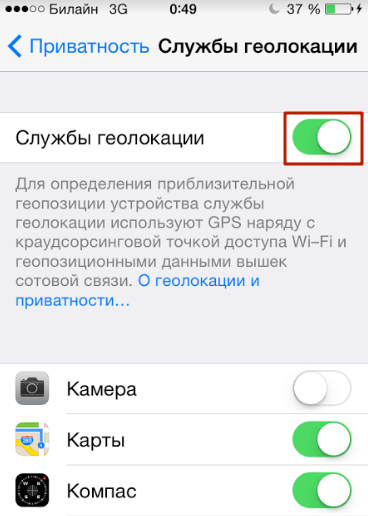
Для включения службы определения приблизительной геопозиции айфона, проверьте сдвинутый вправо ползунок. В случае исправно работающего отслеживания, ползунок будет зеленого цвета, как это показано на скриншоте.
Для справки! Включить геолокацию на айфоне 6 или более новой модели iPhone 7 Вам не составит труда. Наша инструкция универсальная и создана на обновленной версии программного обеспечения – iOS 11.
Как настроить геолокацию на айфоне?
Потребности приложений, которые пользователи устанавливают на свои устройства отличаются от других. Именно поэтому мы не можем точно сказать, что Вы должны включить или выключить в настройках геопозииционных данных. Но, мы постараемся предоставить подробную информацию о системных данных местоположений, чтобы Вы смогли принять наиболее обоснованное решение при включении или выключении различных функций.
Для настройки геолокации на айфоне перейдите в пункт меню «Службы геолокации», который Вы уже знаете из предыдущего шага инструкции. Пролистайте список предложенных вариантов в самый низ. Перейдите в «Системные службы». Также это позволит Вам ответить на один из популярных вопросов: «Геолокация в айфоне, где найти?».
Для определения местоположения человека или айфона, Вам следует тщательно подготовить настройки геолокаций. Это необходимо чтобы никто другой кроме Вас не смог изменить настройки GPS или вовсе отключить службы отслеживания «Найти iPhone».
Следует ввести ограничения на использование настроек в меню Вашего iPhone. Перейдите в «Настройки» - «Основные» - «Ограничения». Введите заранее установленный код-пароль. Пролистайте настройки ограничений до раздела «Конфиденциальность» - «Службы геолокации».
Проверьте, чтобы службы геолокации были включены, и галочка ограничений находилась на «Запретить изменения». Также, перед введением ограничений на запрет изменений, советуем Вам проверить настройки функции «Найти iPhone». Настройки должны соответствовать тем, которые представлены на скриншоте. Введение подобных изменений в настройки геолокации, поможет ответить на основной вопрос «Как определить местоположение айфона».
Если Вы все сделали правильно, теперь кроме Вас и человека, который знает код доступа никто не сможет отключить службы геолокации в айфоне. Они будут попросту «Неактивные».
Как найти человека по геолокации айфона с компьютера?
Сделать это очень просто. Перейдите на официальный сайт Apple.
Если Вы делаете это в первый раз, Вам предстоит пройти двухфакторную авторизацию на компьютере и разрешить учетной записи icloud доверять браузеру. Итак, заходим на сайт. Вводим логин, т.е. почтовый адрес и пароль. На компьютере появится информация о двухфакторной аутентификации, как это показано на скриншоте ниже.
В это время на айфоне всплывающее окно с картой города запрашивает у вас разрешение на доступ к учетной записи. Нажмите «Разрешить» и введите шестизначный код для авторизации (на ПК), который появится на дисплее iPhone.
После прохождения двухфакторной аутентификации, на компьютере появится следующий вопрос: «Доверять этому браузеру?». Если Вы собираетесь определить местоположение айфона с домашнего компьютера, смело нажимайте «Доверять»
Затем Вы попадете в основное меню icloud. Оно выглядит так:
Чтобы определить местоположение iPhone с компьютера, нажмите «Найти iPhone». Если Вы внимательно прочитали предыдущий пункт настроек, у Вас появится карта текущего местонахождения Вас или Вашего устройства.
Не забывайте, в момент поиска iPhone, на устройстве будет отображаться запущенная служба геолокации, если Вы не отключили ее в настройках. Таким образом Вы сможете незаметно определять местоположение человека по айфону или наоборот.
Найти айфон через компьютер, если он выключен. Возможно ли это?
Такое возможно, но система поиска выдаст Вам ранее замеченный адрес, который был прикреплен к Вашему аккаунту. В конечном итоге получается, функция "Найти iPhone" отобразит на карте последний зарегистрированный адрес местоположения Вашего устройства. В случае, если сервер iCloud не свяжется с iPhone, точка на карте или геопозиционная отметка будет серого цвета.
Если у Вас остались вопросы, мы с удовольствием ответим на них в комментариях. Наша инструкция по настройке и определению местоположения устройства, подойдет под любой iPhone на iOS >11.
Несомненно, кто-то из Вас уже видел на своем iPad, функцию "Геолокация ", я хотел бы Вам разъяснить эту функцию более детально, так как она является немало важной на iPad!
Для начала, что такое Геолокация - неразрушающее обнаружение и исследование подповерхностных объектов грунтовых сред методом радиолокационного зондирования, но в девайсе он имеет другую функцию.

Службы геолокации в iPad позволяют программам, таким как Карты, собирать и использовать данные, основанные на местонахождении, эти данные не сопоставляют собираемые данные с информацией, позволяющей установить Вашу личность. Ваше приблизительное местонахождение определяется на iPad с помощью сетей Wi-Fi (если функция Wi-Fi включена). Для определения местонахождения iPad Wi-Fi + 3G также использует сотовые сети GPS.

Службы геолокации можно отключить для всех или некоторых программ, если в них нет необходимости. Если для программы отключены службы геолокации, при следующей попытке их использования этой программой отображается запрос на их включение.
Для того чтобы включить или отключить эту функцию, Вам нужно зайти в: , и включить или отключить службы размещения.

Включение или отключение Служб геолокации для отдельных программ. Выбираем: Настройки - Основные - Службы размещения , и включаем или отключаем службы размещения в нужных Вам программах или играх.
Начиная с iOS 7 настройки служб геолокации были перенесены в пункт Настройки - Основные - Приватность - Службы геолокации !
Внимание: При отключенной функции геолокации заряд батареи Вашего iPad, намного дольше будет держаться, поэтому советую отключать Службы геолокации, когда они не используются.
В iPhone, iPad и iPod touch есть встроенная функция - GPS или же «Геолокация». Многие встроенные и сторонние приложения запрашивают доступ к ней, но перед тем как давать его, нужно решить, зачем им он.
Зачем нужен GPS
Геолокация, встроенная в Apple-устройства, позволяет определить ваше месторасположение. Поскольку это личная информация, получить её все приложения подряд без вашего разрешения не могут. Пригодиться ваше месторасположение может во время нахождения маршрута по карте или в интернет-магазинах, которые решают, куда вам привезти товар. Некоторые сайты запрашивают информацию о геолокация для того, чтобы узнать, доступна та или иная функция в вашем регионе или нет. В последнее время появились игры, которые также зависят от вашего расположения. Например, это приложения с дополненной реальностью или игры, в которых нужно оказаться в каком-нибудь реально существующем месте.
Исходя из вышеописанного, можно сделать вывод: GPS - полезная функция, так как позволяет автоматически предоставить полезную для интернет-ресурсов информацию о вас, а также, благодаря геолокации, можно играть в современные игры и пользоваться полезными приложениями. При этом вы самостоятельно сможете настроить, какие приложения могут получать информацию о вашем местоположении, а какие - нет. При первом запуске сайта или приложения, которому нужны данные GPS, появится уведомление, в котором нужно будет выбрать, дать разрешение или нет. Но изменить своё решение можно и через настройки устройства, об этом будет сказано в следующем пункте статьи – «Активация и деактивация GPS».
Выдаем разрешение приложению на получение данных GPSАктивация и деактивация GPS

Видео: включение GPS
Что делать, если геолокация не работает
Если у вас не работает геолокация, то первым делом проверьте, работает ли ваше подключение к мобильному интернету или Wi-Fi сети. Без подключения к интернету GPS не работает.
Следующий шаг - переподключите GPS: выключите его, отключите интернет, снова подключите интернет и геолокацию. Если это не помогло, перезагрузите устройство и повторите вышеописанные действия. Также не забудьте удостовериться в том, что для приложения, в котором не работает GPS, выдано разрешение на его использование. Сделать это можно через настройки устройства, описанные в пункте «Активация и деактивация GPS».
Третий шаг - сброс данных:

Также стоит учитывать, что геолокация может не работать в закрытых помещениях и труднодоступных местах. В этом случае сигнал будет отсутствовать, и GPS не сможет получить информацию о вашем местонахождение.
Геолокация - полезная функция, позволяющая интернет-сервисам и приложениям получить информацию о том, где вы находитесь. Это очень удобно, если только вы по каким-то причинам не хотите скрыть от них своё месторасположение. В любой момент можно настроить, какие установленные на устройство программы могут получать информацию о геолокации, и какие - нет.
GPS-навигация на современных мобильных устройствах используется довольно активно. И это несмотря на то, что при включенной опции батарея телефона разряжается быстрее. Далее нам предстоит выяснить, как включить GPS на iPhone 5s. Зачем вообще нужна эта опция? Чем она полезна? Даже неопытный владелец "яблочных" смартфонов сможет воплотить задумку в жизнь.
Описание
Перед тем как включить GPS на iPhone 5s, необходимо понять, о чем вообще идет речь. Данная опция позволяет пользоваться картами и определять местоположение телефона. Она помогает найти iPhone при его утрате, например.
Если данная опция отключена, пользователь не сможет пользоваться картами и навигацией на смартфоне. Поэтому чаще всего люди задумываются над тем, как включить GPS-приемник на iPhone 5s и настроить определение местоположения в приложениях. Сделать это проще, чем кажется!
Включение через меню
Начнем с непосредственного подключения опции. Изначально GPS отключена во всех "яблочных" смартфонах. Чтобы начать ее использование, придется следовать небольшой инструкции.
Как настроить GPS на iPhone 5s? Для этого придется включить так называемые службы геолокации. Они позволяют пользоваться GPS в тех или иных приложениях, но только при наличии подключения к интернету. Без него навигация работать не будет.
Включение GPS производится следующим образом:
- Открыть меню "Настройки" при включенном айфоне.
- Перейти в раздел под названием "Приватность/Конфиденциальность".
- Нажать на строчку "Службы геолокации".
- В появившемся окне перевести переключатель в состояние "Включено". Далее предлагается выбрать режим работы GPS. Например, "Всегда".
Можно закрывать настройки. После проделанных действий GPS-навигация будет полностью включена. Но это еще не все. Теперь необходимо произвести ее настройку в тех или иных приложениях. Как правило, если программа работает с GPS, то при первом запуске она будет требовать доступ к службам геолокации. Достаточно нажать на кнопку "Разрешить", чтобы воспользоваться всеми опциями того или иного софта.

Использование службы "Карты"
Теперь понятно, как включить GPS на iPhone 5s. Далее будет рассказано о том, каким образом работать с данной службой. Например, о настройке определения местоположения в программе "Карты".
Чтобы воплотить задумку в жизнь, потребуется:
- Перейти в главное меню iPhone. Для этого необходимо нажать на кнопку "Домой".
- Найти на экране приложение "Карты". Нажать на соответствующую иконку.
- Щелкнуть по загнутому экрану карты. Появится меню с настройками.
- Если нажать на кнопку "Спутник", на дисплее выскочит изображение карты со спутника. Синий указатель - это положение абонента.
- Выбрать "Гибрид". Данная функция накладывает название улиц и номера домов на спутниковые снимки.
- Если кликнуть на кнопку со стрелкой в левом нижнем углу, появится компас. Оранжевый "носик" указывает на север.
- Как настроить GPS на iPhone 5s? Следует обратить внимание на то, что при работе с приложением "Карты" карта поворачивается в направлении, на которое указывает мобильное устройство.
Это все, что нужно знать о работе с "Картами". Главное включить интернет и службы геолокации. После этого GPS-навигатор будет работать без особых проблем.
"Компас"
Но это еще не все. Понятно, как включить GPS на iPhone 5s. И как пользоваться определением местоположения тоже. Еще один прием - это работа с программой "Компас". Для ее функционирования тоже требуется GPS.

Чтобы определить свое местоположение через "Компас", необходимо:
- Открыть главное меню "яблочного" телефона и найти в нем соответствующую программу. Она располагается в папке "Утилиты".
- Включить на телефоне GPS и интернет.
- После запуска программы на экране появится компас, на котором будут прописаны координаты нахождения пользователя.
Чтобы перейти к "Картам", необходимо нажать в левом нижнем углу на кнопку с небольшой стрелкой. Как включить GPS на iPhone 5s? Ответ на этот вопрос больше не доставит хлопот! К слову, при переходе в раздел "Службы геолокации" можно увидеть список программ, получивших доступ к этой опции. Щелкая на соответствующие строки, абонент способен управлять настройками GPS в том или ином ПО.
Геолокация – это процесс обнаружения точки местонахождения Айфона. К сожалению, важность геолокации принято недооценивать несмотря на то, что без неё не удастся воспользоваться навигатором, прикрепить геотэги к фото, найти iPhone с помощью одноименной функции. Пользователям известнее негативная характеристика геолокации – «прожорливость»: отключив функцию, можно значительно увеличить длительность автономной работы гаджета.
К счастью, процедура активации / деактивации геолокации достаточно проста – на время использования навигатора можно включать её, а остальное время держать выключенной.
Пользователь встречает запрос на активацию геолокации при первоначальной настройке Айфона и, как правило, по незнанию подтверждает его. Поэтому вопрос об отключении геолокации более злободневен, чем о включении. Деактивировать функцию нужно так:
Шаг 1 . В «Настройках » отыщите раздел «Приватность » (на некоторых версиях iOS – «Конфиденциальность ») и зайдите в него.
Шаг 2 . Проследуйте в подраздел «Службы геолокации » — он идёт первым в списке.
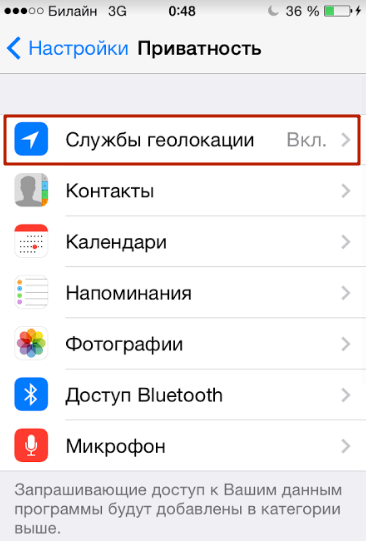
Шаг 3 . Переключите тумблер «Службы геолокации » в неактивное положение.
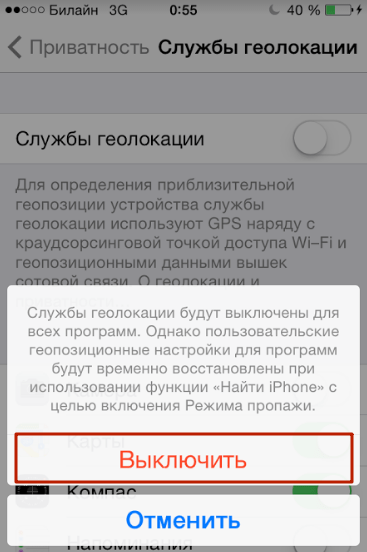
Шаг 4 . Подтвердите своё намерение деактивировать геолокацию – нажмите «Выключить ».
Обратите внимание, что в iPhone есть возможность гибкой настройки: вы можете одним приложениям разрешить использовать геолокацию, другим – запретить. Для этого нужно отрегулировать ползунки, расположенные в блоке ниже.

Например, при конфигурации как на рисунке вы сможете пользоваться навигацией, но геотэги к вашим фото прикрепляться не будут.
При гибкой настройке главный тумблер «Службы геолокации » должен быть включен.
Нужно ли отключать геолокацию системных служб?
Подраздел «Системные службы » находится в самом низу блока с перечнем приложений, которым нужна геолокация.
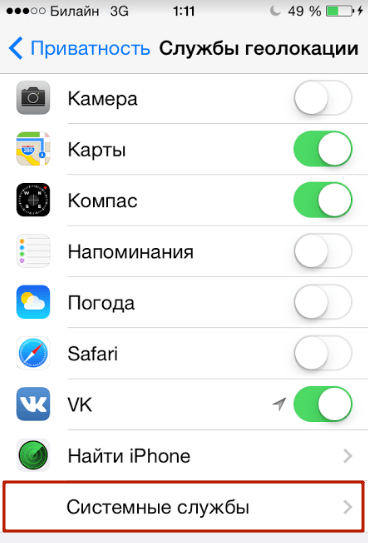
Пользователь, который посетит этот подраздел, увидит следующее:

Прежде чем принимать решение, нужно ли отключать геолокацию для системных служб, следует разобраться, какие функции призваны выполнять хотя бы некоторые из них.
Перечисленные системные службы являются общими для большинства версий iOS. Описывать все службы нет нужды – и так понятно, что их главной целью является сбор конфиденциальных данных о предпочтениях потребителей и отправка информации в Apple. Люди, которые утверждают, что американцы следят за россиянами через смартфоны, не так уж далеки от истины.
Если вы не желаете, чтобы фирма Apple, отслеживая ваши перемещения и покупки, пополняла свои статистические базы, переключите тумблеры в разделе «Системные службы » в неактивное положение. Сделать это рекомендуется всем «яблочникам»: пользы владельцу iPhone от служб нет, зато заряд из-за них расходуется быстрее .
Как включить геолокацию на Айфоне?
Алгоритм, как включить геолокацию на Айфоне, отличается от описанного выше способа отключения лишь незначительно. Пользователю также нужно проследовать по пути «Настройки » — «Приватность » — «Службы геолокации ». В последнем разделе он увидит, что есть только один ползунок (главный), а перечень приложений, использующих геолокацию, отсутствует.
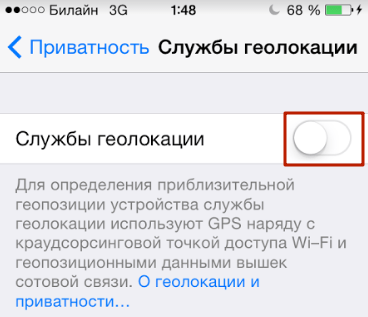
Необходимо активировать тумблер, затем отключить от геолокации те приложения, которым эта функция не очень-то нужна.
Геолокация и GPS – одно и то же?
Пользователи, считающие, что геолокация и GPS – это синонимы, ошибаются. Геолокация – это общее понятие, связанное с определением местонахождения устройства; GPS же – товарный знак американской спутниковой системы навигации. Чаще всего геолокация использует именно GPS-технологию – отсюда и заблуждение о равнозначности понятий.
Однако для того, чтобы геолокация была доступной, вовсе не обязательно включать GPS – возможны и другие способы вычисления позиционных данных:
- Через Bluetooth . Местоположение объекта определяется с помощью специальных маячков Beacon , которые располагаются в общественных зданиях – аэропортах, гипермаркетах. С точки зрения точности эта технология уступает GPS, потому как обеспечивает достоверный результат, только если объект неподвижен.
- На основе станций мобильной связи . Смартфон знает, с какой именно станции на него отправляется GSM-сигнал и где эта станция находится. Поэтому, используя специальное приложение, содержащее базу данных станций, можно применять геолокацию и без GPS. Достоверных результатов с помощью этого способа удастся добиться в мегаполисах, где плотность покрытия сети велика, а вот в небольших городах определить геолокацию через станции проблематично.
- На основе геомагнитного поля Земли . Навигация на основе геомагнитного поля планеты – идея саратовских учёных. У каждой точки Земли есть уникальный набор характеристик, по которым и можно определить местонахождение объекта (в том числе Айфона). Технология пока только тестируется, но уже сейчас ей выдаются большие авансы.
Несмотря на то, что геолокация и GPS – различные понятия, а способов вычисления позиционных данных существует несколько, на данный момент достаточно точно определить местоположение объекта можно только через GPS.
Что делать, если геолокация не работает?
Если геолокация не работает, едва ли дело в механической поломке какой-либо детали Айфона (например, модуля GPS). Скорее всего, неисправность кроется на программном уровне. Что же делать, если функция отказывается функционировать?
Шаг 1 . Проследуйте в раздел «Службы геолокации » и убедитесь, что для конкретного приложения геолокация активирована.
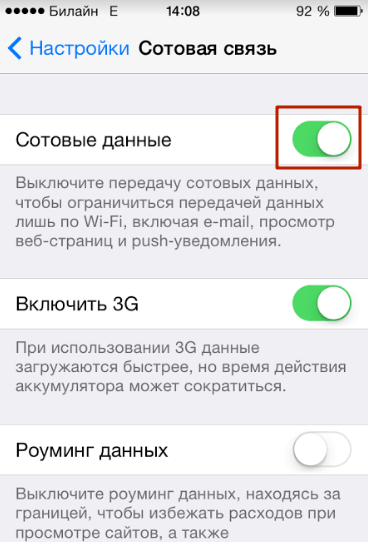
Шаг 2. Проверьте, включен ли интернет на iPhone. Сеть даёт возможность более точно позиционировать устройство. Зайдите в раздел «Сотовая связь » настроек и убедитесь, что ползунок «Сотовые данные» находится в активном положении.
Шаг 3 . Если приведённые выше шаги не дали результата, произведите сброс настроек, предварительно создав резервную копию (инструкция по формированию копий находится ). Пройдите по пути «Настройки » — «Основные » — «Сброс » и выберите пункт «Стереть контент и настройки ».

При таком сбросе все данные с iPhone будут удалены.
Проверить, работает ли геолокация, нужно на «чистом» смартфоне, то есть до восстановления из резервной копии . Если функция всё ещё не работает, стоит обратиться в сервис.
Чаще остальных с проблемами при геолокации сталкиваются обладатели iPhone с джейлбрейком. Таким пользователям рекомендуется установить из магазина Cydia твик под названием libLocation : он является совершенно бесплатным и способствует лучшему позиционированию взломанного гаджета.
Заключение
Если вы не знаете, что такое геометки к фото , и считаете излишеством навигацию в Айфоне, скорее всего, функция геолокация вам совершенно не нужна. Рекомендуется выключить её – благодаря этой мере вы сможете добиться, чтобы ваш гаджет «жил» в автономном режиме дольше. Не стоит забывать и о деактивации системных служб , которые никакой пользы владельцу гаджета не приносят, зато аккумулятор сажают быстрее.


Популярное
- Универсальная консоль отчетов (8
- Услуга конференц связь мтс отключить
- Музыка (Yandex music downloader)
- Новостной и аналитический портал "время электроники"
- Премиум шаблон Tempera. Супер тема wordpress. Вниманию пользователей Mantra, Nirvana, Parabola, Tempera: плагин Cryout Serious Theme Settings Случайные записи из рубрики
- Мощность: сколько ватт нужно АС
- Россию покроет «умная пыль Умная пыль нанотехнологии
- Обзор тарифов линейки «Просто супер» от МТС-Украина
- LG Spirit - Технические характеристики
- "Неполадки подключения или неверный код MMI "