
Восстановление системы Windows. Скачать программу для ремонта системы компьютера и ноутбука

Восстановление системы актуально при внезапном замедлении работы ПК, некорректной оптимизации и ряде других причин, разбираться в которых нет времени или желания. Давайте рассмотрим основные способы восстановления Windows 7.
Как восстановить виндовс 7
Стоит отметить, что при восстановлении системы пользователь не теряет личные файлы, поэтому можно не беспокоиться за сохранность своих документов, фотографий и другого контента.
Первый способ : восстановление системы системной утилитой.
Это компонент Windows, который максимально прост в управлении, поэтому сложностей при работе возникнуть не должно. Для того, чтобы его запустить, нажимаем Пуск и в строке поиска начинаем прописывать Восстановление системы . Поисковик должен найти это словосочетание прежде, чем вы его допишете. Открываем.

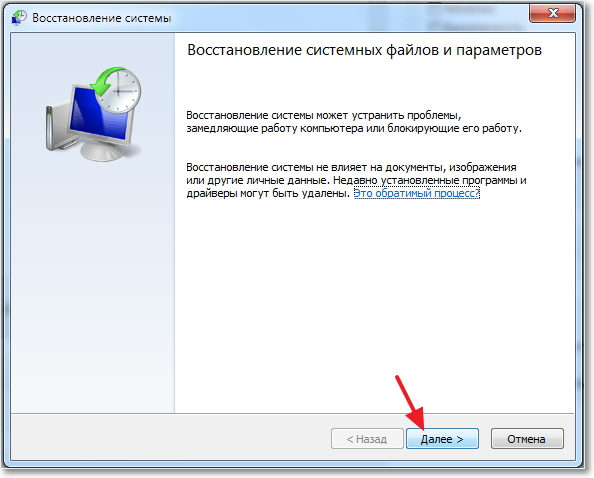
Открывшееся окно знакомит вас с мастером восстановления системы. Жмем Далее .
Выбираем точку восстановления, самую близкую по дате к текущей и нажимаем Далее .

Примечание: если вы беспокоитесь, что же изменится при откате на выбранную точку, то можно просмотреть, что же изменится при восстановлении. Для этого выделите нужную точку восстановления и нажмите кнопку Поиск затрагиваемых программ .
Если отображаемая точка восстановления вас не устраивает, поставьте галочку напротив параметра Показать другие точки восстановления .
После того, как вы выбрали точку, мастер потребует от вас подтверждения совершения действия вот таким окном.

Жмем Готово .
Жмем Да .
Теперь остается подождать некоторое время, пока система настроит все сама.
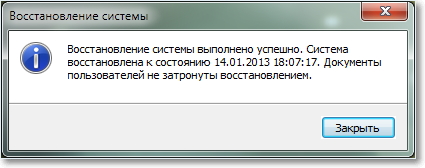
После перезагрузки система вас уведомит о том, что операция прошла успешно.
В случае если система оповестит об ошибке при восстановлении, либо действие не принесло ожидаемого результата, выберите другую точку восстановления.
Второй способ : восстановление системы через безопасный режим. Он поможет в том случае, когда система отказывается запускаться в обычном режиме. Чтобы перейти в безопасный режим, запустите ПК, и как только он начнет загружаться, продолжайте нажимать F8 на клавиатуре. Из открывшегося черного окна с вариантами загрузки выберите Безопасный режим .

После загрузки проделайте все то же самое, что написано в первом способе.
Вместо безопасного режима можно выбрать Безопасный режим с поддержкой командной строки .

Как только откроется командная строка, пропишите в ней rstrui.exe . Откроется окно с мастером восстановления системы. Как с ним работать, подробно описано в первом способе.
Третий способ : восстановление системы через загрузочный диск. Подойдет он только тем пользователям, у которых установленная операционная система находится на CD/DVD диске. Для этого вставьте диск в привод, в настройках BIOS выставьте загрузку с CD/DVD диска
Примечание: версии BIOS могут различаться. Для каждой версии настройки загрузки ПК могут отличаться. Но у большинства пользователей алгоритм одинаков. Сперва запустите ПК и сразу же начинайте нажимать клавишу Delete или F2 на клавиатуре. Затем:
- В окне перейдите по цепочке Advanced BIOS Features - Boot Sequence - First Boot Device и выберите CD/DVD.
- Нажмите Esc, затем F10. Появится окно с подтверждением сохранения настроек. Нажмите Y.
- Перейдите по цепочке Boot - Boot Device Priority - 1st Boot Device и выберите CD/DVD.
- Нажмите Esc, затем F10. Появится окно с подтверждением сохранения настроек. Нажмите Ok.
- Перейдите во вкладку Advanced, выберите пункт First Boot Device и выставьте загрузку с CDROM.
- Перейдите во вкладку Exit и выберите Save & Exit Setup. Появится окно с подтверждением сохранения настроек. Нажмите Y.
После этого должен пройти запуск с загрузочного диска. В появившемся окне выбираем язык и нажимаем Далее .

После этого жмем кнопку Восстановление системы , что находится внизу окна.

Откроется окно с параметрами восстановления. Выбираем Восстановление системы и жмем Далее .

Выбираем точку восстановления (подробнее о ней написано в первом способе) и жмем Далее . Мастер восстановления запросит подтверждение действия, жмем Готово и ждем, пока система восстановится.
Windows Repair (All In One) - бесплатный инструмент восстановления все-в-одном, которые позволяет исправить большое количество известных проблем Windows, включая ошибки реестра и разрешения файлов, а также проблемы, связанные с веб-браузером Internet Explorer, обновлениями Windows Update, Брандмауэром Windows Firewall и многое другое.
Вредоносные программы и установленные приложения могут изменить настройки системы по умолчанию. С помощью Tweaking.com - Windows Repair можно восстановить первоначальные настройки ОС Windows.
Цель программы - предоставить инструмент восстановления, который может спасти пользователей от необходимости делать переустановку системы Windows. Инструмент помогает пользователям, которые не достаточно сильны в компьютерных технологиях, и, конечно, опытным пользователям и специалистам в их работе.
Основные возможности Windows Repair (All In One)
Сброс всех разрешений в реестре WindowsСброс прав доступа к файлам
Регистрация системных файлов для исправления возможных ошибок
Восстановление WMI
Восстановление Брандмауэра Windows
Восстановление Internet Explorer
Восстановление MDAC и MS Jet
Восстановление файла Hosts
Удаление ограничений, установленных вредоносным ПО
Восстановление ярлыков
Восстановление Winsock и кэша DNS
Восстановление важных служб Windows
Удаление временных файлов
Восстановление параметров Proxy
Отображение скрытых не системных файлов
Восстановление обновлений Windows Updates
Исправление отсутствие CD/DVD и проблем работы
и многое другое
Возможности Windows Repair (All In One) Pro-версии
Автоматические обновления программы.
Расширенная очистка Windows.
Твики производительности системы.
Твики ускорения системных ярлыков.
Добавление собственных пользовательских скриптов и файлов реестра для запуска после операции восстановления.
Автоматическое применение системных твиков после завершения восстановления.
Пожизненная лицензия в рамках основной версии. Например, для всех версий в рамках v3, а после выхода v4 будет предложена скидка на обновление.
Доступ ко всем pro функциям, инструментам и возможностям, которые будут выпущены в будущем.
Смена логотипа в главном окне на собственный логотип компании.
Помощь в подготовке к бесплатному восстановлению.
Использование Windows Repair (All In One)
Внимание! Ознакомьтесь с данной инструкцией перед использованием утилиты Windows Repair (All In One).При первом запуске программы вам будет предложен мастер, включающий 5 шагов, которые необходимо пройти до выполнения операции восстановления. Эти шаги рекомендуется пройти до запуска восстановления с помощью Windows Repair.
Шаг 1. Important - Сброс питания компьютерной системы
Важная инструкция по правильному сбросу питания для полного обесточивания компьютерной системы. Это позволяет очистить энергозависимую память и избавить систему Windows после запуска от возможной утечки памяти, недостатков ресурсов или других проблем, которые могут возникнуть перед восстановлением.
Правильный сброс питания сделать легко. Выключите компьютер / ноутбук и отключите кабель питания / вытащите батарею. После этого несколько раз нажмите кнопку включения - это позволит полностью обесточить оборудование. Подключите кабель / вставьте батарею и запустите компьютер / ноутбук.
Шаг 2. Clean Your System Of Infections - Очистка системы от заражений
Попытки исправить систему, которая в настоящее время является зараженной, очевидно, является очень плохой идеей и могут сделать только хуже. Активное вредоносное ПО может контролировать компьютер и препятствовать правильному выполнению ряда задач восстановления. Поскольку только часть задач восстановления будут выполнены, другие незавершенные операции в конечном итоге могут вызвать проблемы. Для начала убедитесь, что система чистая. Даже если вы думаете, что ваша система является не зараженной, рекомендуется сделать проверку, с помощью антивирусного сканера .
Шаг 3. Check File System - Проверка файловой системы
Необходимо сделать проверку жестких дисков на вашем компьютере. Функция после перезагрузки системы запустит инструмент Windows для проверки файловой системы на жестком диске и исправления любой найденной проблемы. Поврежденные файлы могут нарушить многие операции, в том числе восстановление. Таким образом, обязательны условием является проверка целостности файловой системы.
Шаг 4. System File Check (SFC) - Проверка системных файлов
Интегрированный в Windows инструмент проверки системных файлов проверяет файлы ОС Windows на целостность, возможные повреждения и правильность версий. Прежде чем делать восстановление системы, необходимо выполнить операцию для восстановления системных файлов, которые повреждены и могут помешать задачам восстановления.
Шаг 5. System Restore & Registry Backup - Создание точки восстановления системы и резервное копирование реестра
На данном этапе вы можете сделать точку восстановления системы, прежде чем выполнять какие-либо задачи исправления с помощью Windows Repair (All In One). Если возникнут любые непредвиденные проблемы после выполнения задач Windows Repair (All In One), вы сможете вернуть систему в первоначальное состояние с помощью созданной точки восстановления. Этот этап особенно рекомендуется.
Инструмент Tweaking.com - Registry Backup для резервного копирования реестра также включен в данную программу.
Многие пользователи не знают, но в операционной системе Windows существует замечательный помощник, который позволяет быстро и просто восстановить систему. Это может требоваться в различных случаях, чаще всего – после системного сбоя или удаления важных файлов. К сожалению, большинство юзеров решают проблему самым простым способом, посредством переустановки Windows. Но если скачать соответствующую утилиту из интернета, вы сможете выполнить восстановление системы максимально быстро и просто. Естественно, те программы, которые были разработаны именно с данной целью, гораздо лучше выполняют свою работу, нежели стандартное приложение вашей ОС. Поэтому попробуйте скачать одну из предложенных ниже программ для восстановления системы – вы будете довольны результатом.
Скачать программу для восстановления системы
Как оказывается, пользователи могут для восстановления системы. К их числу можно отнести софт Symantec Backup Exec, который пользуется огромной популярностью и в нашей стране, и за ее пределами. Утилита может похвастаться уникальными технологиями, за счет которых использовать ее можно для различных ИТ любой сложности и масштаба.Возможности приложения очень велики, ведь помимо восстановления пользователи получат возможность создавать резервные копии любых документов, выполнять поэтапное и аварийное восстановление данных после сбоев. Бесплатная программа Symantec Backup Exec пригодится и в том случае, если необходимо восстановить случайно удаленные документы. В общем, превосходное приложение, которое должен скачать любой пользователь, заботящийся о собственном компьютере.

Скачать программу для восстановления системы Acronis Backup & Recovery
Компания Acronis известна всем опытным юзерам, ведь именно она является разработчиком пакета программ, предназначенных для работы с жестким диском компьютера. Вам достаточно скачать бесплатное приложение под названием Acronis Backup & Recovery, которое с легкостью выполнит восстановление системы в кратчайшие сроки. Софт предназначен для использования на настольных и портативных компьютерах, вдобавок появляется возможность работать с серверами. Интерфейс утилиты прост и понятен, что позволяет работать с программой и новичкам, и опытным юзерам.
Как и большинство других приложений от компании Acronis, скачать данное приложение вы можете бесплатно. К числу достоинств софта для восстановления системы можно отнести функции автоматизации выполнения многих операций, что стало возможным благодаря внедрению системы поэтапных мастеров и помощников. Программа без проблем обрабатывает файловые системы различных типов, для Acronis Backup & Recovery абсолютно неважно, работаете вы на файловой системе FAT 32, NTFS или какой-либо другой. Резервное копирование и восстановление системы пройдет максимально быстро и без лишних усилий.
Что же такое восстановление операционной системы?
Восстановление Windows – это когда плохо рабочую систему можно вернуть со всеми программами драйверами и всеми прочими приложениями на хорошо рабочую копию, которую вы сохранили у себя на компьютере или на флешке.
Вот представьте, слетает у вас система Windows, после чего вам потребуется переустановить систему, программы, драйвера на ваш компьютер и на прочее оборудование, которое вы подключаете к своему компьютеру. В общем, на весь этот процесс у вас уйдет в среднем 1,5 часа. Поэтому я лично пользуюсь восстановлением операционной системы Windows для удобства и экономии своего личного времени.
Восстановление системы Windows за 15 минут можно сделать двумя способами. Встроенной программой, в которой есть возможность поставить точку восстановления и внешними программами.
В этой статье я вам покажу, как восстановить систему с помощью программы Acronis .
Примечание: скачивать бесплатно значит выбираем простое скачивание когда перейдем по ссылке.
После скачивания образа вам нужно записать его на диск.
Чтобы восстанавливать Windows, вам нужно создать копию вашей операционной системы. Для этого вставляем диск с программой и включаем перезагрузку компьютера, после чего у нас запустится главное меню программы Acronis. Если не запустилась программа, то в BIOS загрузочным устройством нужно поставить CD-ROM. Про замену загрузочного устройства вы можете посмотреть .
Когда открылось главное меню, выбираем Acronis True Image Home (Полная версия).
Выбираем архивируемый раздел, в моем случае диск (С). Нажимаем далее.
Нажимаем кнопку обзор для выбора хранилища. У меня диск (D) и нажимаем кнопку создать имя или пишем свое.
У нас откроется окно о данных нашей копии, в котором мы должны нажать на кнопку (Приступить).
Ждем, пока Acronis за-архивирует копию нашей системы.
Сейчас рассмотрим восстановление нашей копии.
В общем, восстановление Windows делается так же легко. После сбоя системы в любом состоянии, нам нужно вставить диск с нашей программой Acronis и перезагрузить компьютер. После у нас откроется главное меню программы, где нам так же нужно выбрать Acronis True Image Home (Полная версия).
В следующем окне при создании копии мы выбирали резервное копирование, а сейчас нам потребуется выбрать в меню (Восстановление \ Диски ).
У нас откроется следующее окно, в котором ставим маркер (Восстановить диски или разделы), нажимаем далее.
В следующем окне ставим галочку на нашем диске и нажимаем далее. Вот картинка:
В последнем окне нажимаете (Приступить) и ждете пока Acronis True Image Home, восстановит систему по секторам. Не в коем случае не нажимайте кнопку (Отмена), когда идет восстановление системы.
Думаю что всем пригодится данная статья по восстановлению Windows за 15 минут .
Достойная программа Windows repair для поврежденной системы вашего устройства. Анализирует ваш пк и производит в автоматическом режиме профессиональный капремонт системы, возникший в результате непредвиденного краха операционной системы. По сути, этот продвинутый продукт представляет собой экстренную помощь Пк, в которой собраны все утилиты для экстренной починки вашей системы.
Специально разрабатывалась для экстренной настройки ОС и профессионального восстановления. Имеет ряд достоинств для анимирования таких, как возможность ограниченных удалений, установленные различными вирусами; исправление реестра; удаление архивов; ремонт ОС, фаервол, DNS CacheMDAC, Hosts файлов, иконок, и т.д.
Основные возможности Windows Repair
Данная утилита еще известна под названием «All in one», что в переводе означает «Все в одном». Сперва следует рассмотреть основные возможности, это приложение на бесплатной основе, которое позволяет восстановить исходные параметры. Помогает исправить огромное количество наиболее известных проблем Windows, в том числе ошибки реестра. Еще обладает функцией, позволяющей решить проблемы, которые возникли в процессе работы веб-браузера Internet Explorer, Брандмауэра системы или при установке обновлений. Через данное приложение можно восстановить настройки прокси, решить проблемы, которые были созданы в процессе заражения компьютера вирусами и многое другое. Была создана с целью, чтобы инструментами восстановления могли пользоваться, как специалисты, так и обыкновенные юзеры. Так же вы сможете ознакомиться и скачать Ccleaner.
Преимущества
✔
Правка большого количества ошибок: расширения файлов, ярлыки, каталоги и прочее.
✔
Программа активно борется с ошибками веб-обозревателей.
✔
Простой алгоритм утилиты справляется с проблемами фаэрвола.
✔
Эффективный инструментарий решает самые тяжелые проблемы.
✔
Программа способна предостеречь систему от переустановки.
✔
Устранение всех ограничений связанных с системой.
✔
Восстановление служб Windows.
✔
Очистка реестра и временных файлов в системе и на диске.
✔
Быстрый поиск точек восстановления. Исправление ошибок с DVD и CDприводами.
✔
Частые обновления утилиты.
✔
Софт сам добавляет свои скрипты для более эффективной работы.
✔
Пользователь может сменить логотип программы на собственный.
✔
Файлы hosts подлежат восстановлению.
✔
Изменение proxy параметров.
✔
Обзор скрытых файлов.
Недостатки
✘
Отсутствие русского языка программы.
✘
Перегруженность опций.
Скриншоты:


Как пользоваться программой Windows repair?
После, как скачали Windows repair и установили, то при открытии, будет открыто новое окно, в котором нужно будет выполнить пять операций.
★ Important. Верное обесточивание ПК. Вся энергозависимая памятькомпьютера будет правильно очищена и избавит Wibdows от утечкипамяти, которая может появиться при восстановлении.
★ Clean Your System Of Infections. Удаление зараженных файлов. Часто, пользователи пытаются вручную очистить уже зараженную систему отвирусов. Этого делать нельзя! Вредоносное ПО может взять под контрольвсе процессы и препятствовать временному восстановлению. Убедитесь втом, что ваша система чистая или просканируйте ее.
★ Check File System. Проверка каталогов системы. Этот параметрпроверит все жесткие диски и файлы на них, и исправит найденныепроблемы.
★ System File Check. Файловый анализ. Сканирование всех компонентовWindows.
★ System Restore & Backup. Точка восстановления Windows. Данный этап нужной пройти обязательно.


Популярное
- Как почистить картридж от лазерного принтера?
- Измерение температуры с помощью термистора NTC
- Yandex: Базовые приёмы быстрого поиска в Яндекс
- Фитнес-браслеты Xiaomi Новый фитнес браслет xiaomi mi band 2
- Закрытие порта 445 к чему приведет
- Чат стрима поверх игры и на экране во время прямой трансляции на Твиче (Twitch) У меня чат работает на твиче говорит
- Как сделать жидкостное охлаждение процессора
- Исправление ошибкок при обмене в Steam
- Lenovo VIBE X2 — мощный и стильный смартфон
- Игровые сервера: Counter Strike Global Offensive