
Загрузочная флешка установка вин 10.
Как записать Windows 10 на флешку
Установка Windows 10 с флешки – самый простой, а в большинстве случаев и единственно доступный метод. Ведь DVD остались в прошлом и найти современный компьютер с дисководом чуть ли не сложнее, чем зарядку для Айфона в 2008 году. Для того, чтобы записать ISO-образ на флешку и сделать загрузочный накопитель, можно воспользоваться одним из доступных способов. Три самых удобных варианта описаны ниже.
Создание загрузочной флешки с Windows 10 в Rufus
Самый простой и удобный метод записи ISO образа диска с Windows 10 на флешку предлагает бесплатная программа Rufus. Чтобы не устанавливать ее, загрузите портативную версию, которая готова к работе с первого запуска.
Для установки Windows 10 потребуется флешка, объемом от 4 ГБ, хотя некоторые дистрибутивы (как правило, содержащие инсталляторы нескольких версий ОС) могут потребовать больше, от 8 ГБ. Убедитесь, что накопитель не содержит никакой ценной информации, так как его придется отформатировать.
- Подключите флешку к компьютеру и запустите программу Rufus от имени администратора.

- Если к компьютеру подключено несколько накопителей – найдите в первом пункте приложения нужную вам флешку.

- В соответствующем меню установите метод загрузки, выбрав «Диск или ISO образ».

- Далее нажмите кнопку «Выбрать» и перейдите к папке, содержащей ISO образ диска с системой.

- Выберите схему разметки диска, на который будет устанавливаться ОС. Для большинства современных компьютеров нужно выбирать GPT, тогда как MBR – вариант для старых машин, не имеющих поддержки UEFI. Если вы будете устанавливать систему на отдельный накопитель, полностью выделенный под ОС, а ПК не очень старый – выбирайте GPT.

- В разделе «Параметры форматирования» выберите тип файловой системы загрузочной флешки с ISO образом. По умолчанию устанавливается FAT32, но этот тип ФС не поддерживает файлы больше 4 ГБ. Для официальных сборок (не репаков) это не имеет значения, но для альтернативных может быть важно.

- Если вы выбираете NTFS – в UEFI (BIOS) компьютера, на который нужно будет установить Windows, нужно отключить защищенную загрузку (Secure Boot), иначе установщик не запустится.

- После выбора всех параметров, нажмите «Старт» и дождитесь записи образа на флешку. Когда ISO будет записан, система уведомит о готовности загрузочного накопителя.

Создание загрузочной флешки с Windows 10 Installation Media Creation Tool
Windows 10 Installation Media Creation Tool – приложение от Microsoft для создания загрузочных накопителей с последней версией официальной сборки ОС. Скачать его можно на сайте Microsoft . При использовании этого метода учитывайте, что нужно хорошее интернет-соединение. Образ инсталлятора будет скачан с официального сайта. Также необходимо наличие на системном диске памяти для загрузки инсталлятора ОС.
- Запустите программу Media Creation Tool и примите лицензионное соглашение (хотя есть легенда, его нужно еще и прочесть).

- Выберите второй вариант из предложенных: «Создать установочный носитель…».

- Установите нужные параметры создаваемого образа ISO. Вы можете выбрать нужный язык системы, ее версию (хотя доступна только «десятка»), а также разрядность. Чтобы сделать универсальную загрузочную флешку, используйте вариант «Оба» (32 и 64 бит).

- В меню выбора типа инсталлятора установите галочку напротив «USB-устройство флеш-памяти». Также можно выбрать создание образа ISO для записи через тот же Rufus, но этот вариант имеет смысл только если вам нужно установить ОС на старый ПК, или же получить официальный дистрибутив для иных целей.

- Выберите накопитель, на основе которого вы будете делать загрузочную флешку с образом ISO.

- Дождитесь завершения процесса загрузки установочных файлов системы. Скорость скачивания зависит от интернет-соединения, поэтому загрузка может занять время.

- Подождите, пока Media Creation Tool обработает загруженные файлы установщика и запишет их на флешку.

- После завершения процесса создания накопителя программа уведомит об этом.

Windows USB/DVD Download Tool
Windows USB/DVD Download Tool – еще одна простая утилита от Microsoft, позволяющая сделать загрузочный накопитель. Ссылка на скачивание с официального сайта находится . В отличие от предыдущей, она не скачивает файлы самостоятельно, работая с заранее сохраненными образами ISO. Несмотря на изначальное предназначение для Windows 7, она также подходит и для десятой версии системы. Чтобы записать ISO на флешку, выполните несколько простых шагов. Выберите флешку и отформатируйте
- Дождитесь, пока программа отформатирует флешку и запишет на нее файлы дистрибутива операционной системы. После этого накопитель готов для установки ОС на компьютеры.

Из приведенных способов самый простой вариант для установки официального дистрибутива «десятки» – Windows 10 Installation Media Creation Tool. Эта программа скачивает свежую версию ОС, точно такую, как продается в «коробочных» версиях лицензии. Для ее активации на новом ПК достаточно ключа.
Если интернет не позволяет качать весь образ сейчас, или вам нужна собственная сборка ОС (например, с вырезанными ненужными элементами, предустановленными настройками, драйверами и программами), тогда оптимален вариант с Windows USB/DVD Download Tool. Он прост, быстр и весьма эффективен.
Rufus – инструмент самый мощный, но новичку он может показаться сложным. Преимущества данной программы заключаются в возможности настраивать тип накопителя, файловую систему, вид разметки диска. В случаях, когда официальные инструменты не помогают (старый ПК, нет UEFI, диск размечен в MBR), она может стать почти панацеей.
Поэтому если при правильном выборе загрузочного накопителя установка системы, все равно, не начинается – можно поэкспериментировать с настройками, или записать сразу 2 или 3 флешки в разной конфигурации, для выбора варианта, который сработает.
Всем привет. Сегодня в статье я расскажу, как сделать загрузочную флешку с Windows 10. Много примеров я приводить не стану, поскольку их весьма не мало, останавлюсь на паре или тройке вариантов, которыми пользуюсь сам и рекомендую остальным.
Создание загрузочной флешки с Windows 10 делается для того, чтобы в дальнейшем созданный образ операционки был использован как установочный вариант самой ОС на компьютер. Ранее для этого приминали DVD и CD диски. Но все мы видим, что технологии не стоят на месте и век дисков подходит уже к своему логического завершению.
USB образ можно произвести как внутренними приложениями операционной системы, так и сторонним программным обеспечением.
Что для этого понадобится :
- Дистрибутив Windows 10
- USB флешка объемом не менее 4 Гигобайт
- Специализированный софт
Как сделать образ загрузочной флешки Windows 10
Например UltraISO. Не скрою, что это одна из моих любимых в силу ее действенности и простоты. Более того UltraISO подойдет и для ПК с BIOS (Basic Input/Output System) и с UEFI (Extensible Firmware Interface) . Утилита платная, но не стоит пугаться, поскольку для нас подойдет и 30 дневный период.
- Скачиваем русскую версию UltraISO с домашней странички
- Устанавливаем на компьютер
- Запускаем в пробном периоде
В открытом окне производим действия :
- В верхнем меню переходим во вкладку «Файл»
- Затем «Открыть», где находим образ ISO
- Далее кликаем по «Самозагрузка» -> «Записать образ жёсткого диска»
- В Disk Drive задаем адрес к внешнему накопителю
- Производим формат строго в FAT32
- Жмем по кнопке «Записать»

Через некоторое время USB образ будет готов.
Media Creation Tool
Media Creation Tool это приложение, с помощью которого можно записать лицензионный образ операционной системы Windows 10 без ключа с оф.сайта Майкрософт. Данный продукт загрузит с сервера Microsoft лицензионную версию Windows 10 и произведет запись на флешку.

Как записать на флешку Windows 10 UEFI
Тут можно, да и нужно использовать, так называемые, внутренние средства ОС.

В заключении статьи хочется выделить еще несколько софтин, которые помогут справиться с данной задачей :
- WinToFlash
- Rufus
- WinToBootic
- UNetBootin
А какими способами пользуетесь вы? Пишите в комментарии. Спасибо!
Доброго времени суток!
Для установки Windows многие пользователи все чаще и чаще прибегают к флешкам. Оно и понятно, ведь установка ОС с помощью флешки имеет ряд своих преимуществ:
- с нее быстрее копируются файлы, а значит и установка завершится за меньшее время;
- флешку можно положить в любой из карманов и всегда иметь ее под рукой;
- ее можно подключить к ноутбуку, ПК, нетбуку - к любому устройству с USB-портом (а на многих современных ноутбуках вообще нет CD/DVD-привода...) .
В этой статье рассмотрю несколько актуальных способов создания загрузочной (ее еще иногда называют установочной ) флешки с Windows 10.
Совет!
Способ 1: через средство от Microsoft
Плюсы : подойдет даже тем, у кого нет образа ISO с Windows (мы его официально скачаем); нормальная Windows без "вшитых" проблем; можно просто обновить свою старую ОС (без классической переустановки); способ официальный от Microsoft.
Минус : нужен быстрый и хороший интернет-канал до серверов Microsoft.
Речь идет, конечно, об инструменте - . Чтобы скачать данную утилиту, нужно перейти на официальный сайт программы.
Microsoft Media Creation Tool
Краткое описание : спец. утилита от Microsoft, позволяющая скачивать образ ISO с офиц. сервера компании и создавать с помощью него загрузочные носители (флешки, внешние диски и пр.). Средство предназначено только для ОС Windows 10.
После скачивания и запуска программы, вам сначала предложат принять лицензионное соглашение (его здесь не привожу). Если принимаете, далее нужно сделать следующее:

В принципе, здесь более комментировать нечего: теперь у вас есть либо образ ISO с Windows 10 - и вы можете записать его на DVD-диск (или на флешку, об этом расскажу далее в статье) , либо у вас есть уже загрузочная флешка (всё зависит от того, что вы выбрали в п.3, см. описание выше) .
В общем-то, на мой взгляд, это средство от Microsoft - очень удобно и эффективно для подготовки установочного носителя (чего так долго не хватало ранее...) .
В помощь!
Возможно, вам пригодится статья о том, как записать образ ISO на флешку - (там приведено еще пару способов).
Способ 2: с помощью утилиты Rufus (BIOS, UEFI)
Для работы программе необходим образ ISO (например, который мы создали в предыдущем шаге).
Утилита для работы - Rufus
Одна из лучших утилит для записи загрузочных USB-флешек. Несмотря на свой небольшой размер, утилита очень многофункциональна. Самое главное: позволяет записывать флешки как для классической установки (из-под BIOS), так и на новых ПК с поддержкой UEFI. Для "контрастности", рассмотрю оба варианта.
Как создать загрузочную флешку в Rufus (Важно! Все данные на флешке, при выполнении этой задачи, будут удалены) :
- вставляете флешку в USB-порт и запускаете программу от имени администратора (просто щелкните правой кнопкой по значку утилиты и выберите оное в контекстном меню) ;
- Устройство : укажите USB-накопитель (особое внимание - если у вас подключено несколько флешек/дисков к ПК);
- Схема раздела и тип системного интерфейса : MBR для компьютеров с BIOS или UEFI-CSM ; (если для UEFI - указывайте GPT для компьютеров с интерфейсом UEFI );
- Файловая система : NTFS (для UEFI - FAT 32 );
- Размер кластера : 4096/8192 байт (по умолчанию);
- Новая метка тома : произвольное поле;
- Быстрое форматирование – Да;
Создать расширенную метку и значок устройства – Да; - Создать загрузочный диск – ISO образ. Нажмите кнопку и укажите путь к образу Windows 10 (для UEFI указывайте образ Windows 10 64-bit ). Отметьте параметр Стандартная установка Windows;
- Последний этап - нажатие кнопки "Старт" , программа переспросит вас еще раз насчет форматирования носителя. Просто соглашаемся и ждем окончания операции (все этапы настройки приведены на скринах ниже).


Способ 3: с помощью UltraISO
UltraISO

Одна из лучших программ для работы с образами ISO: позволяет создавать их, записывать на флешки и CD/DVD диски, редактировать их, изменять, извлекать из них файлы и т.д. В общем-то, незаменимый инструмент, если вы соприкасаетесь в работе с ISO-образами...
Для создания установочной флешки в UltraISO , необходимо сделать следующее (рассмотрим по шагам).
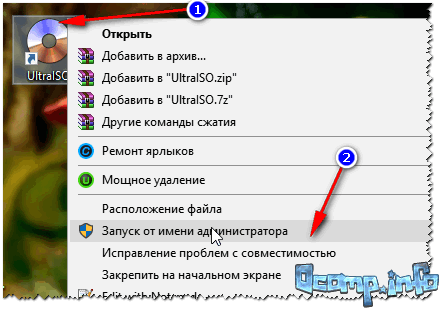
1) Сначала требуется скачать и установить UltraISO (это стандартно, не рассматриваю), и запустить программу от имени администратора (для этого щелкните правой кнопкой мышки по значку программы и в контекстном меню выберите данную опцию) !
2) Затем нужно открыть образ ISO - нажмите Файл/открыть , либо можно нажать сочетание кнопок Ctrl+O .
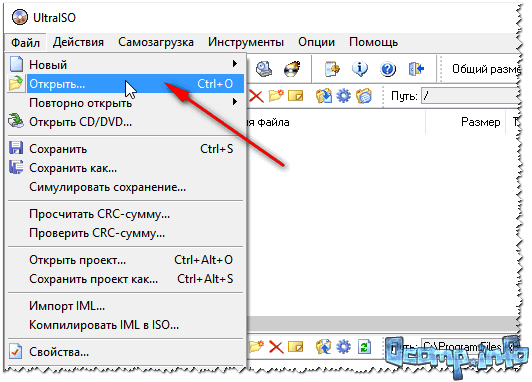
Открытие образа ISO // UltraISO
2) Если образ открылся и нет никаких ошибок, далее нажмите меню (см. скриншот ниже).

Записать образ жесткого диска UltraISO
3) В следующем шаге необходимо задать основные настройки записи:
- disk drive - указать букву флешку (Внимательно! Если у вас подключено 2-3 флешки к ПК - можно запросто ошибиться. Вся информация с флешки в процессе записи будет удалена!) ;
- метод записи : USB-HDD+ (если флешка ни в какую не будет загружаться, попробуйте указать вариант USB-HDD без всяких плюсов/минусов) ;
- затем нажмите кнопку "Записать" .

Настройки записи // Ultra ISO
4) Собственно, вам останется лишь подождать, пока будет записана информация на флешку. Время записи зависит от скорости вашего USB-порта, от образа ISO (от количества и размера файлов на нем), загрузки ПК.
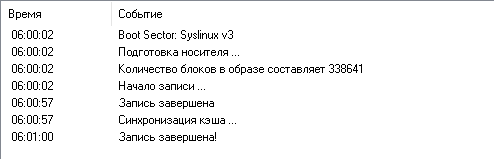
Запись успешно завершена - установочная флешка готова!
Способ 4: прямая запись на флешку
Важно! Работать подобная флешка будет только на современных компьютерах/ноутбуках с поддержкой UEFI (если вы создали флешку по этому материалу, а компьютер ее не видит - скорее всего у вас не UEFI, а BIOS. Просто перезапишите ее, воспользовавшись первыми тремя программами/способами: Microsoft Media Creation Tool, UltraISO, Rufus).
Отличный бесплатный архиватор, поддерживающий десятки форматов: 7z, rar, zip и пр. Может извлекать файлы из образа ISO (что на и нужно для этой задачи).
Наверное, самый знаменитый архиватор в России. В общем-то, ни в чем не уступит первому, и так же позволяет извлекать файлы из ISO.
1) Сначала необходимо отформатировать USB-флешку. Для этого зайдите в "Этот компьютер" , щелкните по флешке правой кнопкой мышки и выберите пункт "Форматировать" (как на скриншоте ниже).

2) Файловую систему укажите FAT 32! Так же рекомендуется сделать быстрое форматирование (очистка оглавления).
Важно! Все данные с флешки при форматировании будут удалены.

Примечание : для этого просто щелкните правой кнопкой мышки по образу ISO и в контекстном меню выберите 7-Zip/открыть (как на скрине ниже).

4) Затем просто извлеките все файлы из образа на вашу флешку. Для этого в 7-Zip нажмите кнопку "Извлечь" , а затем выберите свой накопитель. В общем-то, все достаточно просто. Аналогичные действия будут и в том же WinRar.

После того, как все файлы будут извлечены на флешку - можете приступать к .
На этом всё, удачной и быстрой установки Windows 10.
Внезапный отказ запуска Windows в командировке не станет проблемой, если вы возьмёте с собой флешку с ОС. Она, в отличие от установочного DVD, занимает совсем мало места в сумке или кейсе для ноутбука.
Какая флешка лучше всего подходит для записи образа Windows
Установочная флешка Windows поможет за час привести систему в рабочий вид при её внезапном крахе. Требования к накопителю следующие:
- объём памяти не менее 4 ГБ (сам образ занимает от 3 ГБ, но флешки «некратных» размеров не выпускаются, это не жёсткий диск);
- флешка должна поддерживать скорость USB 2.0 (применение USB 1.2 затянет процесс записи копии Windows до нескольких часов).
Подготовка флешки к записи образа Windows
Сделайте следующее:
Форматирование в быстром режиме занимает до 15 секунд. После окончания процедуры можно приступить к записи образа Windows. Отформатировать флешку также можно сторонней программой или средствами «Командной строки».
Настройка загрузки с флешки в интерфейсе UEFI
Прежде чем давать советы по настройке UEFI на загрузку компьютера с флешки, стоит кратко рассказать об этой программе. Пользователь новейшего ПК в любом случае столкнётся с ней при первой же попытке переустановить Windows.
Чем UEFI отличается от BIOS
UEFI - это аналог BIOS нового поколения, но с поддержкой мыши. В отличие от BIOS, где управление осуществляется лишь с клавиатуры, в UEFI можно управлять и мышью, как в приложении Magic Partition, работавшим с разделами жёсткого диска. UEFI имеет более современную графическую оболочку, отдалённо напоминающую Android первых версий. Так, компания Asus продвигает свою модификацию программы Asus EFI, которая выглядит внушительнее, чем BIOS.
Назначение UEFI - низкоуровневое взаимодействие операционных систем с самим «железом», как и в BIOS. Без настроек этой программы, «вшитой» в материнскую плату ПК или в ноутбук/планшет, ваше компьютерное устройство не запустится.
Прошивкой UEFI оснащены многие планшеты с Windows/Android, благодаря чему есть возможность либо заменить Android на Windows и наоборот, либо пользоваться обеими ОС поочерёдно на одном и том же гаджете.
Как выставить в UEFI загрузку ПК с флешки
Это достигается двумя способами: простым перетаскиванием с помощью указателя носителей в UEFI и с помощью расширенных настроек.
Перетасовывание дисков в UEFI
Сделайте следующее:

При выходе программа UEFI запросит подтверждение сохранения своих настроек, если что-либо менялось.
Через подменю расширенных настроек UEFI
Сделайте следующее:

Видео: два способа загрузки ПК с помощью флешки
Запись установочной флешки Windows 10 стандартными средствами Windows
Разработчики пошли навстречу пожеланиям пользователей и встроили в Windows 10 мастер записи установочных флешек - Media Creation Tool. До этого можно было воспользоваться лишь сторонними приложениями, например, UltraISO или WinSetupFromUSB, а также «Командной строкой». Впрочем, все программы, созданные для решения этой задачи, продолжают развиваться.
Использование приложения Windows Media Creation Tool
С помощью программы Media Creation Tool запись образа Windows 10 на флешку значительно упрощается. Сделайте следующее:
- Скачайте с сайта Microsoft приложение MCT.
Скачайте приложение Media Creation Tool
- Запустите приложение Media Creation Tool и выберите запись установочной копии Windows 10 на флешку.
Выберите создание установочного носителя
- Выберите язык установки, версию Windows 10 и разрядность (битность) вашего ПК.
Выберите архитектуру ПК, язык программы установки и версию Windows 10
- Выберите тип носителя (только флешка или расширенный выбор с возможностью записать образ на DVD). При выборе второго варианта у вас останется возможность указать при записи именно флешку или карту памяти.
DVD предлагается создать тем, у кого есть дисковод и чистые диски DVD-R
- Определите флешку для записи образа Windows 10, если их несколько.
С накопителя, который вы выберите, будут удалены все данные
- Мастер создания установочного носителя перейдёт к загрузке образа Windows 10 с сайта Microsoft. Дождитесь окончания скачивания ISO-образа. Для быстрой загрузки нужен как можно более скоростной доступ в интернет, иначе скачивание займёт до нескольких дней, ибо сам образ весит не менее 3 ГБ.
Не отключайте интернет во время загрузки образа Windows на флешку
- После скачивания ISO-файла с Windows 10 нажмите кнопку «Далее», чтобы запустить запись образа.
 Скачайте приложение Media Creation Tool
 Выберите создание установочного носителя
 Выберите архитектуру ПК, язык программы установки и версию Windows 10
 DVD предлагается создать тем, у кого есть дисковод и чистые диски DVD-R
 С накопителя, который вы выберите, будут удалены все данные
 Не отключайте интернет во время загрузки образа Windows на флешку
Видео: запись Windows 10 на флешку с помощью Media Creation Tool
Запись установочной флешки средствами «Командной строки» Windows
Этот способ любим профессионалами, действующими путём ввода команд. Но то же самое делают и сторонние приложения, рассмотренные выше - чётко и автоматически.
Подготовка флешки с помощью «Командной строки» Windows
Сделайте следующее:

Запись Windows 10 на флешку через «Командную строку»
Чтобы записать копию Windows на флешку, требуется средство Boot Sector Registration Tool (программа bootsect.exe). Сделайте следующее:

Видео: запись Windows 10 на флешку через DiskPart
Запись флешки Windows 10 с помощью сторонних приложений
В «комбайне» Media Creation Tool ломать голову над UEFI не приходилось: всё лишнее убрано, записать Windows 10 на флешку сможет даже малый ребёнок, и такая флешка определится любым гаджетом или ПК, «прошитым» под UEFI. В сторонних приложениях - Rufus, UltraISO (старайтесь применять последние версии) - поддержка UEFI включается опционально.
Запись Windows 10 на флешку с помощью Rufus
Программа Rufus выведет настройку BIOS/UEFI на передний план. Её не надо искать в дополнительных настройках. Сделайте следующее:

Теперь вы можете зайти в UEFI, перезапустив ваш планшет или компьютер, и приступить к установке Windows.
Видео: запись Windows 10 на флешку в Rufus
Создание мультизагрузочной флешки Windows 7/8/10 в приложении UltraISO
Для «многосистемных» флешек Windows нужны соответствующие образы, занимающие не один десяток гигабайт. Вы вряд ли сможете записать такую флешку, если она не дотягивает хотя бы до 16 ГБ.
В качестве примера - запись с помощью приложения UltraISO и сборка Windows 7/8/10 от некоего Startsoft. Сделайте следующее:

По окончании записи вы можете использовать флешку для (пере)установки Windows. Программа установки предложит выбрать любую версию Windows, включая 10.
Разумеется, можно создавать и флешки с одной версией Windows. И не только в программе UltraISO. Всё решает файл образа (одиночная или мультисборка Windows, «упакованная» в ISO-файл).
Видео: запись Windows 7/8/10 на флешку с помощью UltraISO
Запись Windows 10 на флешку с помощью WinSetupFromUSB
Программа WinSetupFromUSB распространяется через сайт winsetupfromusb. Сделайте следующее:
- Скачайте, распакуйте и запустите приложение. Оно не требует установки.
- Выберите флешку для копирования Windows. В настройках форматирования можно указывать как файловую систему FAT32, так и NTFS.
Не перепутайте нужную флешку с другими, если они подключены
- Выберите файл ISO, в котором хранится ваша копия Windows.
Выберите образ системы Windows, а не содержимое диска в образе
- Нажмите кнопку запуска записи образа Windows на флешку.
Нажатие «GO» запустит запись
- Программа WinSetupFromUSB, как и любое современное приложение, предупреждает об очистке имеющихся данных с носителя. Подтвердите запрос.
Очистка флешки делается для надёжности
- Второй запрос об удалении данных и разделов также необходимо подтвердить.
Подтвердите запрос об удалении данных и разделов
- Запустите создание копии образа Windows. По окончании процесса программа уведомит об успешной записи копии Windows на носитель.
Нажмите «OK»
 Не перепутайте нужную флешку с другими, если они подключены
 Выберите образ системы Windows, а не содержимое диска в образе
 Нажатие «GO» запустит запись
 Очистка флешки делается для надёжности
 Подтвердите запрос об удалении данных и разделов
 Нажмите «OK»
Перед записью копии Windows приложение WinSetupFromUSB удалит разделы (если они были) на флешке и воссоздаст единственный раздел, занимающий всю память на ней, затем очистит все данные путём быстрого форматирования. Эта обязательная процедура делается для надёжности - образ Windows занимает не менее 3 ГБ, и для его копирования нужно свободное место. Если флешка разбита на разделы и заполнена, то это может вызвать сбой при записи, и вы зря потеряете время. Для этого и нужна предварительная очистка памяти носителя.
После записи копии Windows незанятое место можно использовать, создав отдельную папку и закачав в неё драйверы и прикладные программы, которыми вы пользовались (если хватит места), не нарушая структуру дистрибутива Windows на флешке. Не рекомендуется хранить на ней ценные файлы в единственном экземпляре - обязательно храните резервные их копии на других носителях.
Видео: запись Windows 7/8/10 на флешку с помощью WinSetupFromUSB
Создание загрузочных SD-карт с Windows
Теоретически создание загрузочных карт памяти - (mini/micro)SD, MMC (MemoryStick) и многих других - возможно. Необходимы:
- наличие USB-кардридера, поддерживающего все вышеперечисленные типы карт памяти;
- карта памяти, независимо от её типа, должна иметь ёмкость хотя бы от 4 ГБ;
- поддержка всеми устройствами стандарта не ниже USB 2.0.
Но не всё так просто. Если в ноутбуке или планшете имеется гнездо под SD-карту или встроенный мини-кардридер, подключённый напрямик к основной/материнской плате устройства или ПК, назначить загрузку с BIOS можно не всегда. И хотя в меню загрузочных устройств есть пункт «Bootable Add-In Cards» («Встраиваемые загрузочные карты»), например, в Award BIOS, это отнюдь не флешки и даже не встроенный кардридер.
 Функция загрузки со встраиваемых плат расширения в Award BIOS не может использоваться для загрузки Windows с флешки
 Использование переходника с картой памяти SD в качестве флешки
Самый доступный вариант - переходник USB-microSD: карта памяти microSD будет работать как флешка. Есть разные переходники - от самых простых, миниатюрных, рассчитанных под одну SD-карту, до универсальных, с несколькими гнёздами под карты и другие переходники разных форматов.
 С его помощью карта памяти работает не хуже стандартной флешки
 В этом случае вышеописанные способы записи обычной флешки Windows работают и с картами памяти SD - нужна лишь поддержка скорости USB 2.0 (до 35 МБ/сек) со стороны как порта USB, так и переходника и самой SD-карты. Используйте любой из них.
Ошибки при записи установочной флешки Windows
Ниже приведены самые критические ошибки с подсказками по их устранению.
Флешка не читается, не обнаруживается приложением
Самая распространённая ошибка - программа Media Creation Tool (или иная) не видит флешку. Причины:
- флешка повреждена - брак изготовителя или любая механическая поломка;
- флешка исчерпала свой ресурс - часто форматировалась, износ чипа-накопителя;
- частые «горячие» выключения при записи/стирании данных, «убившие» флешку;
- флешка работала при экстремальных температурах, часто перегревалась, на ней конденсировалась влага, что привело к преждевременному разрушению материалов, из которых сделан сам электронный носитель, его печатная плата и контакты;
- неисправен порт USB - не хватает питания, вышел из строя контроллер шины USB, изношены контакты, расшатано гнездо порта USB;
- неисправно дополнительное устройство (USB-Hub или USB-кардридер при использовании SD-карты вместо флешки), либо не включено его внешнее питание, если оно питается от отдельного адаптера;
- вы недавно сами обслуживали компьютер и не подключили обратно контроллер порта USB к материнской плате ПК или ноутбука, если порт имеет отсоединяемый шлейф;
- выход из строя microUSB-порта планшета, если используете планшет;
- ненадёжное соединение - загрязнён разъём и/или штекер USB;
- вирусы, полученные по сети или с других заражённых накопителей, повредившие данные и загрузочный сектор (загрузочную запись, таблицу разметки носителя);
- от активного и долгого использования на флешке образовались «битые» или ослабленные секторы - требуется «ремапинг» или программный ремонт флешки;
- устаревшая версия программы, с помощью которой вы пытались записать файлы Windows на флешку.
 По разным причинам флешка может выйти из строя
 Последний пункт требует пояснения. Например, в первых версиях WinSetupFromUSB не поддерживается Windows 10 - они создавались, когда Windows 8.1 и 10 ещё не существовало.
Ошибка в процессе записи установочной флешки
Бывает, что запись дистрибутива Windows на флешку обрывается или идёт медленно и плохо. Причины:
- устаревшая версия программы не предупредила о том, что флешка слишком «мала», чтобы записать на неё копию Windows;
- внезапное пропадание питания или обрыв данных при ненадёжном соединении носителя флешки с портом USB;
- ошибка в файле образа ISO - архив ISO повреждён или имеет недопустимый формат, взят из непроверенного источника, заражён вирусом, разработчик/сборщик допустил ошибку;
- флешка и/или порт поддерживают устаревшую скорость USB 1.2, и запись сильно замедлилась, растянувшись до нескольких часов;
- неожиданный износ флешки - появляется на стадии предформатирования или в процессе записи «битых» секторов.
Последний пункт предполагает проверку флешки с помощью программ Victoria или HDD Scan/Regenerator с последующим программным ремонтом (remap/restore ослабленных и «битых» секторов). Однако такую флешку надо выбросить - она не годится для таких ответственных задач, как переустановка операционных систем, предзагрузка ОС (технология LiveUSB, часто применяемая для восстановления данных с единственного раздела C при крахе ОС, работавшей на нём) и запуск других утилит без и/или в обход имеющейся на диске ПК или гаджета ОС.
Установочная флешка Windows - дело хлопотное, но оно того стоит. Воспользуйтесь советами из статьи, чтобы её создать, и тогда в случае возникновения проблем с загрузкой системы, вы легко с ними справитесь.
Как создать загрузочную флешку с Windows 10? Да, я знаю что большинству не нравится Windows 10, а другие его тихо ненавидят, но все же, есть очень много пользователей имеют совсем противоположное мнением, на которых данная статья в принципе и направлена. А таких людей, поверьте, тоже не мало.
Вот даже на днях, при , меня попросили установить не семерку, а десятку, я если честно даже слегка удивился. 🙂 Данный материал подойдёт не только тем кто заново устанавливает систему, но и людям которые по определённым причина , но через время передумал решили снова перейти на Windows 10, правда сделать это уж не удалось.
Хочу поставить акцент на том, что здесь я буду вести речь о том как сделать загрузочную флешку для Windows 10, которая в дальнейшем будет использоваться для установки полностью новой операционной системы, а не о том без утраты файлов и установленных программ.
Ингредиенты для загрузочного USB с Windows 10
Перед тем как приступить к созданию флеш накопителя с Windows 10, давайте разберемся, что нам нужно.
- Номер один. Установочная программа скачанная с сайта Майкрософт. При скачивание главное убедится в том, что была выбрана правильная архитектура (32 битная или 64 битная ОС ), скачав потом соответствующий файл. Так же это может быть полностью установочный ISO образ;
- Далее? нужен любой USB накопитель, любого производителя и любого цвета, размер который должен быть не меньше 4GB, так как записанные на нее установочные файлы будут занимать как минимум 3 ГБ свободного места. Например я использую флешку на 8ГБ;
- Ну и третьим пунктом является компьютер, с хотя бы одним работающим с USB портом, клавиатурой и мышкой;
Все уже давно подготовлено? Ну что ж тогда поехали.
Создание загрузочной флешки Windows 10 утилитой от Майкрософт
После загрузки средства установки Windows 10 , запускаем его с помощью двойного клика. В первом же окне нас попросят принять условия лицензии, ну или отказаться.

Следующим шагом будет выбор одного из предложенных действий, обновить текущий компьютер и создать установочный флеш накопитель. Мы конечно же отмечаем вариант с носителем для другого ПК.

Потом, программа автоматически выберет все параметры устанавливаемого Windows отталкиваясь от системы которая была обнаружена на компьютере. Если Вас что-то смущает в параметрах. Вы можете убрать отметку с пункта «Рекомендуемых параметров» и самостоятельно выбрать язык, версию системы и её архитектуру (32/64 бита ). Кстати в пункте «Выпуска», рекомендую выбирать просто Windows 10, а в начале непосредственной установки Windows 10 вы уже сможете определится с устанавливаемой версией системы, будет то Pro или Home Edition.

Определяемся с носителем на копироваться установочные данные.

После нажатия на «Далее» начнется запись загрузочной флешки с Windows 10, благодаря которой в дальнейшем вы сможете установить Windows 10 на любом компьютере ну или воспользоваться этой флешкой для восстановления системы в случае сбоя (например проверки диска с помощью команды chkdsk ).
Можно ли создать загрузочную USB флешку с Windows 10 без каких либо утилит?
Создание такой флешки без каких либо программ возможно, но все равно нам не обойтись без установочного образа Windows 10 и подготовить флешку в формате FAT 32.
Теперь выполняем следующий порядок действей:
- С помощью виртуального диска (Daemon Tools) монтируем образ, или просто разархивируем его.
- Теперь, все что содержит образ копируем и перемещаем на USB накопитель;
- С помощью безопастного отключения устройств, извлекаем нашу загрузочную флешку.
На этом все, после выполнения данных действий, вы сможете загрузится с данного USB устройства и приступить к установке системы. Данный вариант является 100% проценты рабочим способом для современных материнских плат, которые поддерживают UEFi, для более ранних мат. плат, результат может оказаться отрицательным.
Windows 7 USB/DVD Download Tool
Ещё одна официальная утилита от Майкрософт , которая в принципе прознавалась, для создание загрузочных флешок с ОС Windows 7. Но как потом оказалось, с поставленной задачей , утилита без проблем справилась, а ось в дальнейшем устанавливалась без каких либо проблем.
После, я решил попробовать с помощью данной программки создать загрузочную флешку для Windows 10, и как вы догадались результат меня порадовал, поэтому это будет тратим вариантом который я рекомендую.
Кто работал с это й утилитой уже знает что создание загрузочной USB флешки, состоит из четырех этапов, при этом с выходом Windows 10 ничего не изменилось, разве что используемый образ.

По достижению сто процентного результата, вы сможете использовать флешку в качестве загрузочного диска с Windows 10,без каких либо изянов или проблем.
Чем бы ещё создать загрузочную флешку с десяткой
В принципе на USB можно записать установочные файлы новой системы, не только с помощью этих трех вариантов, но и воспользовавшись UltraISO, Rufus, WinSetupFromUSB или через командную строку. Описывать здесь подробно я их не стану, так как работу со всеми этими программами мы разбирали при . Перейдя по ссылки вы можете воспользоваться той инструкцией и для Windows 10, при этом конечно же не забудьте выбрать нужный образ.
Ну а я заканчиваю и приглашаю вас присоединится к нам в


Популярное
- Универсальная консоль отчетов (8
- Услуга конференц связь мтс отключить
- Музыка (Yandex music downloader)
- Новостной и аналитический портал "время электроники"
- Премиум шаблон Tempera. Супер тема wordpress. Вниманию пользователей Mantra, Nirvana, Parabola, Tempera: плагин Cryout Serious Theme Settings Случайные записи из рубрики
- Мощность: сколько ватт нужно АС
- Россию покроет «умная пыль Умная пыль нанотехнологии
- Обзор тарифов линейки «Просто супер» от МТС-Украина
- LG Spirit - Технические характеристики
- "Неполадки подключения или неверный код MMI "