
Загрузочная флешка Windows: Rufus и ISO-образ. Загрузочная флешка Windows: Rufus и ISO-образ Создание загрузочной флешки виндовс 8
С появлением операционной системы Windows 8 у пользователей появились дополнительные возможности, которые помогут сделать работу за компьютером удобнее и интереснее. В статье я подробно опишу, как можно установить Windows 8 на компьютер или ноутбук с флешки.
Требования к системе
Для начала убедитесь, что Ваш компьютер соответствует минимальным системным требованиям:
- частота процессора не менее 1 ГГц;
- оперативная память не меньше 1 Гб для 32-х разрядной ОС, и 2 Гб для 64-х разрядной;
- объем выделенного раздела на жестком диске должен быть не меньше 20 Гб (я выделила 18 Гб, и мне этого хватило).
Создание нового раздела на диске
Теперь нужно выделить раздел жесткого диска, для установки Windows 8. Если Вы хотите установить ее вместо своей старой ОС, то отформатируйте тот раздел жесткого диска, на котором она была установлена. Если Вы хотите установить Windows 8 рядом со своей основной ОС, то нужно выделить пустой раздел на жестком диске .
Создание загрузочной флешки
Скачайте образ с операционной системой Windows 8 из Интернета. Затем Вам понадобится флешка, объем которой должен быть больше, чем скачанный образ. Обратите внимание, что вся информация с флешки будет стерта. Поэтому скопируйте с нее все необходимые файлы на тот раздел жесткого диска, где хранятся данные.
Следующее, что нужно сделать – создать загрузочную флешку. Для этого можно использовать различные способы. Я воспользуюсь бесплатной и простой программой Rufus .
Запустите ее на компьютере, в строке «Устройство» выберите нужную флешку. Следующие три строки заполните, как показано на рисунке ниже. Дальше, нажмите на пиктограмму в виде дискеты и выберите на компьютере скачанный образ. Нажмите кнопку «Старт» .
Появится следующее окно, в котором программа предупредит Вас, что все данные с флешки будут стерты – жмите «ОК» .

После того, как загрузочная флешка с нужным нам образом будет создана, нажмите на кнопочку «Закрыть» .

Изменение приоритетности загрузки
Теперь нужно изменить приоритетность загрузки в BIOS, чтобы компьютер запустился с нашей флешки. Подключите флешку к тому компьютеру, на который будете устанавливать операционную систему. Чтобы зайти в BIOS, во время его включения или перезагрузки нажимайте кнопку F2 или Del , этого зависит от Вашего устройства. Изменить приоритетность загрузки можно в разделе «Boot» .
Смотрим видео о том, как зайти в настройки биос и загрузиться с флешки либо диска:
У меня ноутбук ASUS и BIOS выглядит следующим образом. В разделе «Boot» захожу в «Hard Drive BBS Priorities» .

Здесь необходимо найти пункт, в котором есть слова USB или Flash , и поставить его вверх списка.

С правой стороны прочтите, какая кнопка отвечает за сохранение настроек, у меня F10 , нажмите на нее, затем нажмите «Yes» .

Компьютер перезагрузится и появится надпись – нажмите любую кнопку на клавиатуре, тогда загрузка выполнится с флешки и начнется установка операционной системы.

Установка Виндовс 8
В следующем окне выберите язык, формат времени и раскладку клавиатуры, нажмите «Далее» .


Введите серийный ключ продукта и нажмите «Далее» .

Поставьте галочку напротив пункта «Я принимаю условия лицензии» и нажмите «Далее» .

Теперь выбираем пункт «Выборочная: только установка Windows» .

Дальше нужно указать раздел жесткого диска, на который Вы хотите установить ОС. Выделите его и нажмите «Настройка диска» . В следующем окне нажмите на кнопку «Форматировать» , а затем «Далее» .

После этого начнется установка операционной системы. Дождитесь, когда процесс завершится, и компьютер перезагрузится.

После перезагрузки, снова появится надпись «Press any key to boot from USB…» , нажимать ничего не нужно, иначе Вы снова загрузитесь с флешки.

В следующем окне выберите подходящий фон и дайте имя компьютеру. Нажмите «Далее» .

Если Ваше устройство подключено к Интернету, сразу будет предложено выбрать сеть.

Сеть может быть защищенной, поэтому необходимо ввести пароль. Затем нажмите «Подключиться» .


В следующем окне будет предложено настроить учетную запись Microsoft. С ее помощью можно устанавливать приложения с Windows Store, синхронизировать файлы и настройки. Я не буду создавать учетную запись (если понадобится – это можно сделать позже), поэтому нажимаю кнопку «Вход без учетной записи Майкрософт» .


Заполните строку «Имя пользователя» . Если Вы хотите, чтобы при загрузке операционная система запрашивала пароль, заполните следующие поля, если нет – оставьте их пустыми. Нажмите «Готово» .

После этого появится главный экран операционной системы Windows 8.
Ввиду перманентного развития цифровых технологий старые решения постепенно выходят из обихода, а им на замену приходят новые, более эффективные. То же самое касается и носителей цифровых данных: на смену оптическим компакт дискам пришли компактные, эргономичные, более емкие и многократно перезаписываемые накопители на основе флеш-памяти. В связи с этим пользователи все больше используют флешку для инсталляции операционной системы на ноутбук и компьютер. В сегодняшней статье рассмотрим, как установить Windows 8 с флешки, а также научимся создавать загрузочные носители с дистрибутивом новой ОС.
Формирование загрузочной флешки посредством Rufus
Rufus – бесплатная утилита, разработанная для создания загрузочных USB-накопителей и записи на них ISO-образов установочных дисков с операционной системой Windows или Linux.
Сначала загружаем приложение со страницы Rufus на ноутбук и запускаем загруженный исполняемый файл.
Затем задаем следующие параметры:
- «Устройство» — выбираем флешку, куда запишем содержимое установочного образа с Виндовс 8 для инсталляции на ноутбук.
- «Схема раздела и тип системного интерфейса» — подойдет вариант как на скриншоте, даже если у вас не самый новый ноутбук.
- «Файловую систему» и «Размер кластера» указываем «NTFS» и «4096 байт» соответственно.
- «Новая метка тома» — вводим имя флешки.
- Обязательно выбираем «Быстрое форматирование» для обнуления файловой таблицы.
- Отмечаем флажком «Создать загрузочный диск», выбираем «ISO-образ», кликаем по иконке диска в дисководе и указываем путь к файлу-образу Windows 8.
- Жмем «Старт» и подтверждаем форматирование флешки.

Рекомендуется выполнять проверку накопителя на наличие плохих секторов. Это позволит избежать проблем в случае появления критической ошибки в процессе инсталляции ОС ввиду того, что один из установочных файлов может оказаться поврежденным.
Записываем дистрибутив Windows 8 на флешку при помощи WinSetupFromUSB
WinSetupFromUSB – мощная программа для формирования загрузочных USB-накопителей с дистрибутивами всех ОС от Windows, дистрибутивов Linux, WinPE и LiveCD. Также продукт позволяет создавать мультизагрузочные флешки с несколькими дистрибутивами.
- Загружаем архив с портативной версией приложения со страницы проекта.

- Запускаем инсталлятор и распаковываем содержимое архива в удобное место.
- Запускаем версию программы для вашей Windows (x32 или x64). Информацию смотрите в свойствах каталога «Мой компьютер».

- Выбираем флешку со списка «USB disk selection…», если их подключено несколько.
- Отмечаем флажком «Auto format with FBinst», дабы отформатировать носитель.
- Ниже указываем файловую систему – желательно FAT32.
- В поле «Add to USB disk» отмечаем галочкой второй пункт, где в списке присутствует Windows 8.
- Кликаем по кнопке с тремя точками и задаем путь к образу с дистрибутивом Windows 8.
- Жмем «GO», подтверждаем форматирование устройства с последующим удалением с него всей информации и ждем, пока приложение переносит установочные файлы с образа на флешку.

Спустя несколько минут утилита оповестит о завершении процесса записи файлов. Теперь перезагружаем ноутбук и приступаем непосредственно к процессу инсталляции операционной системы.
Загрузка с USB-девайса для запуска инсталляции Windows 8
Дабы загрузить ноутбук со съемного накопителя используйте загрузочное меню его BIOS или UEFI. Оно позволит выбрать носитель, загрузчику которого будет передано управление системой после инициализации. Окно с выбором загрузочного устройства вызывается посредством нажатия на клавишу F12, F11 или F9 сразу после инициализации BIOS.

То же самое выполняется через меню параметров загрузки Windows 8. Метод доступен только пользователям, чей ноутбук работает под управлением «восьмерки» или «десятки».
Установка Windows 8 с флешки
В процессе загрузки компьютера с флешки появится следующее окно.

- Кликаем по любой клавише на клавиатуре.
- В окне с вариантами выбора языка, формата даты и раскладки клавиатуры везде выставляем «Русский» и жмем «Далее».

- Жмем «Установить» для запуска процедуры инсталляции Windows 8 на ноутбук.

- В текстовую форму вводим лицензионный ключ и кликаем «Далее».

- Принимаем условия лицензии, желательно, после ознакомления с ними.

- Останавливаемся на втором варианте: «Выборочная: только установка Windows…».

- Появится окно настройки дисков.
- Выбираем текущий системный раздел и жмем «Настройка диска.

- Форматируем раздел, нажав «Форматировать».

- Подтверждаем намерения, кликнув по кнопке «Да».
Имейте в виду: вся находящаяся на диске информация будет удалена и перезаписана в процессе копирования файлов Windows, что понизит вероятность восстановить какие-либо файлы практически до нуля.

- Выбрав отформатированный диск жмем «Далее».

- Жмем «ОК» в появившемся окне, где установщик спрашивает разрешения создать крохотный системный раздел размером 350 Мб для хранения загрузчика и некоторых критичный файлов.

- Ждем, пока система установится.

- После перезагрузки ПК вводим имя компьютера, выбираем оформление, создаем учетную запись и, выбрав «Стандартные параметры», попадаем на Рабочий стол в стиле ModernUI.
Windows 8 была инсталлирована на ваш ноутбук. Теперь приступаем к инсталляции драйверов устройств и прикладного программного обеспечения.
(Visited 2 627 times, 1 visits today)
Операционная система Windows 8 по праву может считаться инновационной: именно с нее началось появление магазина приложений, знаменитого плоского дизайна, поддержки сенсорных экранов и множества других нововведений. Если вы решили установить на свой компьютер данную операционную систему, то вам понадобится такой инструмент, как загрузочная флешка.
К сожалению, вы никак не сможете создать установочный носитель с помощью штатных средств системы. Вам обязательно понадобится дополнительное программное обеспечение, которое вы легко можете скачать в интернете.
Внимание!
Перед тем, как переходить к какому-либо способу создания установочной флешки, необходимо сделать следующее:
- Скачайте образ необходимой версии Windows;
- Найдите носитель, вместимостью не менее скачанного образа ОС;
- Форматируйте флешку.
Способ 1: UltraISO
Одна из наиболее популярных программ для создания загрузочной флешки UltraISO. И хотя она платная, зато она в разы удобнее и функциональнее своих бесплатных аналогов. Если же вы хотите с помощью данной программы только записать Windows и больше не работать с ней, то вам будет достаточно и пробной версии.

На этом готово! Дождитесь окончания записи и смело можете устанавливать Windows 8 себе и знакомым.
Способ 2: Rufus
Теперь рассмотрим другое программное обеспечение — Rufus. Данная программа является полностью бесплатной и не требует установки. Она имеет все необходимые функции для того, чтобы создать установочный носитель.

Способ 3: DAEMON Tools Ultra
Обратите внимание, что способом, описанным далее, можно создавать накопители не только с установочным образом Windows 8, но и с другими версиями данной операционной системы.
- Если у вас еще не инсталлирована программа DAEMON Tools Ultra, то вам понадобится установить ее на свой компьютер.
- Выполните запуск программы и подключите USB-носитель к своему компьютеру. В верхней области программы откройте меню «Инструменты» и перейдите к пункту «Создать загрузочный USB» .
- Около пункта «Привод» убедитесь, что программа отобразила флешку, на которую будет выполняться запись. Если ваш накопитель подключен, но не отобразился в программе, щелкните справа по кнопке обновления, после чего она должна появиться.
- Строкой ниже правее от пункта «Образ» щелкните по иконке с троеточием, чтобы отобразить проводник Windows. Здесь вам необходимо выбрать образ дистрибутива операционной системы в формате ISO.
- Убедитесь, что у вас отмечен пункт «Загрузочный образ Windows» , а также поставьте галочку около пункта «Формат» , если флешка прежде не была форматирована, и на ней содержится информация.
- В графе «Метка» при желании можно ввести наименование накопителя, например, «Windows 8».
- Теперь, когда все готово к началу формирования флешки с установочным образом ОС, вам остается нажать кнопку «Старт» . Обратите внимание, что после этого от программы поступит запрос на предоставление прав администратора. Без этого загрузочный накопитель не будет записан.
- Начнется процесс формирования флешки с образом системы, который займет несколько минут. Как только создание загрузочного USB-носителя будет завершено, на экране отобразится сообщение «Процесс записи образа на USB успешно завершен» .


В нашей жизни бывают ситуации, когда работа на ПК под управлением именно своей ОС жизненно необходима. В частности, если вы не хотите оставлять следы своей работы даже во временных файлах . Именно для этого Microsoft в своей операционной системе Windows 8 изобрел режим Windows To Go. При использовании данного режима работы, Windows 8 будет установлена непосредственно на флешку. Это значит, что компьютер будет загружен непосредственно с USB-флеш .
При этом следует учесть, что загрузочная флеш-карта не может быть загружена при подключении через USB-хаб , а только непосредственно к USB-порту компьютера. Системные требования для работы ПК с Windows To Go полностью соответствуют требованиям, предъявляемым к Windows 8. Соответственно, компьютер, на котором может работать Windows 8 и Windows 7, подойдет для такой работы. Несмотря на то, что по мнению специалистов Microsoft для работы с Windows To Go подойдут только сертифицированные USB-флеш, на мой взгляд, подойдут и любые другие. Главное, чтобы объем был не менее 20 Gb, хотя мне удавалось работать и на 16.
Следует учесть, что первая загрузка с USB-флеш будет длиться гораздо дольше, чем последующие с этого же ПК, ведь будут загружены необходимые драйвера. При последующих загрузках будут использоваться уже установленные драйвера.
При этом стоит понимать, что вам будут недоступны некоторые стандартные возможности Windows 8:
- После загрузки в режиме Windows To Go ваш встроенный жесткий диск будет недоступен, так как будет находиться в состоянии offline.
- Если вы используете шифрование BitLocker, то следует учесть, что Trusted Platform Module (TPM) не используется.
- По умолчанию отключен режим гибернации .
- Среда восстановления Windows недоступна
Следует учесть, что по умолчанию, в режиме «мастера» создание USB-флеш для режима Windows To Go доступно только в версии Windows 8 Enterprise.
Создание Windows 8 To Go с помощью мастера
Что нужно для создания Windows To Go:
- флешка (переносной USB-накопитель, жесткий USB-диск) объемом не меньше 32 гигабайт. Для лучшей производительности рекомендуются устройства с поддержкой USB 3.0
- установленная на компьютер Windows 8 Enterprise (Корпоративная)
- образ или диск установочной Windows 8 Enterprise.
После этого выберите носитель, на который вы будете устанавливать ОС. В нашем случае это Kingston DataTraveler Workspace 32 Gb USB 3.0
Рис.1 Kingston DataTraveler Workspace 32 Gb
Технические характеристики Kingston DataTraveler Workspace 32 Gb
- Емкость: 32ГБ
- Скорость:
- Максимальные скорости последовательного чтения/записи: 250/250МБ/с
- Усредненная скорость чтения/записи случайных блоков размером 4КБ: 3750/9800 IOPS
Установка
Для установки с помощью мастера нажмите Win +W в строке введите to go или windows to и запустите приложение Windows To Go.
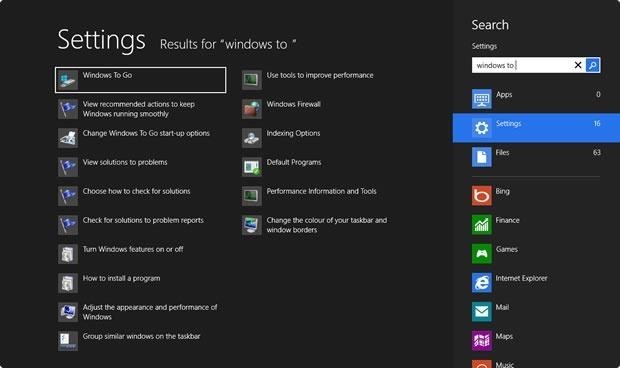
Рис.2 Запуск мастера Windows To Go
Смонтируйте образ вашей Windows 8 Корпоративная или вставьте диск в DVD-привод. Если по какой-то причине автоматически не может быть найден файл install.wim, укажите путь вручную.
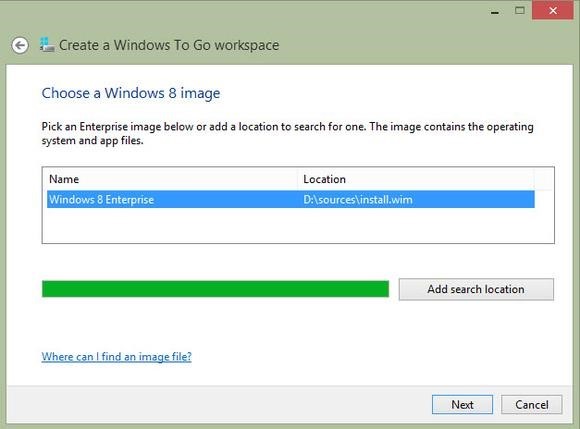
Рис. 3 Укажите путь к install.wim
В случае если у вас нет Windows 8 Корпоративная, вы можете создать USB-флеш с Windows To Go на компьютере под управлением Windows 8 Professional.
Создание Windows 8 To Go на компьютере под управлением Windows 8 Professional
Создание Windows 8 To Go требует создания специального раздела на вашем USB-диске. Для этого вы можете использовать утилиту diskpart .
- Запустите окно командной строки с правами администратора .
- Убедитесь, что ваше USB-устройство подключено.
- В окне командной строки наберите diskpart.
- Затем наберите list disk и вы увидите ваше подключенное usb устройство.
- Наберите в командной строке select disk # , где # - соответствует номеру вашего USB-диска и нажмите Enter. НЕ ПЕРЕПУТАЙТЕ УСТРОЙСТВО!
- Удалите разделы с выбранного USB-устройства набрав clean и нажмите Enter.
- Затем создайте раздел на вашем USB-диске, набрав в командной строке create partition primary.
- Отформатируйте раздел format fs=ntfs quick.
- Назначьте выбранный раздел активным, наберите active и нажмите Enter.
- Наберите exit и выйдите из diskpart.
- Закройте окно командной строки.

Рис. 4 DiskPart
Для дальнейшей работы нам потребуется Пакет автоматической установки Windows (AIK) для Windows® 7
- Двойным кликом мыши на файле Windows 8 ISO смонтируйте его в Windows 8.
- Скопируйте \sources\install.wim в ту же папку, в которую вы скопировали Imagex.exe из пакета WAIK.
- Уточните, какой букве соответствует ваш USB-диск .
- Запустите следующую команду из папки, в которой содержится Imagex.exe и install.wim:
imagex.exe /apply install.wim 1 d:\ (Замените букву d на ту букву, которой соответствует
ваш USB диск.
- После того, как образ будет развернут на вашем USB-диске вы должны сделать его загрузочным. Для этого запустите окно командной строки с правами администратора и наберите следующую команду: bcdboot.exe d:\windows /s d: /f ALL (Замените букву d на ту букву, которой соответствует ваш USB диск).
- После этого вы готовы использовать ваше новое устройство Windows To Go USB диск.
Как видите все достаточно просто.
WinToUSB
Стоит отметить, что далеко не у всех пользователей есть Windows 8 Enterprise, которая позволяет установить Windows 8 на USB-флеш. Однако помимо вышеописанного способа, существует специальное бесплатное ПО WinToUSB, которое позволяет сделать ту же работу. Вот как это работает.
Что вам нужно для этого?
- Инсталляционный диск Windows 8 или iso-файл такого диска. Почему именно Windows 8? Да потому что Windows 7 – непереносимый и может иметь проблемы с драйверами или активацией, если вы используете его на разных ПК.
- USB-флеш или карта памяти. Желательно под USB 3.0 (будет работать быстрее), вместе с тем будет работать только под Windows 8, так как для Windows 7 в данном случае нужны дополнительные драйвера .
- WinToUSB . Это - простая программа, которая облегчит вам процесс установки.
Загрузите WinToUSB.
Установите данное ПО (для установки вам необходимы права администратора).

Рис.5 Установка WinToUSB
По окончанию установки вам будет предложено выбрать какую ОС вы хотите установить, выбрать файл ISO и USB-drive.

Рис.6 Выбор устанавливаемой ОС
После этого вы должны выбрать системный и загрузочный разделы вашего USB-диска.

Рис. 7 Выберите загрузочный и системный разделы вашего USB-диска
Стоит учесть, что эти разделы могут совпадать.
После непродолжительного разворачивания системы вы можете загрузиться с внешнего диска . Ваша ОС готова к работе.
Производительность ПК под управлением Windows To Go
Как правило, основным вопросом, который всегда задают перед использованием Windows To Go, является скорость работы под управлением Windows To Go.
Как я уже говорил, при создании статьи использовалось устройство Kingston DataTraveler Workspace 32 Gb USB 3.0 и ноутбук Lenovo T530.
Результаты меня, откровенно говоря, удивили.
На рис. 8 приведен результат проверки производительности при загрузке с жесткого диска.
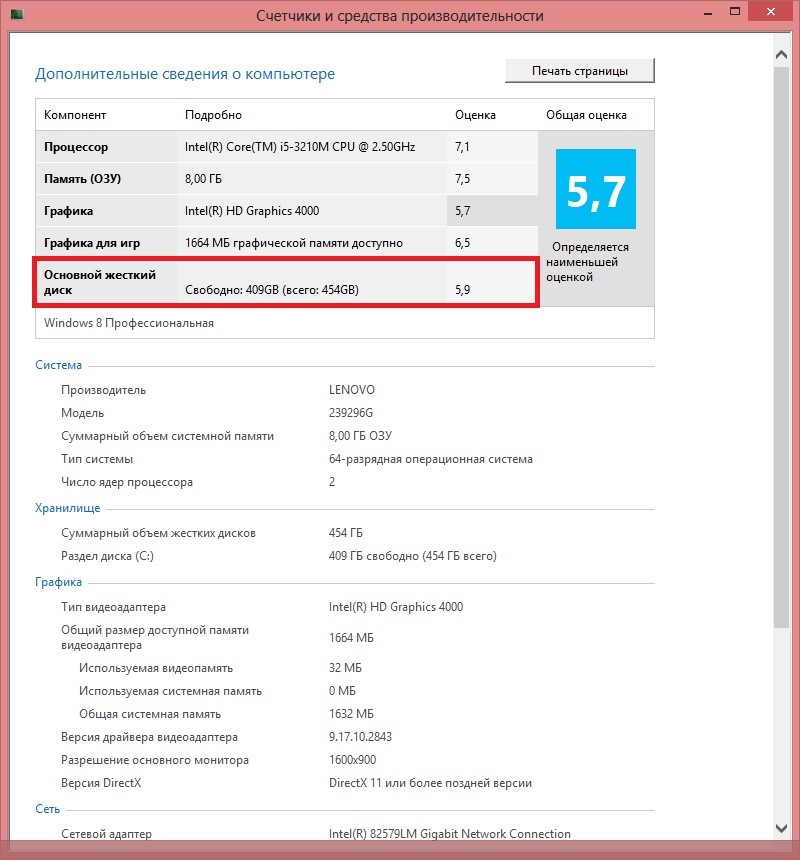

Рис. 9 Производительность при загрузке с USB 3.0
Как видите, можно заметить, что производительность жесткого диска при загрузке с USB 3.0 даже выше.
Заключение
Что можно сказать? Если вы используете рекомендованное оборудование USB 3.0 (в нашем случае Kingston DataTraveler Workspace 32 Gb USB 3.0, вы же можете использовать любое другое рекомендуемое оборудование), то производительность ноутбука не снижается.
В. Ф. Безмалый
MVP Consumer Security
Microsoft Security Trusted Advisor


Популярное
- Как почистить картридж от лазерного принтера?
- Измерение температуры с помощью термистора NTC
- Yandex: Базовые приёмы быстрого поиска в Яндекс
- Фитнес-браслеты Xiaomi Новый фитнес браслет xiaomi mi band 2
- Закрытие порта 445 к чему приведет
- Чат стрима поверх игры и на экране во время прямой трансляции на Твиче (Twitch) У меня чат работает на твиче говорит
- Как сделать жидкостное охлаждение процессора
- Исправление ошибкок при обмене в Steam
- Lenovo VIBE X2 — мощный и стильный смартфон
- Игровые сервера: Counter Strike Global Offensive