
Зарегистрировать новый аккаунт в фейсбук. Пошаговая инструкция регистрации на Facebook
является крупнейшей международной социальной сетью. Датой ее рождения является 2004 год, а отцом-основателем – американский программист Марк Цукенбург .
На сегодняшний день Facebook насчитывает более миллиарда зарегистрированных пользователей в самых различных точках земного шара и является самым популярным Интернет-порталом на мировом уровне.
Бесплатная регистрация на Фейсбук
На изображении выше показаны поля в которые нужно вводить свои персональные данные для создания .
Вводим свое настоящее имя и фамилию. Адрес электронной почты или номер своего мобильного телефона — эти данные не будут доступны всем пользователям. Подтверждаем номер или почту вводя ее еще раз.
Пароль лучше автоматически генерировать на специальных сервисах или придумайте его сами. Важно чтобы он не был очень простым. Введите как буквы так и цифры, также можно вставить любой из символов которые есть на компьютерной клавиатуре.
Выбираем из выпадающих списков дату своего рождения и указываем свой пол (женский/мужской).
После того как все поля были заполнены — нажмите на зеленую кнопку «Регистрация».
Подтверждение личности

Нажимаем на кнопку «Продолжить» и переходим в свою почту которую ввели в соответствующее поле. Открываем письмо «Последний этап регистрации на Facebook» и подтверждаем созданный профиль.
Проходим проверку безопасности в виде капчи (набор символов).
Если вы ввели при регистрации , то нужно будет подтвердить не только E-mail, но и указать номер своего мобильного телефона.
Ниже мы опишем более подробно о прохождении этого этапа.
Пожалуйста, выполните проверку безопасности

Стоит сразу отметить, что за номером телефона который вы хотите привязать к создаваемой странице, не должно больше числится других профилей. Используя один номер, вы сможете подтвердить только один аккаунт. И если утратили контроль на страницей, то возобновить его сможете только если мобильный номер будет активным.
Подтверждение номера
Выбрав страну (если она автоматически не определилась) к которой относится ваш оператор, впишите номер в соответствующее поле и нажмите кнопку «Далее».
В течении 1-5 минут вам придет специальный, шестизначный код который нужно будет ввести в соответствующее поле. После этого снова вводим символы и продолжаем процесс регистрации. Если СМС не пришла, но прошло более 5 минут — закажите повторную отправку.

Он будет показан в ваших настройках. Другие пользователи не смогут увидеть его, если вы сами не откроете его. Показать его в своей хронике можно как для конкретного человека, так и для группы лиц.
Сразу, после того как код был введен, можно указать с кем хотите поделится своим номером: «Друзья», «Доступен всем», «Только я». Не рекомендуем выбирать пункт «Доступен всем», так как недобросовестные люди могут использовать эти данные для своих целей (рассылка рекламы в смс, спам, оформить платную подписку и многое другое).
Завершение регистрации
После того как процесс регистрации был завершен, перейдем к настройкам своего профиля.
На главной странице своего аккаунта, под именем нажмите кнопку «Редактировать профиль» и введите как можно больше информации о себе. Расскажите своим друзьям о месте работы, где учились и что закончили, горда и страны где побывали, какие важные события в вашей жизни произошли или поделитесь о своей семье и отношениях.
Главная цель Facebook – общение с друзьями. Именно по этой причине вам предлагают сразу , с которыми вы уже общаетесь в других соц. сетях – Вконтакте, Mail.ru, Skype. Если вы нашли знакомые лица, воспользуйтесь кнопкой «Добавить в друзья» . Если знакомых вы не увидели или хотите отложить на время данную процедуру, просто нажмите «Пропустить этот шаг».
Если вы указали места учебы и работы, система представит вам список потенциальных друзей, с которыми вы, возможно, учитесь или работаете. Вы можете сразу добавить их в друзья или перейти к следующему шагу, нажав кнопку «Пропустить».
Далее вам предложат подписаться на страницы известных компаний. Если вы хотите первыми узнавать их новости, просто кликните по иконкам заинтересовавших вас брендов и нажмите «Сохранить и продолжить». Если такого желания не появилось, смело пропускайте этот шаг.
Система предложит вам добавить фотографию профиля (аватарку) . Вы можете выбрать что-нибудь из своей «фотоколлекции» («Загрузить фотографию») или сделать снимок «в прямом эфире», т.е. с помощью веб-камеры («Сфотографируйте»).

Завершающий этап – подтверждение вашего желания зарегистрироваться в социальной сети. Для этого система выслала на указанный вами e-mail письмо.
Регистрация в Фейсбуке – это бесплатно, быстро и легко. На всю процедуру у вас уйдет не более 7 минут, спустя которые вы станете полноправным пользователем крупнейшей в мире социальной сети.
Видео инструкция
Приятного времяпровождения! Если у вас остались и мы с радостью ответим на них!
GD Star Rating
a WordPress rating system
Регистрация в Фейсбуке (Facebook) всегда была и будет бесплатной. Там можно совершать покупки в играх и приложениях, но само по себе использование Фейсбука бесплатно, с тебя не потребуют за это денег.
Важно: регистрация в Фейсбуке и вход на сайт Фейсбука — это разные вещи. Если ты уже регистрировался там, то есть создавал свою страницу, указывал пароль, то второй раз регистрироваться не надо! Надо просто войти на свою страницу — ты можешь это сделать через стартовую страницу «Вход» . А если никак не получается войти, тебе поможет вот это: Не входит в Фейсбук? Что делать?
Зарегистрироваться в Фейсбуке можно с 13 лет. Каждый человек должен регистрироваться в Фейсбуке сам (то есть создавать свой личный аккаунт). В правилах запрещено использовать один аккаунт на двоих или пользоваться чужим. Требуется указывать свое настоящее имя.
Сейчас мы поможем тебе зарегистрироваться в Фейсбуке, это просто. Мы проведем тебя по всем шагам.
Первое. Открыть сайт Фейсбука
Второе. Ввести имя, фамилию, телефон или адрес почты

Если тебе сразу показали форму для регистрации, введи туда свое свое имя, фамилию, номер мобильного или адрес электронной почты. Если вы ты не видишь эту форму, сначала нажми «Регистрация» .
Что лучше указывать — телефон или почту? Если ты не собираешься менять номер телефона и он у тебя всегда под рукой, то лучше указать его. В будущем будет меньше проблем. И еще будет легче найти в Фейсбуке членов семьи, друзей и коллег.
Третье. Придумать и ввести пароль
Нужно придумать и ввести здесь же пароль. Сообщать пароль никому нельзя, нужно его запомнить. Когда вводишь пароль, каждый символ выглядит как точка — это нормально, так сделано для того, чтобы никто не подсмотрел его из-за спины.
В пароле должно быть не меньше шести символов. Лучше хотя бы восемь. И никто не должен суметь его отгадать. Придумай какую-нибудь комбинацию, чтобы в ней были не только буквы, но и цифры, какие-то знаки. Кроме того, можно набирать некоторые буквы большими, а остальные — маленькими, это тоже увеличит надежность пароля. Главное — в точности запомнить свой пароль, чтобы суметь его набрать в любой момент, когда Фейсбук попросит.
Четвертое. Указать дату рождения и свой пол
И последнее — надо указать день, месяц и год рождения (нажать на каждый из этих элементов и выбрать правильный вариант), а также пол (нажать на «Мужчина» или «Женщина»).
Пятое. Еще раз все проверить и нажать «Регистрация»
Проверь, все ли правильно введено. Примерно вот так вводятся данные, если ты выбрал регистрацию через телефон (данные должны быть твои):

Если ты регистрируешься через электронную почту, ее адрес вводится вместо номера телефона. Это будет выглядеть.

Теперь нажми кнопку «Регистрация» !
Если ты выбрал регистрацию через электронную почту, читай дальше . Если через телефон — то просто читай дальше, как подтвердить номер.
Дальше: если ты указал номер телефона
Как подтвердить номер телефона
Номер телефона, указанный при регистрации, нужно обязательно подтвердить. Фейсбук посылает код в СМС, и его нужно ввести в таком окне:


Если ты указал адрес электронной почты
Фейсбук предложит тебе поискать друзей. Это не обязательно, можно пропустить (кнопка «Далее» будет внизу справа).

Как подтвердить адрес электронной почты
Фейсбук покажет напоминание, что надо подтвердить адрес почты:
Нужно открыть свою почту (например, открыть Мейл.ру или Яндекс.Почту) — там будет такое письмо:
В письме — кнопка «Подтвердите свой аккаунт», на которую надо нажать:

Нажав на кнопку, ты увидишь примерно такое сообщение — значит, все в порядке, адрес подтвержден:

Регистрация окончена!
Когда ты подтвердил номер телефона или адрес почты, открывается Фейсбук с пустой лентой новостей — можно начинать искать друзей, общаться, писать записи, выкладывать фото и многое другое.

Слева в колонке меню нажми «Редактировать профиль» — там можно добавить свое фото, указать учебные заведения, место жительства, работы и прочие данные, чтобы друзья могли тебя найти.
Если ты регистрировался через СМС, то можно добавить и адрес почты. Это даже рекомендуется сделать. И наоборот, если регистрировался через почту, добавь телефонный номер. На будущее у тебя будет два разных способа восстановления доступа к странице. Открой меню справа вверху (треугольничек), затем нажми «Настройки» и далее «Эл. адрес» — там можно добавить и номер телефона, и почтовый адрес.
Можно ли зарегистрироваться без СМС?
Да, тогда нужно указать электронный адрес. Это выбираешь ты. А если ты не укажешь ни то, ни другое, то зарегистрироваться можно, но через день Фейсбук все равно потребует подтвердить номер телефона или почту. Без этого ты не сможешь дальше пользоваться сайтом.
Решение проблем при регистрации
СМС от Фейсбука не приходит на телефон
Подожди минуту и нажми «Отправить заново». У тебя есть деньги на телефоне? А номер указан правильно? Надо ввести его полностью, включая код страны, например: +79001234567 .
Фейсбук говорит, что адрес электронной почты недействителен
Скорее всего, ты ошибся в адресе, а точнее, в части адреса после знака «@ ». Попробуй стереть адрес и ввести его правильно. Пойми, что нельзя ошибаться даже в одном символе.
Что делать, если неправильно указал адрес почты?
В Фейсбук ты все равно сможешь войти. Сделай это. Потом нажми «Изменить адрес электронной почты» вверху. Введи электронный адрес правильно. Нажми «Изменить электронный адрес». Теперь проверяй почту — туда придет письмо со ссылкой, на которую нужно нажать.
Почему Фейсбук меня не регистрирует?
Причины могут быть совершенно разные. Основные варианты такие:
Можно ли войти на Фейсбук без регистрации?
Без регистрации ты можешь посмотреть некоторые страницы, фото на Фейсбуке, но чтобы полноценно пользоваться сайтом, придется зарегистрироваться.
Вход и регистрация на Фейсбуке — не одно и то же?
Это не одно и то же. Когда ты зарегистрировался и указал свои данные, это остается в Фейсбуке. У тебя появляется своя страница, ты действуешь от своего имени — общаешься с людьми, ставишь лайки, выкладываешь фото и так далее. Когда тебе нужно войти в Фейсбук на компьютере, планшете или телефоне, ты просто указываешь логин и пароль (логином может быть номер телефона или электронный адрес).
Войти в Фейсбук ты можешь через удобную стартовую страницу VHOD.cc.
Фейсбук – социальная сеть, которой пользуется более 800 миллионов человек в мире. Они видят разные пейзажи за окном, они пишут сюда на разных языках, им разное количество лет, у них разное количество детей, внуков и правнуков, и, тем не менее, все они уже зарегистрировались здесь, а ты еще нет!
Эта статья – не для того, чтобы всколыхнуть в читателях волну комплексов, но, если дочитав до конца, хотя бы один праведник человек решит-таки зарегистрироваться в Фейсбуке, миссия автора будет выполнена, и ему зачтется. На всякий случай оговоримся: регистрация на Facebook совершенно бесплатная, если вы что-то такое подумали.
Регистрация в Фейсбук: быстро и понятно
Регистрация в Фейсбуке, как и в любой аналогичной системе, подразумевает ввод личных данных. Для начала необходимо зайти на сайт Facebook . Вы сразу же увидите поля для авторизации сверху экрана, а сразу под ним имеется регистрационное окно. Вам нужно ввести такие данные:
- Фамилию.
- Номер телефона или электронную почту.
- Пароль.
- Дату рождения.
Последняя ячейка предназначена для галочки, которая подтверждает ваше соглашение со всеми условиями. При желании можно прочесть Условия и Политику конфиденциальности , нажав на ссылку.

Процесс регистрации на планшете, телефоне и компьютере выглядит совершенно идентично. После ввода всех данных нужно нажать на кнопку Создать аккаунт . После этого на указанную вами почту придет письмо со ссылкой для активации, необходимо в нем нажать на Подтвердите свой аккаунт .
По сути на этом и заканчивается бесплатная регистрация в Фейсбуке, но есть еще несколько шагов для окончательной настройки страницы:
Первый шаг – поиск друзей. Вы можете либо отыскать их по имени и фамилии, воспользовавшись поисковой строкой в верхней части экрана, либо же импортировать контакты со своего почтового ящика. Для этого необходимо выбрать свой почтовый сервис, ввести адрес и пароль и нажать на Найти друзей . А подробнее о том, смотрите по ссылке.
Более того, заходить в свой аккаунт можно, только лишь кликнув на аватарку, и не вводить данные для авторизации. Фейсбук вам предложит запомнить пароль, в этом окне необходимо нажать на Ок или Не сейчас , если вы этого не хотите.
Далее можно посмотреть, какие сведения о вас будут доступны другим пользователям. Этим управляете вы сами, задав соответствующие настройки конфиденциальности публикаций . Также вы можете добавить фото или сделать его при помощи веб-камеры. Последний подпункт в окне – поиск знакомых по месту работы или учебы. Для этого нужно ввести имя или их электронную почту.
Второй шаг – ввод информации о себе. Под аватаром слева имеется форма для ввода информации о вас. Сначала вы увидите вступительное окно о дате регистрации и изменении аудитории (с опции Только я на Доступно всем ). Нажимаем на кнопку Сохранить .
Далее вам будут открываться новые окна, в которых необходимо отвечать на разные вопросы, среди них: где вы работаете, на какой должности, в каком университете и школе учились, из какого города. Необходимо будет просто выбирать нужный вариант и нажимать на Сохранить . Все эти данные вы сможете увидеть во вкладке Информация , там же вы их можете редактировать в любой момент.
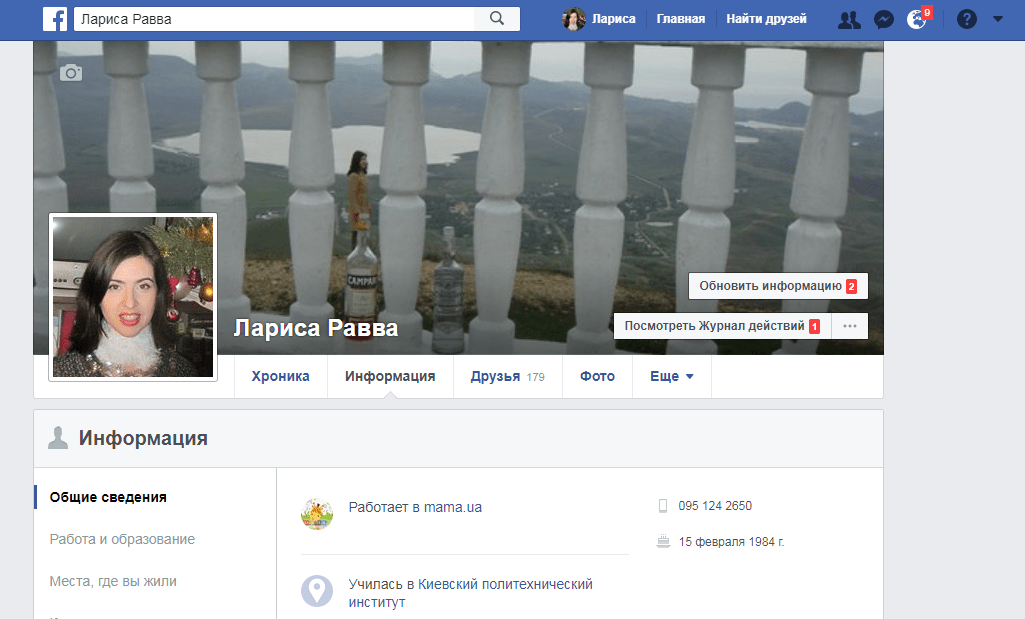
Третий шаг – описание себя . Эта графа доступна всем пользователям. Вы можете описать себя, нажав на кнопку Опишите себя, или добавить фотографии.
Четвертый шаг – добавление фотографии , если вы не сделали это ранее. Изображение для профиля должно соответствовать минимальному размеру, а именно 180х180 пикселей.
На этом – все, регистрация facebook завершена, отныне и вовеки вы – полноправный пользователь данной социальной сети!
Ошибки во время регистрации
Иногда пользователи жалуются на то, что не могут зарегистрироваться в фейсбуке. К сожалению, порой можно увидеть такую ошибку: «Извините, мы не можем вас зарегистрировать ». Причин тому может быть несколько:
- Введен фальшивый адрес электронной почты.
- Вы регистрируетесь под вымышленным именем и фамилией, и системе откуда-то стало это известно.
- Ошибки могут возникать во время регистрации в некоторых браузерах (кроме GoogleChrome).
- Вы регистрируетесь во время обновления сайта.
В первых двух случаях необходимо ввести коректные данные. А если причина иная, необходимо просто попробовать зарегистрироваться в фейсбук немного позже.
Как вы видите зарегистрироваться в фейсбуке бесплатно и не сложно, необходимо просто выделить немного времени. После регистрации вы получаете доступ к огромному количеству материалов. Кроме того, перед вами открывается возможность общаться с друзьями и заводить новые знакомства!
Регистрируемся с компьютера
Самый распространенный и, наверное, удобный для большинства пользователей способ, это регистрация через веб-сайт Facebook используя персональный компьютер:
Теперь ваша почта при входе в систему будет использоваться в качестве логина.
Совет! Для добавления Facebook на мобильный телефон слева есть кнопка Установить Facebook для мобильных устройств.
Регистрируемся с телефона

Facebook без электронной почты или телефона
Зарегистрироваться в Facebook без адреса электронной почты нельзя. Дело в том, что с ее помощью можно будет восстанавливать пароль, использовать в качестве логина, а также на нее будут приходить уведомления.
А вот, зарегистрироваться без телефона вполне возможно. Для этого вы проходите всю стандартную процедуру регистрации. Только вместо номера телефона указываете электронный адрес.
Если вы хотите посмотреть видеозапись того, как зарегистрироваться в Facebook, то ниже представлено видео с пояснениями (кстати, о том как скачивать видеоролики из Facebook можно прочесть ).
Теперь вы имеете аккаунт на Facebook, и можете использовать все доступные услуги. Надеюсь, описанная выше процедура поможет вам избежать проблем и как можно быстрее пройти регистрацию. Всем удачи!
Я покажу вам, как зарегистрироваться в Фейсбук бесплатно, за несколько минут. Для создания аккаунта нужно, только:
- чтобы вы были не моложе 13 лет,
- имели свой электронный почтовый ящик (e-mail).
Кстати, если у вас нет еще почтового ящика, то вы можете открыть его самостоятельно, с помощью моего урока по созданию электронного адреса на майле .
Как зарегистрироваться в Фейсбук бесплатно, без номера телефона
Для регистрации в фейсбук, заходим на официальный сайт, на страницу регистрации: facebook.com/r.php
Сайт откроется на русском языке. Однако, если, по какой-то причине, ваш язык будет определен неверно, тогда, достаточно, внизу страницы нажать ссылку Русский - и страница тут же русифицируется.
Регистрационная анкета находится, на главной странице. Регистрацию начинаем, прямо сейчас! Правильность написания ваших имени и фамилии никто проверять не будет, однако, если вы регистрируетесь с благими намерениями, то, нет смысла скрывать своё имя. Большинство политиков, артистов и других публичных людей, регистрируются в фейсбуке под реальными именами.
В следующее поле нужно ввести e-mail, или номер своего мобильного телефона. Обращаю внимание, что указывать нужно действующий e-mail. Этот e-mail будет необходим вам для входа в Facebook. Зарегистрировать на один e-mail можно только один аккаунт в Фейсбуке. Кстати, Facebook еще лояльно относится к отсутствию мобильного телефона. Большинство социальных сетей не хотят, даже, регистрировать без этого атрибута современности.
Как только вы впишете e-mail адрес, тут же откроется еще одно поле ниже, в которое нужно повторно внести тот же электронный почтовый адрес.
Пароль должен содержать не менее 6 символов, в том числе цифры, буквы и знаки пунктуации. Для безопасности, пароль для Facebook должен отличаться от других паролей, которые вы используете в Интернете.
Дату рождения выбираете из списка, пол - путем переключения кнопки.
Заполнив анкету и проверив введенные вами данные, нажимаете зеленую кнопку Создать аккаунт .

Появится сообщение, предлагающее подтвердить свой электронный адрес, который вы указали при создании аккаунта в Facebook. При этом, нужно ввести пароль от вашего почтового ящика. Тогда фейсбук сможет составить список всех ваших контактов из почтового ящика и предложит добавить их в друзья.
В почтовый ящик придет письмо с кодом подтверждения от Facebook:

В этом письме есть цифровой код, однако, вводить его, скорее всего, не потребуется. Достаточно нажать синюю кнопку Подтвердите свой аккаунт и, дело сделано!

Появляется сообщение: Аккаунт подтвержден. Нажимаете кнопочку ОК

Вы в своем новом аккаунте в Facebook! Можете нажать кнопку Запомнить пароль - ОК 1 и, при следующем заходе, вместо ввода пароля, вам будет достаточно нажать на своё фото. Только, не забудьте, сейчас, добавить это фото!
Нажав кнопку Далее 2 займитесь добавлением друзей. Это не сложно. Вы заполняете информацию: в каком городе родились, в какой школе учились, какой ВУЗ закончили, где живете, а, Фейсбук будет старательно предлагать вам возможных друзей. Вам останется только выбирать: кто друг, а кто - не друг! Думаю, что в этом вопросе вы и без меня справитесь. Единственное, я покажу, как в следующий раз зайти на свою страницу и убедиться, что вы зарегистрировались в фейсбуке правильно.
Как найти вход в фейсбук новичку
Для того, чтобы совершить вход в фейсбук, нужно зайти на официальный сайт этой социальной сети.


Популярное
- Универсальная консоль отчетов (8
- Услуга конференц связь мтс отключить
- Музыка (Yandex music downloader)
- Новостной и аналитический портал "время электроники"
- Премиум шаблон Tempera. Супер тема wordpress. Вниманию пользователей Mantra, Nirvana, Parabola, Tempera: плагин Cryout Serious Theme Settings Случайные записи из рубрики
- Мощность: сколько ватт нужно АС
- Россию покроет «умная пыль Умная пыль нанотехнологии
- Обзор тарифов линейки «Просто супер» от МТС-Украина
- LG Spirit - Технические характеристики
- "Неполадки подключения или неверный код MMI "